





 Upgrade für
unbegrenzte Downloads
Upgrade für
unbegrenzte Downloads

 Mehr
Plattformen & flexible Ausgabeformate
Mehr
Plattformen & flexible Ausgabeformate


Autor: Venus
Veröffentlicht am 01. Juni 2026

Spotify lässt sich plötzlich nicht öffnen, Songs starten nicht, Playlists laden endlos oder der Login schlägt fehl? In solchen Momenten suchen viele Nutzer sofort nach Begriffen wie „Spotify Störung“, „Spotify down“ oder „Ist Spotify down?“. Das ist auch sinnvoll – denn nicht jedes Problem liegt an Ihrem Handy, PC oder WLAN.
In diesem Artikel erfahren Sie, wie Sie eine Spotify Störung erkennen, welche offiziellen und halb-offiziellen Quellen hilfreich sind und was Sie tun können, wenn kein Serverproblem vorliegt.
Nicht verpassen:
- Spotify Störung prüfen: Diese Quellen sollten Sie zuerst ansehen
- Spotify down oder eigenes Problem? So unterscheiden Sie die Ursache
- Keine offizielle Spotify Störung? Dann helfen diese lokalen Lösungen
- Sonderfälle: Wenn Spotify nur teilweise nicht funktioniert
- Häufige Spotify Störung? So hören Sie ohne Unterbrechung
- FAQs zur Spotify Störung
- Fazit
Spotify Störung prüfen: Diese Quellen sollten Sie zuerst ansehen
Bevor Sie Cache löschen, Apps neu installieren oder Kontoeinstellungen ändern, sollten Sie zuerst prüfen, ob Spotify selbst gerade Probleme meldet. Besonders bei Login-Fehlern, nicht ladenden Playlists, Aussetzern im Web Player oder Problemen auf mehreren Geräten ist diese Prüfung der wichtigste erste Schritt.
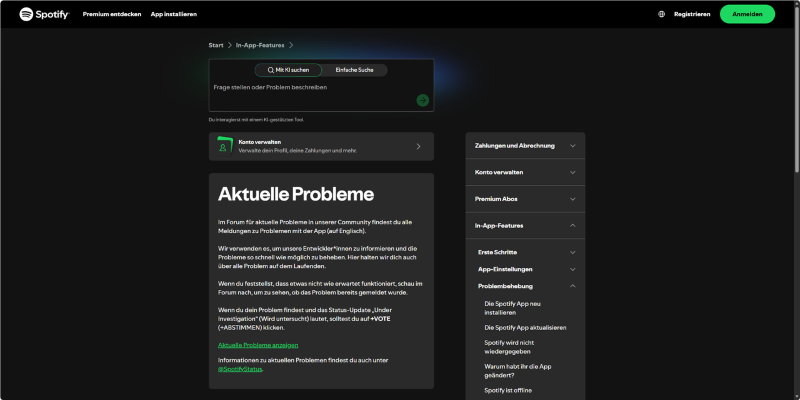
1. Spotify „Aktuelle Probleme“ / Ongoing Issues
Spotify verweist auf seiner Support-Seite auf den Bereich „Aktuelle Probleme“. Dort werden bekannte App-Probleme gesammelt und Nutzer können sehen, ob ein bestimmtes Problem bereits gemeldet wurde. Laut Spotify wird dieser Bereich auch genutzt, um Entwicklerteams über Probleme zu informieren und Nutzer über den Status auf dem Laufenden zu halten.
Dieser Bereich ist besonders hilfreich, wenn Spotify zwar grundsätzlich erreichbar ist, aber bestimmte Funktionen nicht richtig laufen. Dazu gehören zum Beispiel Spotify-Wiedergabeprobleme, Probleme mit dem Desktop-Client, Fehler beim Starten der App oder ungewöhnliche Meldungen im Konto.
2. Spotify Community – Ongoing Issues
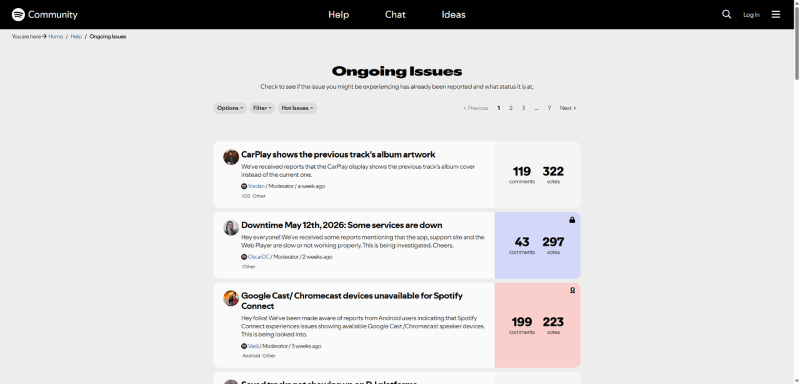
Die Spotify Community ist ebenfalls eine wichtige Anlaufstelle. Im Bereich „Ongoing Issues“ finden Sie Meldungen, die von anderen Nutzern bestätigt oder von Moderatoren kommentiert wurden. Dort tauchen oft konkrete Fehlerbilder auf, etwa wenn Tracks auf dem Desktop nach wenigen Sekunden überspringen oder die Wiedergabe von Spotify plötzlich ohne Ton stoppt.
Wenn Sie dort ein ähnliches Problem finden, sollten Sie nicht direkt von einem Fehler auf Ihrem Gerät ausgehen. Prüfen Sie den Status der Meldung und warten Sie gegebenenfalls auf ein Update von Spotify.
3. @SpotifyStatus und @SpotifyCares auf X
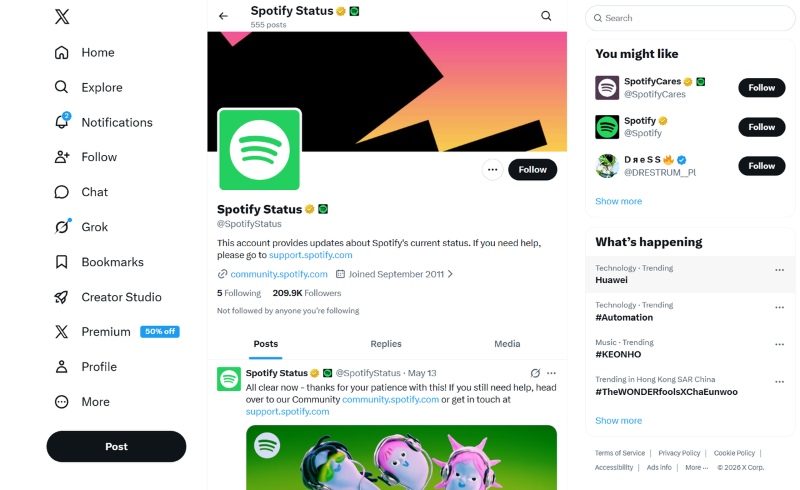
Wenn Spotify down ist oder eine größere Störung vorliegt, erscheinen häufig Hinweise auf dem offiziellen Status-Kanal @SpotifyStatus. Für individuelle Rückfragen verweist Spotify häufig auch auf @SpotifyCares. Spotify selbst nennt @SpotifyStatus als Kanal für aktuelle Probleme.
Diese Kanäle sind vor allem dann praktisch, wenn Sie schnell wissen möchten, ob ein aktueller Ausfall bereits bekannt ist.
4. Allestörungen / Downdetector
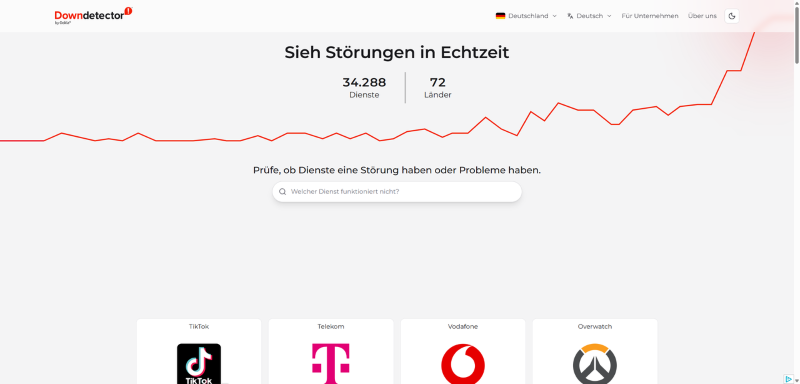
Allestörungen beziehungsweise Downdetector sammelt Echtzeit-Meldungen von Nutzern. Wenn dort plötzlich viele Meldungen zu Spotify eingehen, ist das ein starkes Signal für eine größere Spotify Störung.
Diese Seiten sind jedoch keine offiziellen Spotify-Quellen. Sie zeigen vor allem, ob viele Nutzer gleichzeitig Probleme melden. Für die endgültige Einschätzung sollten Sie sie daher am besten mit Spotify Community oder @SpotifyStatus kombinieren.
Spotify down oder eigenes Problem? So unterscheiden Sie die Ursache
Nicht jede Fehlermeldung bedeutet automatisch, dass Spotify down ist. Manchmal liegt das Problem nur an einem Gerät, einem Browser, einer VPN-Verbindung oder einem beschädigten App-Cache. Die folgende Tabelle hilft Ihnen bei der schnellen Einschätzung.
|
Anzeichen |
Wahrscheinliche Ursache |
Was Sie tun sollten |
|
Spotify funktioniert auf Handy, PC und Web Player nicht |
Mögliche Spotify Störung |
Statusseiten, Spotify Community und Allestörungen prüfen |
|
Viele Nutzer melden gleichzeitig Probleme |
Größeres Serverproblem möglich |
Nicht neu installieren, sondern abwarten und Status verfolgen |
|
Nur der Spotify Web Player funktioniert nicht |
Browser-, Cookie- oder Erweiterungsproblem |
Browserdaten prüfen, anderen Browser testen |
|
Nur die Desktop-App startet nicht |
Lokales App-Problem |
App aktualisieren, Prozess beenden, Cache prüfen |
|
Spotify anmelden geht nicht, aber andere Nutzer sind nicht betroffen |
Konto-, Browser- oder Login-Problem |
Passwort, Login-Methode und Browser prüfen |
|
App zeigt „offline“, obwohl Internet vorhanden ist |
Netzwerk-, VPN- oder App-Problem |
Verbindung, VPN, Offline-Modus und App-Berechtigungen prüfen |
|
Spotify Fehlercode auth 3 erscheint |
Authentifizierungsproblem |
Login-Methode, Browserweiterleitung und gespeicherte Zugangsdaten prüfen |
Ein guter Praxistest: Öffnen Sie Spotify auf mindestens zwei Geräten und zusätzlich im Web Player. Wenn alle Varianten gleichzeitig betroffen sind und auch andere Nutzer eine Spotify Störung melden, liegt wahrscheinlich kein lokales Problem vor.
Keine offizielle Spotify Störung? Dann helfen diese lokalen Lösungen
Wenn weder Spotify Community noch @SpotifyStatus noch Allestörungen auf eine größere Störung hinweisen, können Sie mit lokalen Reparaturen beginnen. Gehen Sie dabei schrittweise vor, statt sofort die App zu löschen.
1. Spotify vollständig schließen und neu starten
Beenden Sie Spotify nicht nur über das App-Fenster, sondern schließen Sie die App vollständig. Auf Windows können Sie zusätzlich den Task-Manager öffnen und alle Spotify-Prozesse beenden. Auf macOS können Sie Spotify über „Sofort beenden“ schließen. Danach starten Sie die App erneut.
Diese einfache Maßnahme hilft vor allem, wenn Spotify beim Start nicht öffnet oder die App nach einem Update hängen bleibt.
2. Internetverbindung und VPN prüfen
Wenn Spotify keine Internetverbindung erkennt, obwohl andere Webseiten laden, sollten Sie trotzdem Ihre Verbindung prüfen. Wechseln Sie testweise zwischen WLAN und mobilen Daten. Deaktivieren Sie außerdem VPN, Proxy oder DNS-Tools, da diese die Verbindung zu Spotify-Servern stören können.
Wenn Spotify danach wieder funktioniert, lag das Problem wahrscheinlich nicht an einer allgemeinen Spotify Störung, sondern an der Verbindung oder Netzwerkkonfiguration.
3. Abmelden und erneut anmelden
Wenn Spotify anmelden nicht geht oder Inhalte nicht richtig synchronisiert werden, kann eine neue Anmeldung helfen. Melden Sie sich in der App ab, schließen Sie Spotify vollständig und melden Sie sich erneut an.
Achten Sie darauf, dieselbe Login-Methode zu verwenden wie bisher. Wenn Sie Ihr Konto normalerweise über Facebook, Apple, Google oder E-Mail nutzen, kann ein Wechsel der Login-Methode zu Verwirrung führen.
4. Web Player im privaten Fenster testen
Wenn der Spotify Web Player nicht funktioniert, öffnen Sie ihn in einem privaten Browserfenster. Funktioniert Spotify dort, liegt das Problem wahrscheinlich an Cookies, Browserdaten oder Erweiterungen.
Deaktivieren Sie testweise Adblocker, Script-Blocker, Datenschutz-Erweiterungen oder strenge Tracking-Schutzfunktionen. Danach können Sie den Web Player erneut laden.
5. App aktualisieren
Eine veraltete App-Version kann dazu führen, dass Spotify nicht richtig startet, Wiedergabefehler auftreten oder Login-Prozesse fehlschlagen. Prüfen Sie deshalb im App Store, Google Play Store, Microsoft Store oder direkt in der Desktop-App, ob ein Update verfügbar ist.
Nach dem Update sollten Sie Spotify einmal komplett schließen und neu starten.
6. Cache nur gezielt löschen
Wenn Spotify nicht lädt, Songs hängen bleiben oder Cover nicht angezeigt werden, kann ein beschädigter Cache eine Rolle spielen. Löschen Sie den Cache jedoch erst, wenn keine allgemeine Spotify Störung vorliegt.
Wichtig: Löschen Sie nicht unnötig die gesamte App, wenn Sie viele Spotify-Inhalte offline gespeichert haben. Je nach Gerät und Einstellung können Offline-Downloads dadurch entfernt werden.
7. Gerät neu starten
Ein Neustart des Geräts kann helfen, wenn Spotify im Hintergrund hängt, keine Verbindung aufbaut oder der Login-Prozess blockiert wird. Das gilt besonders für Smartphones, auf denen mehrere Apps gleichzeitig Netzwerk- oder Audiozugriff nutzen.
Starten Sie das Gerät neu und öffnen Sie Spotify danach erneut, bevor Sie weitere Änderungen vornehmen.
8. Spotify neu installieren – aber nur als letzter Schritt
Eine Neuinstallation kann helfen, wenn Spotify dauerhaft beschädigt ist oder sich gar nicht mehr öffnen lässt. Sie sollte aber nicht die erste Maßnahme sein, besonders wenn gerade viele Nutzer eine Spotify Störung melden.
Vor der Neuinstallation sollten Sie prüfen, ob Sie Ihre Login-Daten kennen und ob Offline-Inhalte später erneut heruntergeladen werden müssen.
Sonderfälle: Wenn Spotify nur teilweise nicht funktioniert
Manchmal ist Spotify nicht komplett down, sondern nur eine bestimmte Funktion macht Probleme. Gerade solche Fälle wirken auf den ersten Blick wie eine allgemeine Störung, haben aber oft eine andere Ursache.
Spotify anmelden geht nicht
Wenn der Login fehlschlägt, prüfen Sie zuerst, ob andere Nutzer ebenfalls Login-Probleme melden. In Foren berichten Nutzer gelegentlich von Situationen, in denen die Web-Anmeldung nicht lädt, eine leere Seite erscheint oder ein Authentifizierungsfehler angezeigt wird.
Wenn keine allgemeine Störung vorliegt, testen Sie eine andere Login-Methode, löschen Sie alte Cookies oder öffnen Sie die Anmeldung in einem anderen Browser.
Spotify Web Player funktioniert nicht
Wenn nur der Web Player betroffen ist, liegt die Ursache häufig im Browser. Testen Sie Chrome, Firefox, Edge oder Safari im privaten Fenster. Deaktivieren Sie anschließend Erweiterungen, die Webinhalte blockieren.
Funktioniert die App auf dem Smartphone weiterhin normal, ist eine große Spotify Störung eher unwahrscheinlich.
Spotify öffnet sich beim Start nicht
Wenn Spotify beim Start nicht öffnet, prüfen Sie zuerst, ob der Prozess bereits im Hintergrund läuft. Beenden Sie Spotify vollständig und starten Sie die App neu. Auf dem PC kann auch ein ausstehendes Windows- oder macOS-Update eine Rolle spielen.
Wenn Spotify nach einem Update nicht mehr startet, kann eine saubere Neuinstallation als letzter Schritt sinnvoll sein.
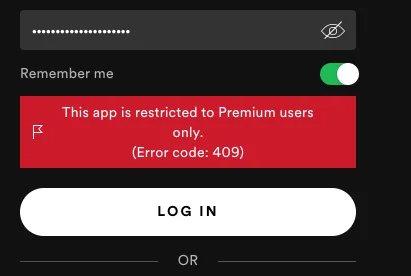
„Diese App steht nur Premium-Nutzern zur Verfügung“ bei Spotify
Diese Meldung kann verwirrend sein, weil sie nicht immer wie eine klassische Störung wirkt. Prüfen Sie zuerst, ob Sie mit dem richtigen Konto angemeldet sind und ob Ihr Premium-Status aktiv ist. Melden Sie sich danach ab und erneut an.
Wenn die Meldung auf mehreren Geräten erscheint, sollten Sie zusätzlich den Kontostatus und mögliche Familien- oder Duo-Einstellungen prüfen.
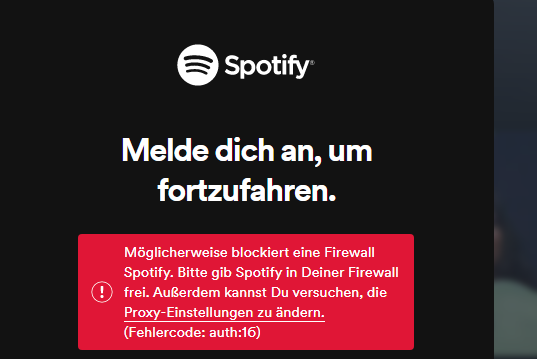
Spotify Fehlercode auth 3
Der Spotify Fehlercode auth 3 hängt meist mit der Anmeldung oder Authentifizierung zusammen. Testen Sie zuerst den Login im Browser, danach in der Desktop- oder Smartphone-App. Löschen Sie gespeicherte Zugangsdaten nur dann, wenn Sie sicher sind, dass Sie Ihre aktuellen Login-Daten kennen.
Falls mehrere Nutzer gleichzeitig ähnliche Login-Fehler melden, sollten Sie vor größeren Änderungen erneut die Spotify-Statusquellen prüfen.
Häufige Spotify Störung? So hören Sie ohne Unterbrechung
Auch wenn Spotify-Störungen meistens nur vorübergehend sind, können sie im Alltag stören – zum Beispiel beim Arbeiten, Lernen, Sport oder auf Reisen. Wer Spotify-Musik regelmäßig hört, sollte deshalb nicht nur auf kurzfristige Fehlerbehebung setzen, sondern auch überlegen, wie sich Ausfälle und Netzwerkprobleme reduzieren lassen.
Eine Möglichkeit ist, wichtige Songs, Playlists oder Alben lokal verfügbar zu machen. Spotify Premium bietet zwar eine Offline-Funktion, diese ist aber weiterhin an die Spotify-App, das Konto und bestimmte Nutzungsbedingungen gebunden. Wenn die App nicht richtig startet, der Login hakt oder Spotify auf einem bestimmten Gerät nicht funktioniert, kann auch der Zugriff auf Offline-Inhalte eingeschränkt sein.
Als ergänzende Lösung kann TuneFab Spotify Music Converter helfen, Spotify-Musik flexibler lokal zu speichern. Damit lassen sich ausgewählte Spotify-Songs, Playlists oder Alben in gängigen Audioformaten wie MP3 speichern, sodass Sie Ihre Musik auch unabhängig von kurzfristigen App-, Login- oder Netzwerkproblemen hören können.
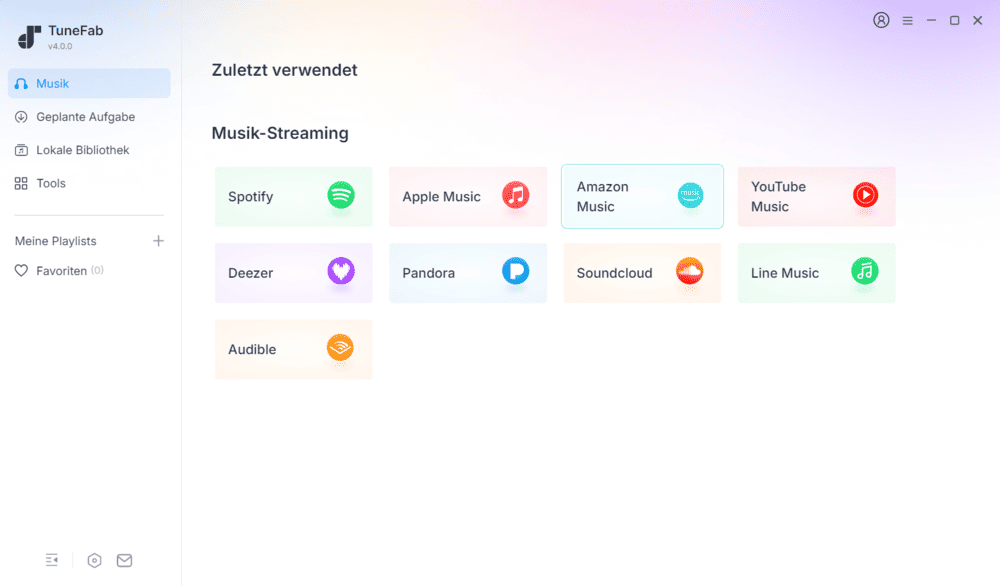
So speichern Sie Spotify-Musik mit TuneFab lokal
Wenn Sie Spotify-Musik zusätzlich lokal sichern möchten, können Sie TuneFab Spotify Music Converter verwenden. Die folgenden Schritte sollten kurz und bildgestützt erklärt werden.
Schritt 1. Installieren und öffnen Sie TuneFab Spotify Music Converter auf Ihrem Computer.
Schritt 2. Melden Sie sich anschließend bei Ihrem Spotify-Konto an, damit Ihre Playlists, Alben und Songs geladen werden können.
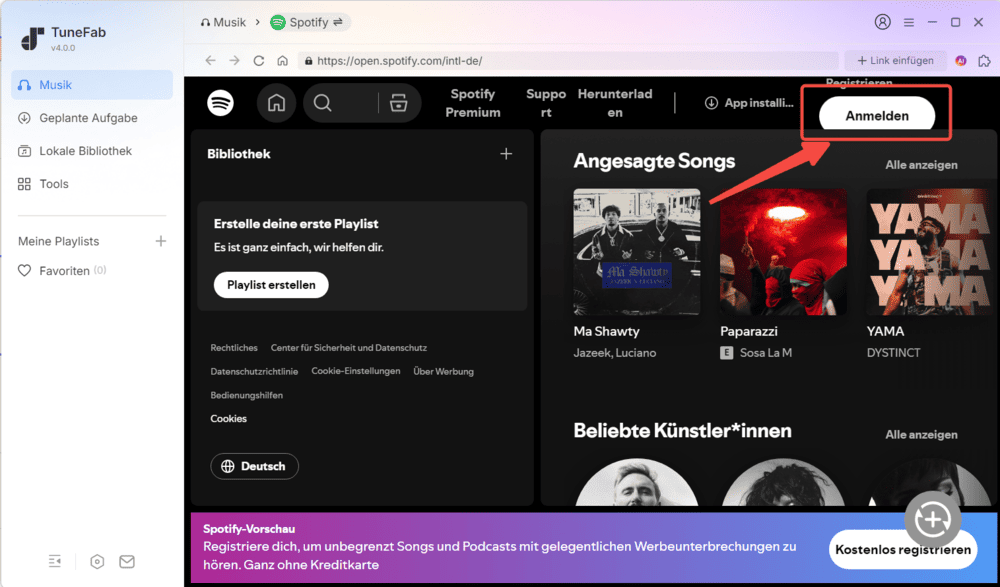
Schritt 3. Suchen Sie die gewünschte Playlist, ein Album oder einzelne Songs. Fügen Sie die Musik anschließend zur Konvertierungsliste hinzu.
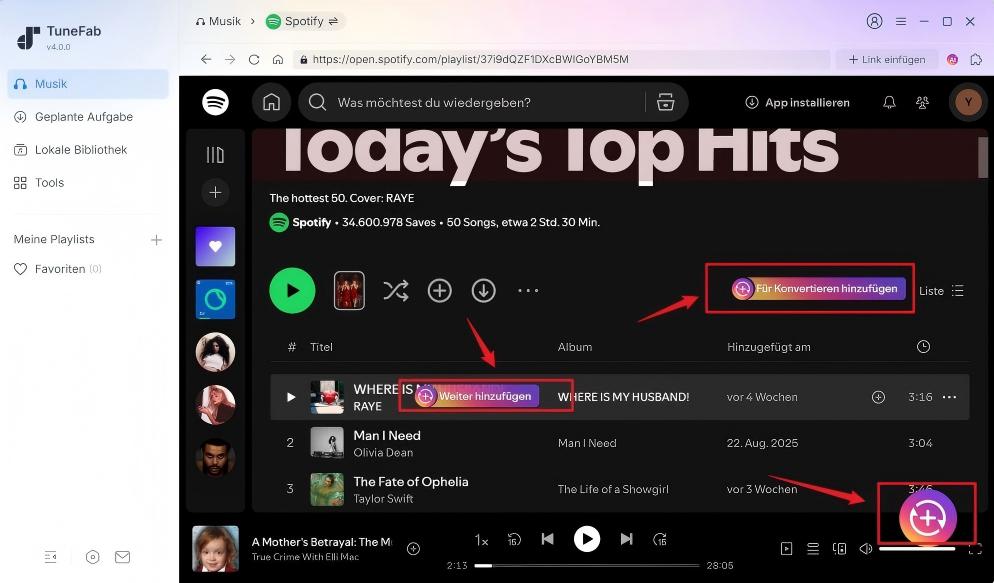
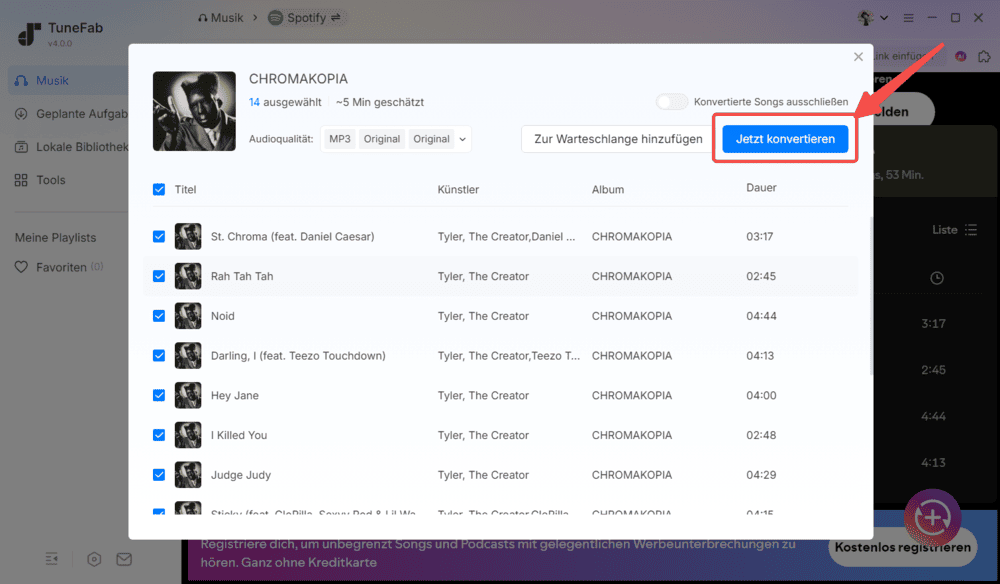
Schritt 4. Wählen Sie ein passendes Ausgabeformat wie MP3 aus. Klicken Sie dann auf „Jetzt konvertieren“.
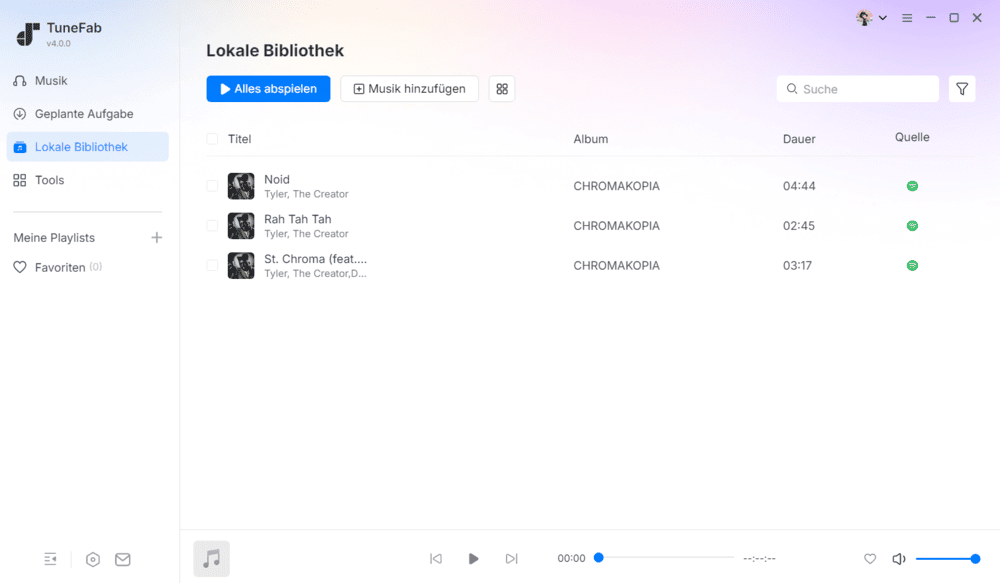
Schritt 5. Nach Abschluss werden die ausgewählten Spotify-Titel lokal auf Ihrem Computer gespeichert und können auch dann abgespielt werden, wenn Spotify vorübergehend nicht richtig funktioniert.
FAQs zur Spotify Störung
Ist Spotify gerade down?
Am schnellsten prüfen Sie das über Spotify „Aktuelle Probleme“, die Spotify Community, @SpotifyStatus und Allestörungen. Wenn dort viele aktuelle Meldungen auftauchen, liegt wahrscheinlich eine größere Spotify Störung vor. Funktioniert Spotify nur auf Ihrem Gerät nicht, ist eher ein lokales Problem wahrscheinlich.
Was soll ich tun, wenn Spotify nicht funktioniert?
Prüfen Sie zuerst, ob Spotify offiziell eine Störung meldet. Wenn ja, sollten Sie abwarten und die App nicht sofort neu installieren. Wenn keine Störung bekannt ist, helfen oft ein Neustart, erneutes Anmelden, ein App-Update oder ein Browser-Test.
Warum funktioniert der Spotify Web Player nicht?
Wenn nur der Spotify Web Player nicht funktioniert, liegt die Ursache oft am Browser. Öffnen Sie Spotify in einem privaten Fenster, deaktivieren Sie Erweiterungen und testen Sie einen anderen Browser. Funktioniert die mobile App normal, ist Spotify wahrscheinlich nicht komplett down.
Fazit
Wenn Spotify plötzlich nicht funktioniert, sollten Sie nicht direkt Cache löschen oder die App neu installieren. Prüfen Sie zuerst, ob eine allgemeine Spotify Störung vorliegt – etwa über Spotify „Aktuelle Probleme“, die Spotify Community, @SpotifyStatus oder Allestörungen. Erst wenn keine größere Störung erkennbar ist, lohnen sich lokale Lösungen wie Neustart, erneutes Anmelden, Browser-Test, App-Update oder gezieltes Cache-Löschen.
Wenn Sie häufig von Spotify-Problemen, Login-Fehlern oder instabilen Netzwerken betroffen sind, kann es zusätzlich sinnvoll sein, wichtige Musik lokal verfügbar zu machen. TuneFab Spotify Music Converter ist dafür eine praktische Ergänzung, um Spotify-Musik flexibler offline zu speichern und Unterbrechungen beim Hören zu reduzieren.
War diese Seite hilfreich?


Danke fürs Feedback!
Danke, wir optimieren weiter.

Kommentar schreiben
0 Kommentare