

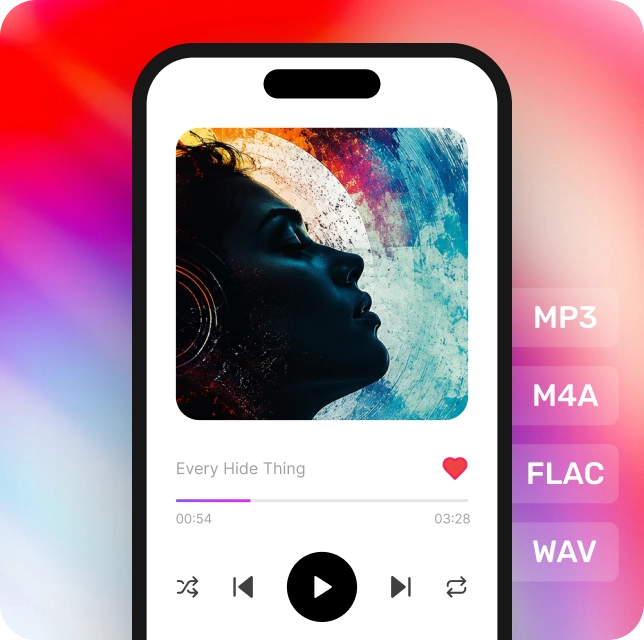
Eine Bibliothek für Musik von jeder Plattform
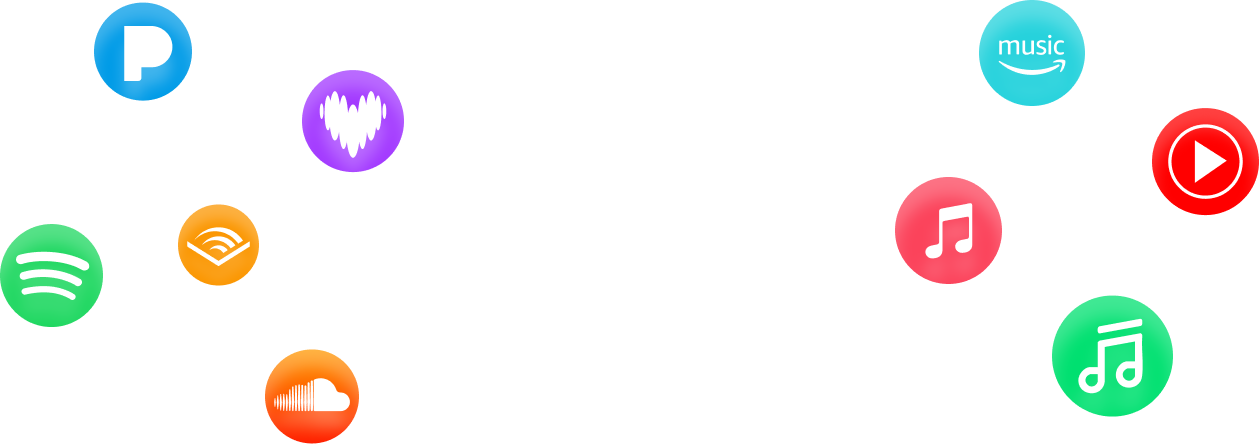
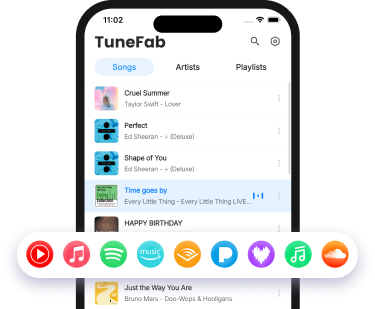
Führen Sie Songs von Spotify, Apple Music, Amazon Music, YouTube Music und weiteren Plattformen zusammen.
Erstellen Sie eine persönliche Musikbibliothek, die Ihnen erhalten bleibt – unabhängig von Plattformänderungen, regionalen Einschränkungen oder Lizenzbegrenzungen.
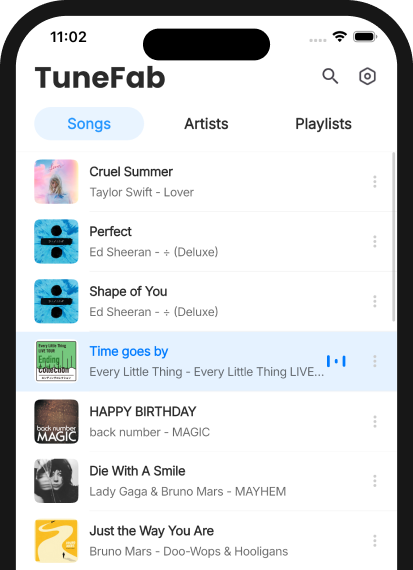
Folge dem Songtext. Sing einfach mit.
Erstelle mit KI zeitsynchronisierte Songtexte und reduziere den Originalgesang für ein persönlicheres Mitsingerlebnis.
Songtexte mit KI
Kein Songtext vorhanden? Lass mit KI einen zeitsynchronisierten Songtext für deinen Song erstellen.
Gesang reduzieren — Beta
Reduziere den Originalgesang mit nur einem Fingertipp und sing ganz einfach mit.
Für Ihre lokale Musiksammlung entwickelt
Importiere, übertrage und spiele deine Musik mit einem einfachen Offline-Workflow ab.
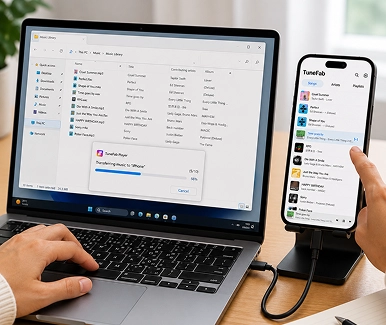
Lokale Musik importieren
Importieren Sie MP3-, M4A-, FLAC- und andere Audiodateien, die von Spotify, Apple Music, Amazon Music und weiteren Plattformen heruntergeladen wurden.
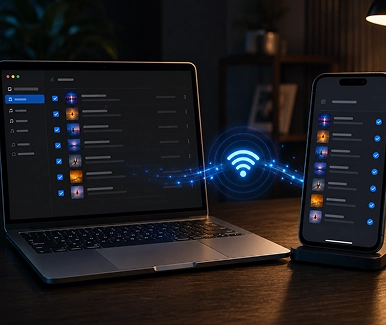
Musik auf das Smartphone senden
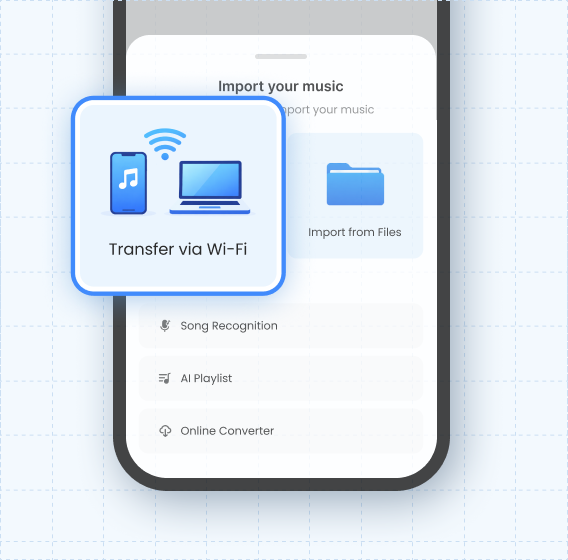
Übertragen Sie Songs über dasselbe WLAN von Ihrem Computer zu TuneFab Player – ganz ohne Kabel.

Offline-Wiedergabe
Spielen Sie Ihre gespeicherte Musik jederzeit ab, ohne Streaming oder Werbung. Einfaches, ablenkungsfreies Hören.
Für den täglichen Musikgenuss gemacht
Vom Aufbau Ihrer Musikbibliothek bis zum Hören unterwegs – TuneFab Player hält Ihre Musik immer griffbereit.
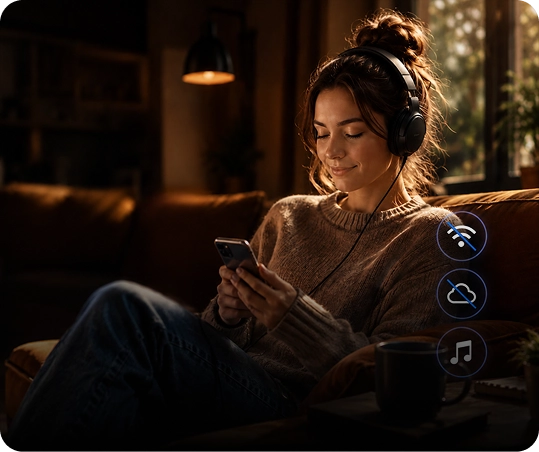
Offline-Bibliothek
Erstellen Sie eine persönliche Offline-Musikbibliothek, ohne auf Streaming-Abos angewiesen zu sein.
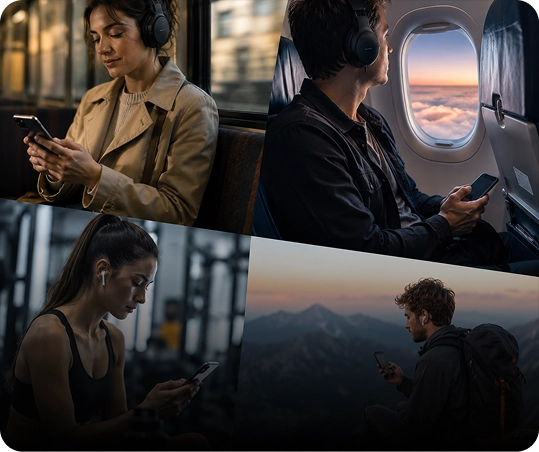
Überall hören
Hören Sie Musik beim Pendeln, auf Flügen, beim Training oder bei schwacher Netzwerkverbindung.
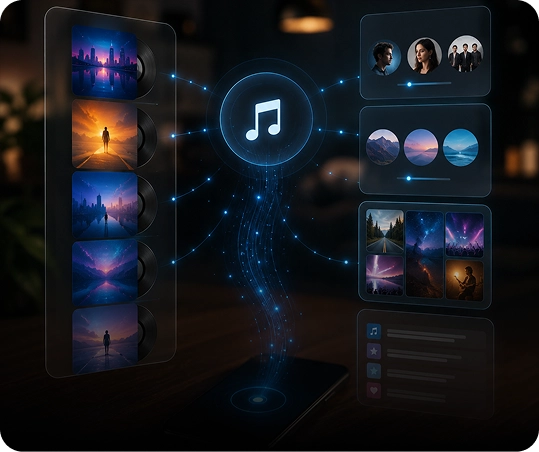
Intelligente Organisation
Scannen und organisieren Sie lokale Songs automatisch nach Alben, Künstlern und Playlists.
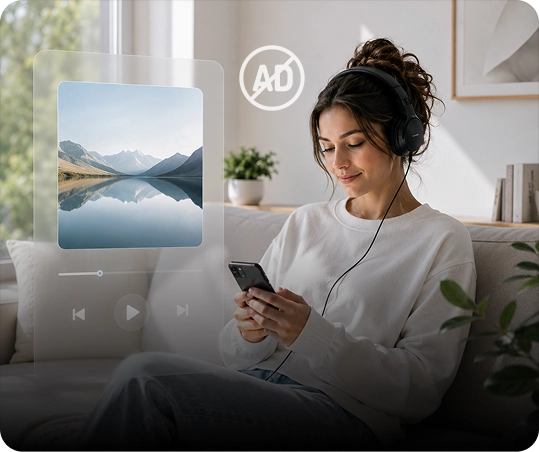
Werbefreies Hören
Nutzen Sie einen schlanken, übersichtlichen Musikplayer ohne Werbung, Pop-ups oder Empfehlungsfeeds.
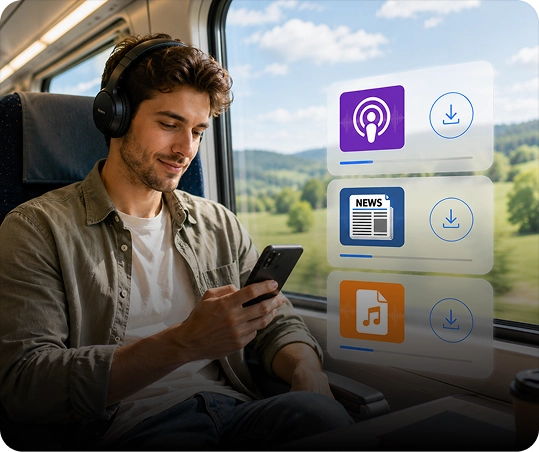
Offline-Audio
Speichern Sie Podcasts, Nachrichtensendungen und Audiodateien für das Offline-Hören jederzeit.
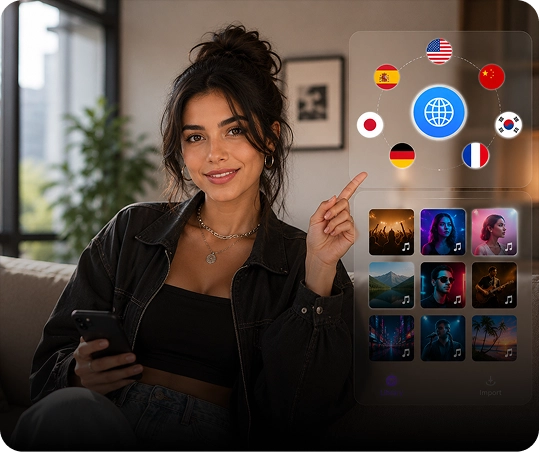
Mehrsprachige Bibliothek
Verwalten Sie Musiksammlungen in mehreren Sprachen in einer organisierten lokalen Bibliothek.
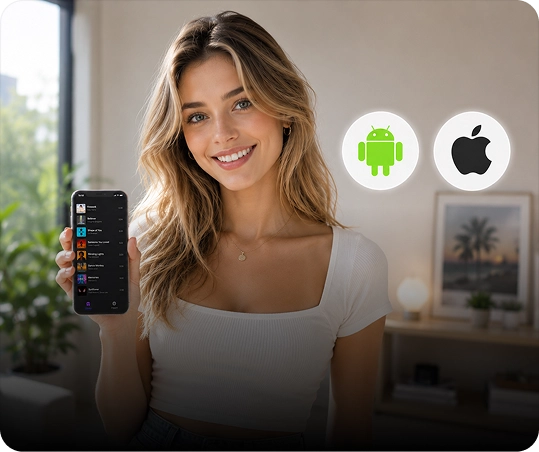
Geräteübergreifende Kontrolle
Behalten Sie die volle Kontrolle über Ihre persönlichen Audiodateien auf Android- und iOS-Geräten.
Hintergrundwiedergabe
Spielen Sie Hintergrundmusik beim Spielen, Lernen, Arbeiten oder Surfen in sozialen Medien ab.
Offline-Bibliothek
Erstellen Sie eine persönliche Offline-Musikbibliothek, ohne auf Streaming-Abos angewiesen zu sein.
Überall hören
Hören Sie Musik beim Pendeln, auf Flügen, beim Training oder bei schwacher Netzwerkverbindung.
Intelligente Organisation
Scannen und organisieren Sie lokale Songs automatisch nach Alben, Künstlern und Playlists.
Werbefreies Hören
Nutzen Sie einen schlanken, übersichtlichen Musikplayer ohne Werbung, Pop-ups oder Empfehlungsfeeds.
Offline-Audio
Speichern Sie Podcasts, Nachrichtensendungen und Audiodateien für das Offline-Hören jederzeit.
Mehrsprachige Bibliothek
Verwalten Sie Musiksammlungen in mehreren Sprachen in einer organisierten lokalen Bibliothek.
Geräteübergreifende Kontrolle
Behalten Sie die volle Kontrolle über Ihre persönlichen Audiodateien auf Android- und iOS-Geräten.
Hintergrundwiedergabe
Spielen Sie Hintergrundmusik beim Spielen, Lernen, Arbeiten oder Surfen in sozialen Medien ab.
In 3 Schritten loslegen
Vom Download bis zur Wiedergabe in weniger als einer Minute – TuneFab Player macht Ihren Offline-Musik-Workflow mühelos.
1
TuneFab Player herunterladen und starten
Laden Sie TuneFab Player auf Ihr Smartphone herunter und öffnen Sie die App.
2
Musik hinzufügen
Übertragen Sie Songs von Ihrem Computer oder importieren Sie Audiodateien, die bereits auf Ihrem Gerät gespeichert sind.
3
Offline-Wiedergabe genießen
Ihre Musik ist bereit zur Wiedergabe. Hören Sie überall und jederzeit – ohne Internet, ohne Werbung, ohne Unterbrechungen.
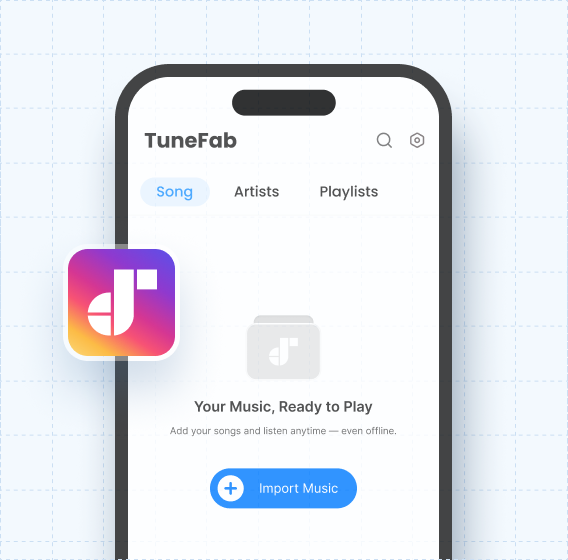


Häufig gestellte Fragen
Alles, was Sie wissen müssen, um mit TuneFab Player zu starten.
- Player & Übertragung
- KI-Funktionen
1. So übertragen Sie Musik von Ihrem Computer auf Ihr Smartphone
Sie können lokale Musik auf zwei Arten von Ihrem Computer zu TuneFab Player senden:
- Transfer via Wi-Fi – Am besten geeignet, wenn Smartphone und Computer mit demselben WLAN verbunden sind. Kein Kabel erforderlich.
- Transfer via USB – Nützlich, wenn die WLAN-Verbindung instabil ist, durch Schul- oder Firmennetzwerke eingeschränkt wird oder wenn Sie viele Songs übertragen möchten.
Method 1: Transfer via Wi-Fi
- 1. Stellen Sie sicher, dass Smartphone und Computer mit demselben WLAN verbunden sind.
- 2. Öffnen Sie TuneFab Player auf Ihrem Smartphone.
- 3. Tippen Sie unten auf Import.
- 4. Wählen Sie Transfer via Wi-Fi.
- 5. Auf Ihrem Smartphone werden eine Übertragungsadresse und ein QR-Code angezeigt.
- 6. Öffnen Sie die Adresse im Browser Ihres Computers oder scannen Sie den QR-Code mit einem anderen Gerät.
- 7. Wählen Sie die Musikdateien aus, die Sie übertragen möchten.
- 8. Nach dem Hochladen erscheinen die Songs in Ihrer TuneFab Player-Bibliothek.
Hinweis
Bitte lassen Sie TuneFab Player während der Übertragung geöffnet und bleiben Sie auf dem Wi-Fi-Übertragungsbildschirm.
Sperren Sie Ihr Smartphone nicht, wechseln Sie nicht zu einer anderen App und ändern Sie während der Übertragung nicht das Netzwerk.
Methode 2: Übertragung per USB-Kabel
Wenn die Wi-Fi-Übertragung fehlschlägt oder keine Verbindung hergestellt werden kann, können Sie Musikdateien auch per USB-Kabel übertragen.
- Auf Android scannt und erkennt TuneFab Player lokale Musikdateien automatisch, nachdem sie in den Gerätespeicher kopiert wurden.
- Auf iPhone / iPad kann TuneFab Player aufgrund von iOS-Einschränkungen nicht automatisch alle lokalen Dateien scannen. Tippen Sie in der App auf Import from Files und wählen Sie die Songs manuell aus der Dateien-App aus.
2. Warum kann mein Smartphone keine Verbindung zu meinem Computer herstellen?
Wenn Ihr Smartphone keine Verbindung zu Ihrem Computer herstellen kann, wurde die Wi-Fi-Übertragungsverbindung möglicherweise nicht richtig aufgebaut. Prüfen Sie Folgendes:
- 1. Stellen Sie sicher, dass beide Geräte im selben WLAN sind
- Wi-Fi-Übertragung funktioniert nur, wenn Smartphone und Computer mit demselben Netzwerk verbunden sind.
- 2. Vermeiden Sie öffentliche oder eingeschränkte Netzwerke
- Einige Büro-, Schul-, Hotel- oder öffentliche WLAN-Netzwerke blockieren die Kommunikation zwischen Geräten.
- 3. Deaktivieren Sie VPNs oder Netzwerkbeschleuniger
- VPNs oder Proxy-Tools können Ihre Netzwerkroute ändern und verhindern, dass Ihr Computer auf die Übertragungsadresse zugreift.
- 4. Öffnen Sie die richtige Übertragungsadresse
- Geben Sie die vollständige Adresse, die in TuneFab Player angezeigt wird, in den Browser Ihres Computers ein.
- 5. Lassen Sie den Übertragungsbildschirm geöffnet
- Wenn Ihr Smartphone gesperrt wird, Sie zu einer anderen App wechseln oder die Übertragungsseite verlassen, kann die Verbindung getrennt werden.
- 6. Probieren Sie einen anderen Browser
- Einige Browser blockieren den Zugriff auf lokale Netzwerke. Versuchen Sie stattdessen Chrome, Edge oder Safari.
- 7. Aktualisieren Sie die Übertragungsadresse
- Wenn zu viel Zeit ohne Verbindung vergangen ist, öffnen Sie Transfer via Wi-Fi in TuneFab Player erneut, um eine neue Adresse zu generieren.
- 8. Stellen Sie sicher, dass ein anderes Gerät verfügbar ist
- Wi-Fi-Übertragung benötigt ein anderes Gerät – z. B. einen Computer, ein Tablet oder ein zweites Smartphone –, um die Übertragungsadresse zu öffnen oder den QR-Code zu scannen.
Wenn Sie die Übertragungsseite auf Ihrem Smartphone geöffnet haben, aber kein anderes Gerät bereit ist, können Sie später zurückkommen und es erneut versuchen.
3. Müssen Smartphone und Computer mit demselben WLAN verbunden sein?
Ja.
Die Wi-Fi-Übertragungsfunktion von TuneFab Player funktioniert nur, wenn Smartphone und Computer mit demselben lokalen Netzwerk verbunden sind.
Zum Beispiel:
- Ihr Smartphone ist mit WLAN A verbunden
- Ihr Computer muss ebenfalls mit WLAN A verbunden sein
Wenn Ihr Smartphone mobile Daten verwendet, während Ihr Computer mit WLAN verbunden ist, funktioniert die Verbindung normalerweise nicht.
Auch wenn beide Geräte mit demselben Router verbunden sind, können unterschiedliche Gastnetzwerke die Kommunikation zwischen den Geräten verhindern.
Für die beste Erfahrung empfehlen wir die Nutzung eines Heim-WLANs.
Einige öffentliche Netzwerke – z. B. in Büros, Schulen, Hotels oder Flughäfen – können lokale Geräteverbindungen blockieren.
4. Kann ich Songs aus der Dateien-App auf dem iPhone importieren?
Ja.
Aufgrund von iOS-Systemeinschränkungen kann TuneFab Player nicht automatisch alle Musikdateien auf Ihrem iPhone scannen, wie es auf Android-Geräten möglich ist. iPhone-Nutzer können Songs stattdessen manuell über die Dateien-App importieren.
So importieren Sie Songs aus Dateien
- 1. Öffnen Sie TuneFab Player.
- 2. Tippen Sie unten auf Import.
- 3. Wählen Sie Import from Files.
- 4. Wählen Sie Musikdateien aus der iPhone-Dateien-App aus.
- 5. Nach dem Import erscheinen die Songs in Ihrer TuneFab Player-Bibliothek.
Unterstützte Dateiquellen
Sie können Audiodateien importieren aus:
- iCloud Drive
- On My iPhone
- Downloads-Ordner
- Audiodateien, die von anderen Apps in der Dateien-App gespeichert wurden
Wenn Ihre Musik auf einem Computer gespeichert ist, können Sie auch Transfer via Wi-Fi verwenden, um Songs kabellos auf Ihr iPhone zu senden.
5. Welche Audioformate unterstützt TuneFab Player?
TuneFab Player unterstützt die meisten gängigen lokalen Audioformate, darunter:
- MP3
- M4A
- FLAC
- WAV
- AIFF
Wenn eine Datei nicht abgespielt werden kann, kann dies folgende Gründe haben:
- Das Format wird nicht unterstützt
- Die Datei ist beschädigt
Für die beste Kompatibilität empfehlen wir MP3-, M4A- oder FLAC-Dateien.
6. Wo werden importierte Songs gespeichert?
Nach dem Importieren oder Übertragen von Musik werden Ihre Songs in der TuneFab Player-Bibliothek gespeichert.
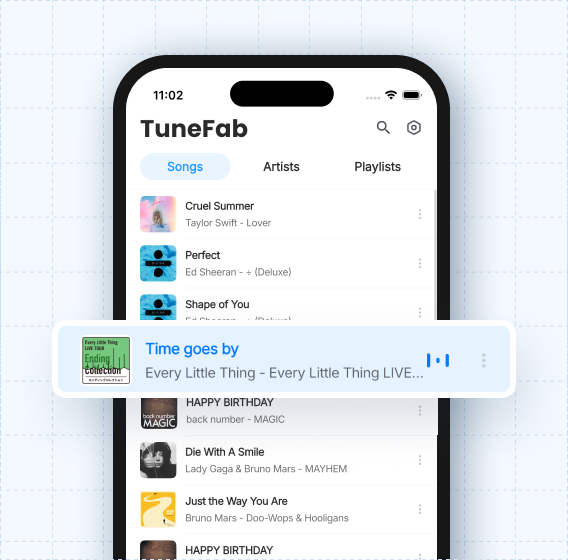
Sie können alle importierten Songs im Bereich Library in der App ansehen.
Wenn Ihre Songs nach dem Import nicht angezeigt werden, versuchen Sie Folgendes:
- Ziehen Sie nach unten, um die Bibliothek zu aktualisieren
- Wenn Sie Wi-Fi-Übertragung verwendet haben, stellen Sie sicher, dass der Upload auf Ihrem Computer vollständig abgeschlossen wurde
Wenn der Computer weiterhin „Uploading“ oder „Transfer Failed“ anzeigt, wurden die Songs möglicherweise noch nicht erfolgreich übertragen.
7. Unterstützt TuneFab Player Musik, die von Streaming-Plattformen heruntergeladen wurde?
Ja.
TuneFab Player kann lokale Audiodateien abspielen, die von Plattformen wie Spotify, Apple Music, Amazon Music, YouTube Music und weiteren übertragen wurden.
Sie können diese Audiodateien hinzufügen, indem Sie:
- sie per Wi-Fi von Ihrem Computer übertragen
- sie auf dem iPhone aus der Dateien-App importieren
- den lokalen Musikspeicher auf Android scannen
1. Was ist AI Lyrics in TuneFab Player?
AI Lyrics transkribiert den Gesang und erstellt zeitsynchronisierte Songtexte für lokale Songs, bei denen kein Songtext vorhanden ist oder der vorhandene Songtext nicht synchronisiert wurde. Nach der Erstellung wird jede Textzeile während der Wiedergabe passend zur Musik hervorgehoben.
2. Kann ich AI Lyrics offline verwenden?
Zum Erstellen neuer Songtexte ist eine Internetverbindung erforderlich. Nach der Erstellung werden die Songtexte in TuneFab Player gespeichert und mit dem jeweiligen Song verknüpft. Anschließend kannst du sie auch bei der Offline-Wiedergabe ansehen.
3. Kann ich mit AI erstellte Songtexte bearbeiten?
Ja. Falls der erstellte Songtext nicht korrekt ist, kannst du sowohl den Text als auch die Zeitstempel bearbeiten. Die Genauigkeit kann je nach Verständlichkeit des Gesangs, Sprache, Aussprache, Begleitinstrumenten und Audioqualität variieren.
Die Bearbeitung ist nur für Songtexte verfügbar, die mit AI Lyrics erstellt wurden. Songtexte, die bereits in der ursprünglichen Audiodatei eingebettet sind, können nicht bearbeitet werden.
4. Wie lange dauert das Erstellen eines Songtexts?
Die Verarbeitungszeit hängt von der Länge des Songs, der Audioqualität und deiner Internetverbindung ab. Lass TuneFab Player geöffnet, während der Songtext erstellt wird.
5. Wie funktionieren AI-Minuten?
Die Anzahl der verwendeten AI-Minuten richtet sich nach der Länge des Songs. Für einen dreiminütigen Song werden beispielsweise ungefähr drei AI-Minuten benötigt. Minuten werden nur abgezogen, wenn der Songtext erfolgreich erstellt wurde. Fehlgeschlagene Versuche verbrauchen keine AI-Minuten.
6. Welche Sprachen unterstützt AI Lyrics?
AI Lyrics unterstützt mehrere Sprachen. Die Genauigkeit kann jedoch je nach Sprache, Aussprache, Verständlichkeit des Gesangs und Audioqualität variieren.
Laden Sie TuneFab Player noch heute herunter
Übernehmen Sie die Kontrolle über Ihre Musik und genießen Sie Offline-Hören überall.