
So fügen Sie Musik zu TuneFab Player hinzu
 Kurze Antwort
Um Musik zu TuneFab Player hinzuzufügen, können Android-Nutzer lokale Musikdateien direkt auf ihrem Smartphone scannen. iPhone- und iPad-Nutzer müssen Songs aus der Dateien-App importieren. Wenn sich Ihre Songs auf einem Computer befinden, können Sie WiFi Transfer verwenden oder die Dateien mit einem USB-Kabel auf Ihr Smartphone kopieren.
Musik nach Gerät hinzufügen
Musik wird auf iOS und Android unterschiedlich hinzugefügt. Wählen Sie Ihr Gerät aus, um die passende Importmethode zu finden.

iOS (iPhone & iPad)
Fügen Sie Musik manuell aus der Dateien-App hinzu.
- Import from Files
- Send from Computer via WiFi
- Transfer Music via USB, then Import from Files

Android
TuneFab Player kann lokale Musik automatisch finden.
- Scan local music
- Send from Computer via WiFi
- Transfer Music via USB, then Scan Local Music
Musik vom Computer per WiFi auf das Smartphone übertragen
Verwenden Sie diese Methode, wenn Ihre Songs auf einem Computer gespeichert sind und beide Geräte mit demselben WiFi verbunden sind.
1
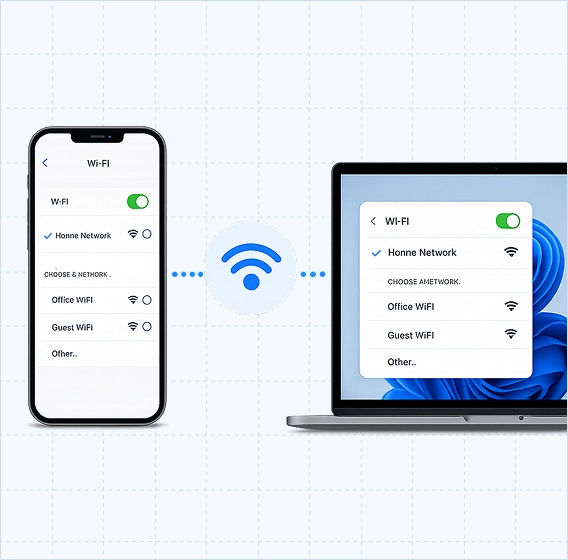
Mit demselben WiFi verbinden
Stellen Sie sicher, dass Ihr Smartphone und Ihr Computer mit demselben WiFi-Netzwerk verbunden sind.
2
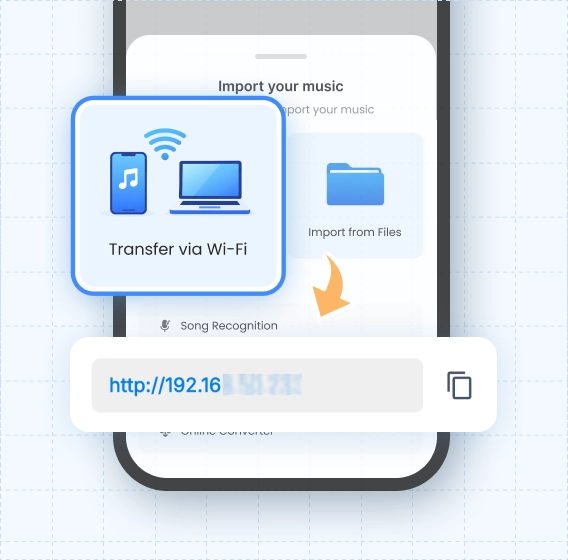
Transfer via WiFi öffnen
Tippen Sie in TuneFab Player auf Transfer via WiFi, um eine Übertragungsadresse zu erhalten.
3
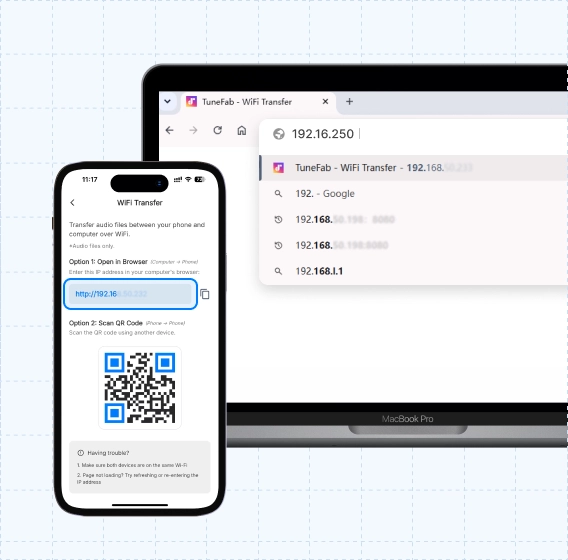
Die Adresse auf Ihrem Computer oder einem anderen Gerät öffnen
Geben Sie die Adresse in einem Browser auf Ihrem Computer, Tablet oder einem anderen Smartphone ein und laden Sie dann Songs hoch.
Wo bleiben Sie hängen?
1. Ich weiß nicht, wo ich anfangen soll
- Wenn Sie ein Android-Smartphone verwenden und bereits Musikdateien auf Ihrem Gerät gespeichert haben, scannt TuneFab Player Ihre lokale Musikbibliothek automatisch. Öffnen Sie einfach die App und spielen Sie Ihre Songs ab.
- Wenn Sie ein iPhone oder iPad verwenden, wählen Sie Import from Files, um Songs manuell aus der Dateien-App hinzuzufügen.
2. Mein Browser kann die Adresse nicht öffnen
Bitte stellen Sie sicher, dass Ihr Smartphone und Ihr Computer mit demselben WiFi-Netzwerk verbunden sind. Kopieren Sie dann die vollständige Übertragungsadresse, die in TuneFab Player angezeigt wird, und öffnen Sie sie im Browser Ihres Computers.
Wenn sich die Adresse weiterhin nicht öffnen lässt, prüfen Sie Folgendes:
- TuneFab Player bleibt auf dem WiFi-Übertragungsbildschirm geöffnet.
- Sperren Sie Ihr Smartphone nicht und wechseln Sie nicht zu einer anderen App.
- Probieren Sie einen anderen Browser aus, z. B. Chrome, Safari, Edge oder Firefox.
- Prüfen Sie, ob Sie ein öffentliches WiFi, Schul-, Büro-, Hotel- oder Gastnetzwerk verwenden. Einige Netzwerke blockieren lokale Geräteverbindungen.
- Deaktivieren Sie VPN, Proxy oder Firewall vorübergehend und versuchen Sie es erneut.
- Wenn WiFi Transfer weiterhin nicht funktioniert, können Sie stattdessen ein USB-Kabel verwenden, um Musikdateien auf Ihr Smartphone zu übertragen.
3. Mein Smartphone und mein Computer können keine Verbindung herstellen
WiFi Transfer funktioniert nur, wenn Smartphone und Computer sich im selben lokalen Netzwerk gegenseitig finden können.
Bitte prüfen Sie:
- Smartphone und Computer sind mit demselben WiFi verbunden.
- Sie sind nicht mit unterschiedlichen Netzwerken verbunden, z. B. ein Gerät mit 2,4 GHz und das andere mit einem Gast-WiFi.
- VPN, Proxy, Firmennetzwerk, öffentliches WiFi oder Router-Isolierung blockiert die Verbindung nicht.
- TuneFab Player ist geöffnet und bleibt auf der Übertragungsseite.
- Die Übertragungsadresse wurde korrekt in den Browser eingegeben.
- Wenn die Verbindung weiterhin fehlschlägt, empfehlen wir stattdessen die USB-Übertragung.
4. Die Übertragung funktioniert, aber ich finde die Songs nicht
Nachdem die Übertragung oder der Import abgeschlossen ist, prüfen Sie bitte Ihre lokale Musikbibliothek in TuneFab Player.
Wenn Sie die Songs weiterhin nicht finden können:
- Stellen Sie sicher, dass der Upload- oder Importvorgang vollständig abgeschlossen wurde.
- Prüfen Sie, ob das Dateiformat unterstützt wird.
- Suchen Sie nach Songtitel, Künstler oder Album.
- Starten Sie TuneFab Player neu und warten Sie, bis die Bibliothek aktualisiert wurde.
- Auf Android können neu hinzugefügte lokale Songs automatisch gescannt werden.
- Auf iPhone und iPad müssen Songs über Import from Files importiert werden, bevor sie in TuneFab Player angezeigt werden.
5. Ich habe gerade keinen Computer zur Hand
Das ist in Ordnung. WiFi Transfer benötigt ein anderes Gerät, z. B. einen Computer, ein Tablet oder ein weiteres Smartphone, um die Übertragungsadresse zu öffnen und Musikdateien hochzuladen.
Wenn Sie gerade kein anderes Gerät in der Nähe haben, können Sie es später erneut versuchen.
Wenn sich bereits Musikdateien auf Ihrem aktuellen Smartphone befinden:
- Auf Android kann TuneFab Player lokale Musikdateien automatisch scannen und anzeigen.
- Auf iPhone oder iPad können Sie Import from Files verwenden, um Songs manuell aus der Dateien-App zu importieren.
 USB-Übertragung verwenden, wenn WiFi nicht funktioniert
Wenn WiFi Transfer nicht funktioniert, können Sie ein USB-Kabel verwenden, um Musikdateien auf Ihr Smartphone zu kopieren. Android-Nutzer können die kopierten lokalen Musikdateien in TuneFab Player scannen. iPhone- und iPad-Nutzer müssen die kopierten Songs aus der Dateien-App importieren.
Bereit zum Übertragen?
Öffnen Sie TuneFab Player und wählen Sie die beste Importmethode für Ihr Gerät.