
Videoanleitung zum TuneFab Spotify Music Converter
Wie Sie TuneFab Spotify Music Converter installieren
TuneFab Spotify Music Converter bietet eine kostenlose Testversion, mit der Sie drei Titel von Spotify kostenlos konvertieren können. Nach dem Kauf und der Aktivierung der Software können Sie mit TuneFab alle Spotify-Inhalte konvertieren. Im Folgenden zeigen wir Ihnen, wie Sie die Software aktivieren und ohne Einschränkungen nutzen können.
Laden Sie die neueste Version von TuneFab auf Ihren Computer herunter und installieren Sie das Programm.
Wenn Sie auf die registrierte Version umsteigen und TuneFab Spotify Music Converter ohne Einschränkungen nutzen möchten, folgen Sie einfach den Anweisungen unten.
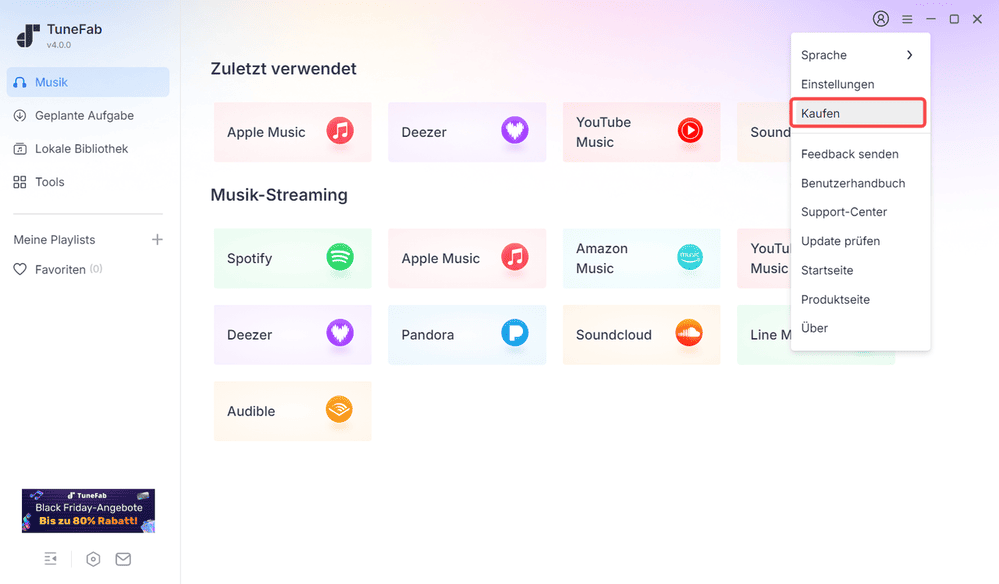
1. Starten Sie den TuneFab Spotify Music Converter. Klicken Sie dann auf das Einstellungen-Symbol in der oberen rechten Ecke.
2. Klicken Sie auf „Kaufen“ und schließen Sie den Kauf online ab. Die Bestellinformationen und Ihren Lizenzschlüssel erhalten Sie anschließend per E-Mail.
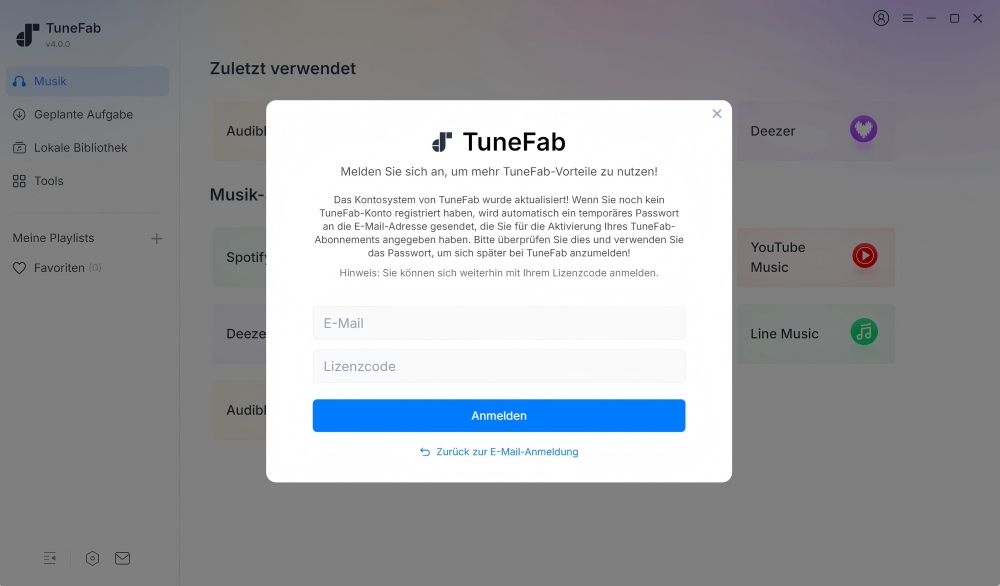
Starten Sie die Software neu und klicken Sie anschließend auf das Profilsymbol in der oberen rechten Ecke der Benutzeroberfläche, um die Anmeldeseite aufzurufen. Wählen Sie dort die Option „Mit Lizenz einloggen“. Geben Sie anschließend Ihre E-Mail-Adresse und Ihren Lizenzcode ein und klicken Sie auf „Anmelden“, um die Software zu aktivieren.
Kostenlose Version vs. Vollversion
Wir geben Ihnen einen detaillierten Überblick über die Unterschiede zwischen der Testversion und der registrierten Version.
| Kostenlose Version | Vollversion | |
|---|---|---|
| Titel/Playlist/Album/ Künstler/Podcast downloaden | Nur drei vollständige Songs können konvertiert werden. | Keine Beschränkung |
| ID3-Tags und Meta-Infos | ||
| Downloadspeed | 35X schneller | 35X schneller |
| Ausgabeformat | Auf PC/Mac: MP3/M4A/WAV/FLAC/AIFF/ALAC | Auf PC/Mac: MP3/M4A/WAV/FLAC/AIFF/ALAC |
| Samplerate und Bitrate | Auf PC/Mac: Maximal zu 48000Hz und 320Kbps | Auf PC/Mac: Maximal zu 48000Hz und 320Kbps |
| Intergierter Spotify Music Webplayer |
Wie funktioniert TuneFab Spotify Music Converter für PC/Mac
Starten Sie TuneFab und wählen Sie das Modul „Spotify“ aus. Dadurch wird der integrierte Spotify-Webplayer gestartet.
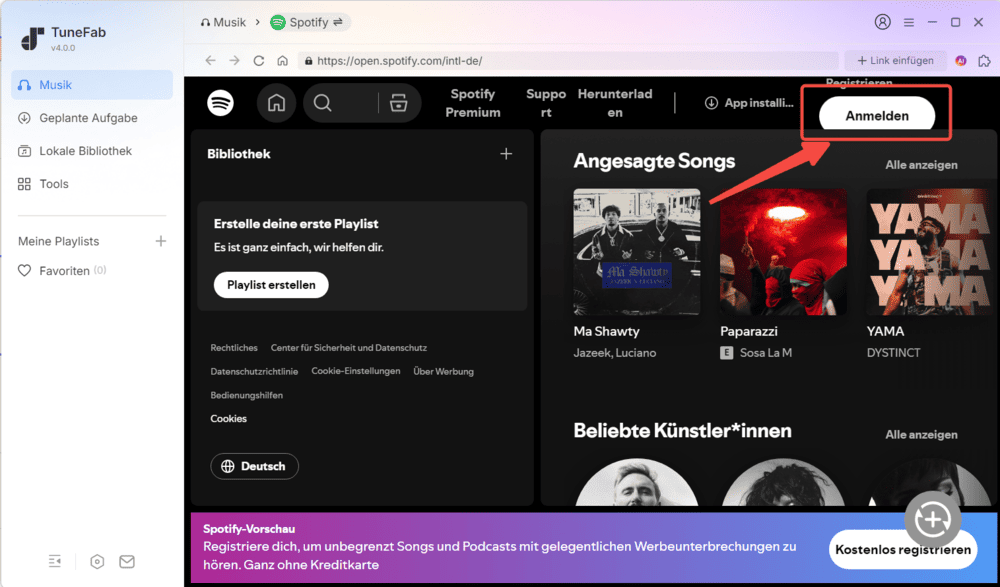
In der oberen rechten Ecke befindet sich die Schaltfläche „Anmelden”. Sie können wählen, ob Sie sich bei Ihrem Spotify-Konto anmelden möchten. Die Konvertierungsfunktionen von TuneFab bleiben auch ohne Anmeldung zugänglich. Wir empfehlen jedoch dringend, Ihre Spotify-Bibliothek durch Anmeldung zu synchronisieren. Dadurch erhöht sich die Erfolgsquote bei der Konvertierung von Spotify-Titeln erheblich. Seien Sie versichert, dass Ihre privaten Daten zu 100 % sicher sind.
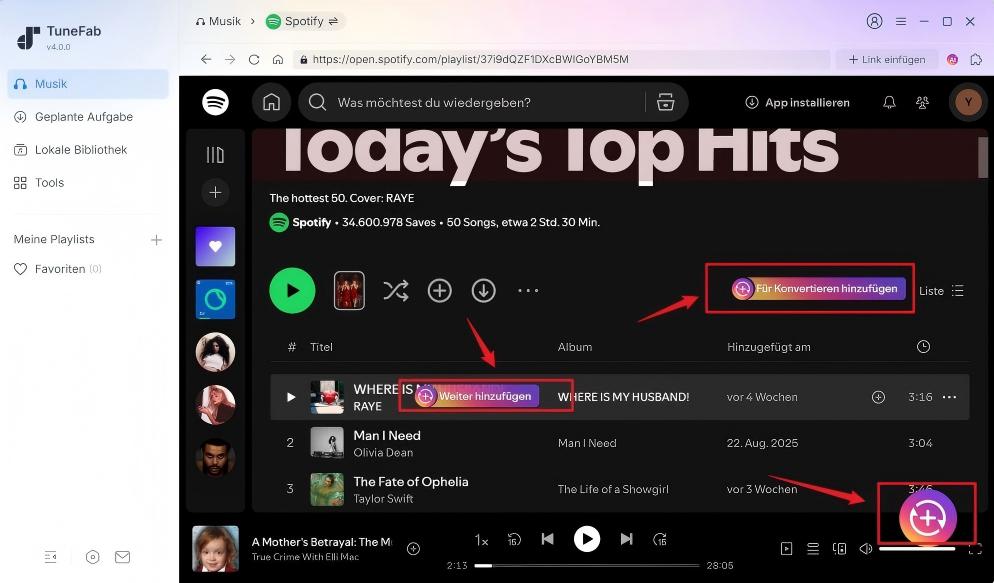
Nach der Anmeldung suchen Sie Ihre gewünschte Titel, Playlist, Album, Künstler oder Podcast. Danach fügen Sie den Titel in TuneFab hinzu, indem Sie auf die „+“ Taste klicken. Sie können auch direkt auf die Schaltfläche „Für Konvertieren hinzufügen“ klicken.
In dem Pop-up-Fenster können Sie die Parameter für die Songs, die Sie konvertieren möchten, konfigurieren. Dazu gehören das Ausgabeformat, die Bitrate und die Abtastrate.
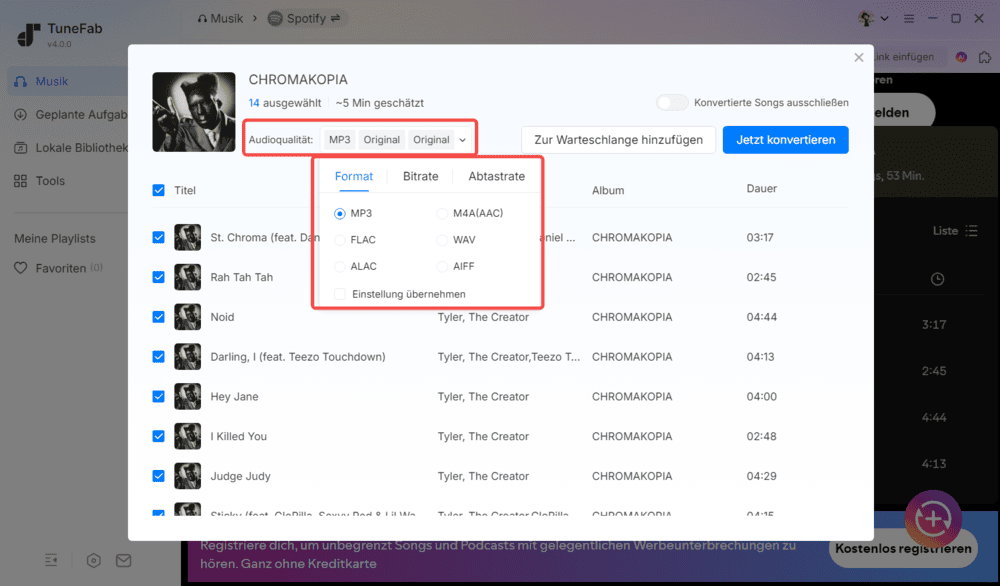
Außerdem können Sie auf dieser Seite Metainformationen wie Album, Künstler*innen und Länge für jeden Song anzeigen. Diese Informationen bleiben auch nach der Konvertierung im ID3-Tag erhalten. Diese Funktion hilft Ihnen, die Ausgabedateien besser zu verwalten.
Nachdem Sie die Parameter konfiguriert haben, klicken Sie auf „Jetzt konvertieren“. Der Konvertierungsvorgang beginnt daraufhin und wandelt Ihre Spotify-Titel in das MP3-Format um. Innerhalb weniger Minuten werden Ihre Songs in das MP3-Format konvertiert und in Ihrem lokalen Ordner gespeichert.
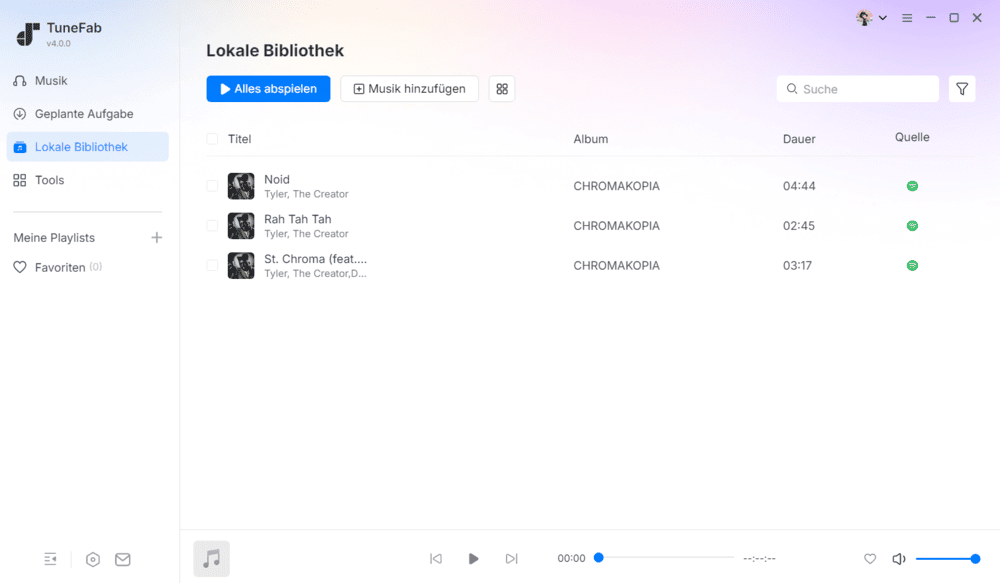
So funktioniert TuneFab Spotify Online Music Converter
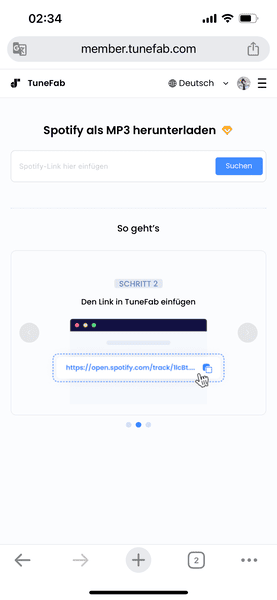
Nach der umfassenden Aktualisierung von TuneFab können Mitglieder, die TuneFab abonniert haben, den völlig kostenlosen Online Converter nutzen. Nachfolgend finden Sie die detaillierten Schritte zur Verwendung.
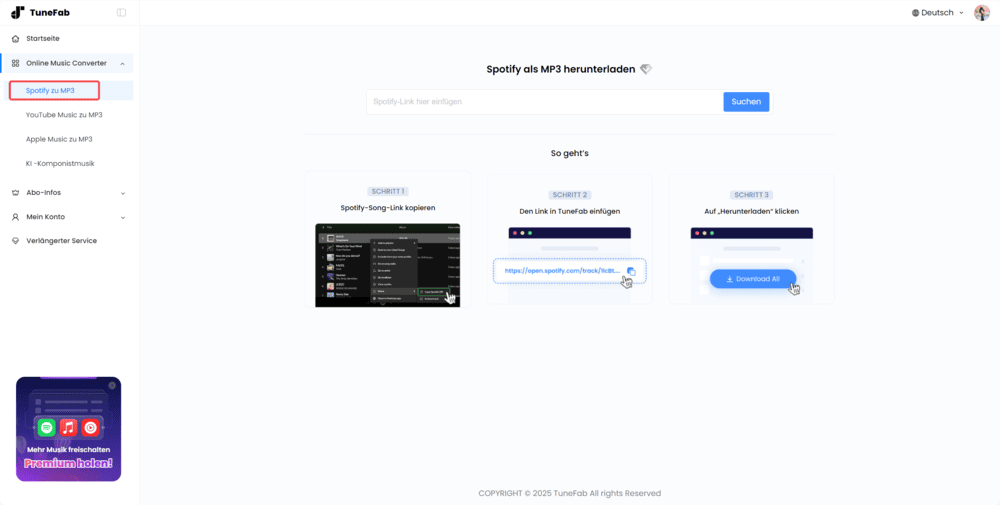
Auf der Startseite sehen Sie eine Vielzahl von Online-Convertern zur Auswahl. Wenn Sie Spotify-Songs konvertieren möchten, müssen Sie die Option „Spotify zu MP3“ auswählen.
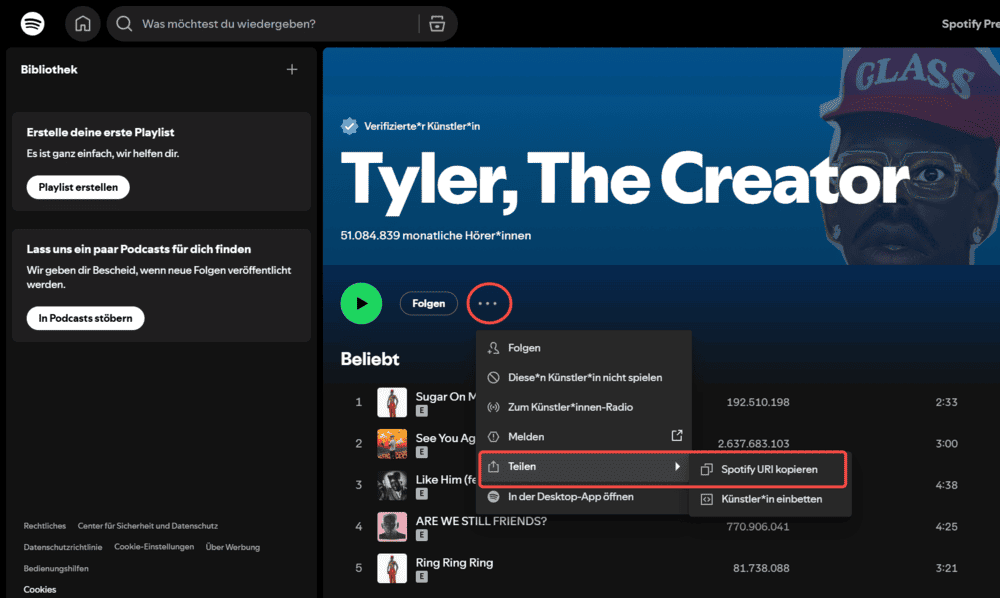
Sie müssen den Link des Songs, der Playlist oder des Albums, den/das Sie herunterladen möchten, in der Spotify-App oder auf der Spotify-Webseite kopieren.
Fügen Sie den kopierten Link in das Suchfeld des TuneFab Online Converters ein und klicken Sie auf die Schaltfläche „Suchen“. Nach einem kurzen Moment erscheinen die Songs, die Sie herunterladen möchten, auf Ihrem Bildschirm.
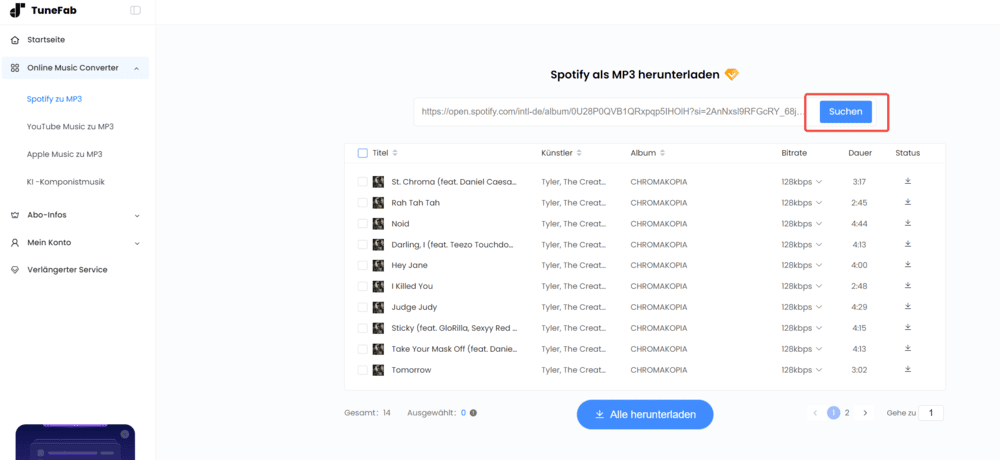
Nach der Analyse können Sie die Songs auswählen, die Sie herunterladen möchten. Klicken Sie auf „Herunterladen“, der Download-Vorgang beginnt.
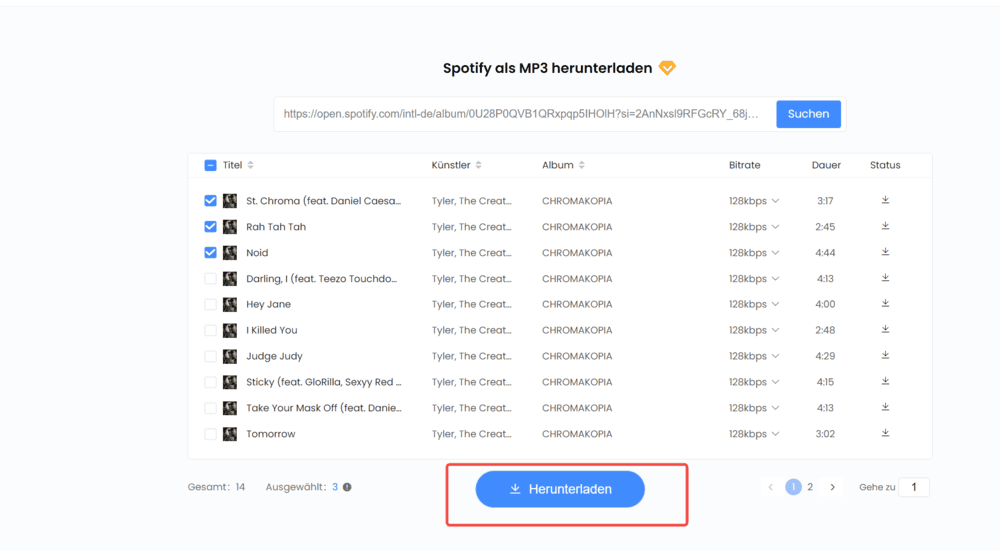
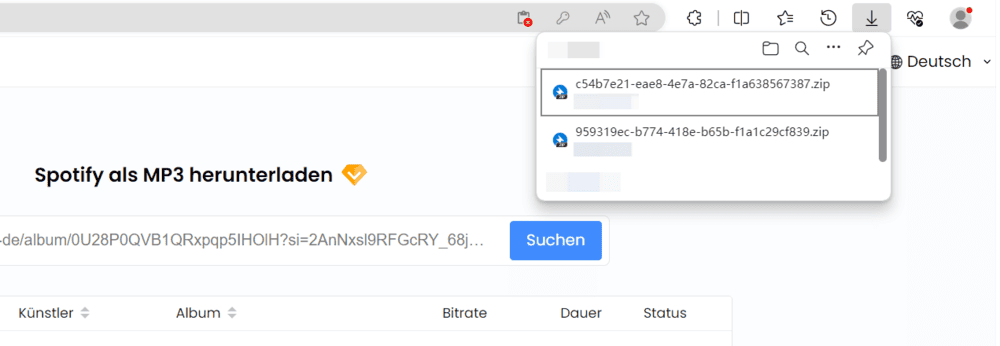
Die Spotify-Songs werden nach dem Herunterladen lokal auf Ihrem Gerät gespeichert. Wenn es sich um mehrere Songs handelt, werden sie im ZIP-Format gespeichert.
Besonders empfehlenswert: Dieser Online Converter kann auch auf mobilen Geräten genutzt werden, wobei die Schritte mit denen am PC völlig identisch sind. Ebenso sicher und effizient!