





 Upgrade für
unbegrenzte Downloads
Upgrade für
unbegrenzte Downloads

 Mehr
Plattformen & flexible Ausgabeformate
Mehr
Plattformen & flexible Ausgabeformate


Gisela Werber
Veröffentlicht am 17. März 2026

Die eigene Playlist bei Spotify ist ein wichtiges Gut: In der können sich zum Beispiel die eigenen Lieblingssongs befinden oder aber es sind Playlists für bestimmte Momente. So ist im Auto, beim Sport, vor dem Ausgehen und bei vielen anderen Gelegenheiten immer für die passende musikalische Untermalung gesorgt. Die eigenen Playlists zu verlieren, wäre folglich fatal: Denn kaum jemand kann sich an all die Titel in den unterschiedlichen Playlists einfach so erinnern. Wie also lässt sich eine Spotify Playlist umziehen oder als Backup abspeichern? Das erfahren Sie hier!
Nicht verpassen:
Spotify Playlist exportieren für Backup, Übertragung oder Verwaltung
- Kann Spotify Playlists exportieren? Die offizielle Antwort
- Methode 1: Mit professionellen Drittanbieter-Tools Spotify-Playlist übertragen
- Methode 2: Spotify-Playlists manuell übertragen & als CSV speichern
- Methode 3: Spotify-Playlist übertragen & lokal speichern
- FAQs zum Thema Spotify Playlist übertragen
- Fazit
Kann Spotify Playlists exportieren? Die offizielle Antwort
Die ernüchternde, ehrliche Antwort: Aktuell gibt es keine Möglichkeit, um nativ eine Spotify Playlist zu transferieren. Das hat einen ganz einfachen Grund: Spotify möchte natürlich, dass seine Nutzer weiterhin den eigenen Dienst nutzen. Könnte man einfach so die eigenen Playlists umziehen, würde eine wichtige Barriere wegfallen, die aus Sicht von Spotify die eigenen Kunden weiterhin an den Dienst bindet.
Direkt bei Spotify eine Playlist transferieren ist also nicht möglich, lediglich können Sie Ihre Playlists da teilen, mit Freunden bearbeiten oder die Playlist innerhalb von Spotify umziehen. Aber wie so oft: Es gibt alternative Wege. Wenn Sie also den Streamingdienst wechseln oder sich einfach nur ein Backup anlegen möchten, dann zeigen wir Ihnen nun mehrere Methoden, wie das funktioniert.

Methode 1: Mit professionellen Drittanbieter-Tools Spotify-Playlist übertragen
Die Spotify Playlist umziehen möchten natürlich viele Kunden. Weil Spotify keine integrierte Möglichkeit dafür anbietet, haben diese einige findige Entwickler schlichtweg in eigenen Tools geschaffen. Damit können Sie beispielsweise eine Playlist von Spotify zu Amazon Music oder zu jedem anderen Dienst transferieren, teilweise lassen sich Playlists sogar anbieterübergreifend synchronisieren oder fusionieren.
In der nachfolgenden Tabelle bekommen Sie eine kompakte Übersicht über die Tools und was sie machen.
|
Tool |
TuneMyMusic |
Soundiiz |
FreeYourMusic |
MusConv |
Playlist Transfer von TuneFab |
|
Unterstützte Anbieter |
u.a. Spotify, Apple Music, YouTube Music, Deezer, Amazon Music |
offiziell rund 40 Anbieter |
Spotify, Apple Music, Deezer, YouTube Music |
viele verschiedene Streaminganbieter |
Spotify und alle gängigen Streaminganbieter für Playlist-Transfers |
|
Plattform |
Browser |
Browser |
Desktop und Mobile |
Desktop |
Desktop |
|
Besonderheiten |
Playlist-Transfer per Link |
hat Synchronisationsfunktion |
auch Apps für iOS und Android |
Exporte auch als Datei möglich |
hat Synchronisationsfunktion |
TuneMyMusic
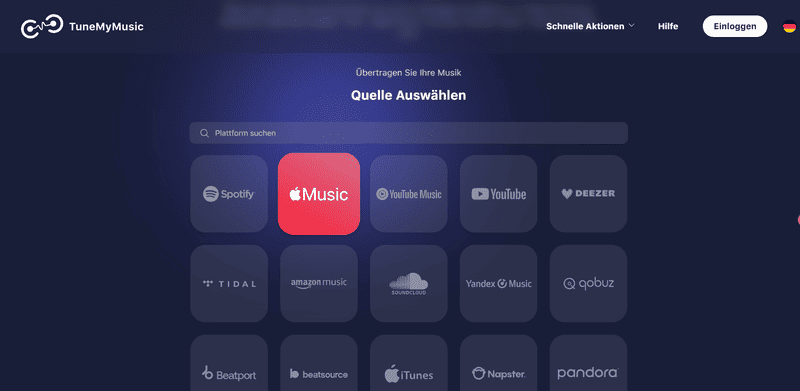
Der Transfer funktioniert mit diesem Tool direkt über den Browser und wahlweise mit vorheriger Anmeldung bei Spotify oder dem Link zur Playlist. Das Tool wurde geschaffen, um leicht zwischen mehreren Streamingdiensten wechseln zu können, ohne die eigenen Playlists dabei zu verlieren.
Vorteile:
- keine Installation nötig
- transferiert einzelne Playlists schnell
Nachteile:
- manchmal fehlen leider einzelne Songs
- kostenlose Version stark eingeschränkt
Soundiiz
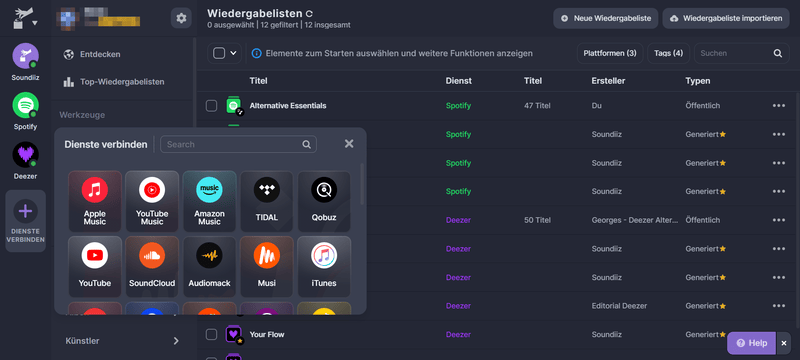
Nach eigenen Angaben können Sie zu mehr als 40 Diensten eine Spotify Playlist transferieren. Damit ist das Tool sehr umfassend, zudem gibt es eine Synchronisierungsfunktion, um Playlists immer aktuell zu halten, falls sich an diesen einmal etwas ändert.
Vorteile:
- viele unterstützte Plattformen, zu denen Sie eine Spotify Playlist transferieren können
- praktische Synchronisationsfunktion
Nachteile:
- die meisten Funktionen gibt es nur mit Premium-Abo
- die Benutzeroberfläche ist relativ komplex und das Matching nicht zwischen allen Diensten optimal
FreeYourMusic
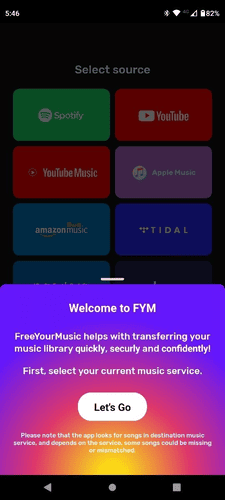
Dieses Tool können Sie auf dem Rechner oder am mobilen Endgerät nutzen. Es unterstützt macOS und Windows ebenso wie iOS und Android. Sie können zudem im Batch-Modus eine Spotify Playlist übertragen.
Vorteile:
- native Nutzung auf verschiedenen Geräten und Betriebssystemen
- Transfer ist auch bei umfangreichen Playlists recht zügig
Nachteile:
- viele Limitationen in der kostenlosen Version
- manchmal werden Songs nicht der korrekten Playlist zugeordnet
MusConv
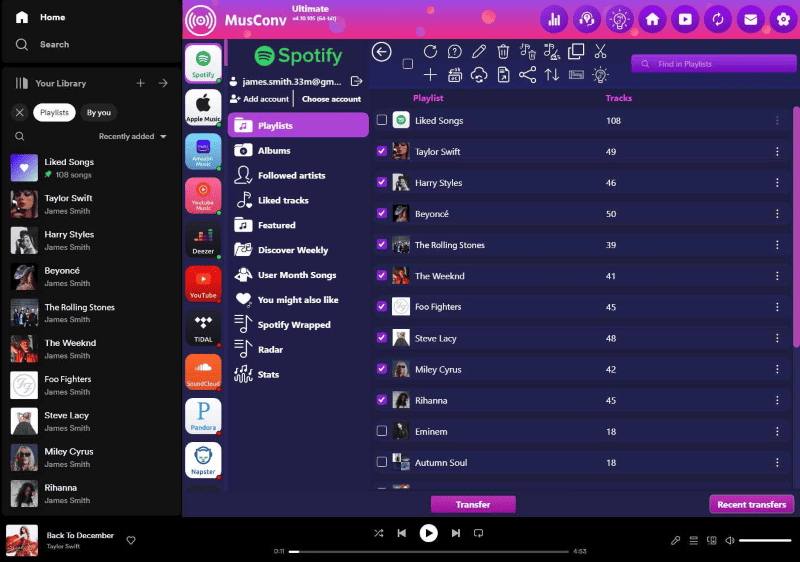
MusConv ist eine eigene Software, die Sie zuvor installieren müssen und die etwas technisch wirkt, aber auch für größere Playlists und Bibliotheken geeignet ist. Sie können alternativ zu Playlists auch einzelne Songs oder Alben übertragen. Nach Angaben des Anbieters funktioniert das mit mehr als 120 Diensten.
Vorteile:
- hohe Kompatibilität, auch bei großen Bibliotheken oder Playlists
- Rematch-Funktion, falls Fehler auftreten
Nachteile:
- kostenpflichtig
- relativ komplexe und technische Benutzeroberfläche
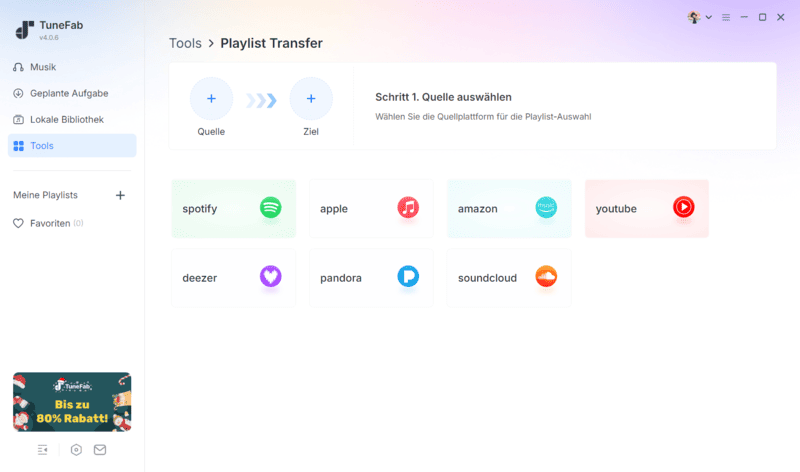
TuneFab mit Playlist Transfer
TuneFab ist ein Allrounder, mit dem Sie Songs bei Spotify sogar herunterladen und lokal speichern können. So sichern Sie Ihre komplette Musikbibliothek lokal ab. Außerdem gibt es neuerdings einen Playlist-Transfer, mit dem Sie Playlists ganz einfach zwischen Diensten synchronisieren und transferieren.
Vorteile:
- unterstützt die Übertragung von Wiedergabelisten zwischen allen gängigen Streaming-Musikplattformen auf dem Markt
- die Übertragungsgeschwindigkeit ist extrem hoch
- die Übertragungsergebnisse werden direkt mit der Musikbibliothek synchronisiert
- unzählige weitere Funktionen zusätzlich zum Playlist-Transfer
Nachteile:
- die Software ist kostenpflichtig, die Funktion selbst ist aber ohne Aufpreis verfügbar
Diese Tools ermöglichen es Ihnen den Musik-Streaminganbieter schnell und flexibel zu wechseln, ohne Ihre Playlists zu verlieren oder diese händisch Song für Song manuell neu erstellen zu müssen. Es gibt jedoch noch eine weitere besonders praktische Methode: Mit dem TuneFab Spotify Playlist Download beispielsweise direkt noch ein lokales Backup Ihrer Musik erstellen können - so schlagen Sie zwei Fliegen mit einer Klappe.
Methode 2: Spotify-Playlists manuell übertragen & als CSV speichern
Prinzipiell enthält Ihre Spotify-Playlist ja schon alle relevanten Infos: Interpret, Titel und Album. Diese Informationen können Sie beispielsweise mit Exportify in eine CSV-Datei exportieren. Diese würden Sie dann später, wenn Sie die Spotify Playlist umziehen, bei einem anderen Anbieter wiederum importieren.
Unabhängig davon, welches Tool Sie nutzen, funktioniert ein Transfer per CSV-Datei immer so, hier nehmen wir ein Online-Tool als Beispiel:
Schritt 1. Das Tool herunterladen (falls erforderlich) und öffnen.
Schritt 2. Zugriff bei Spotify erlauben.
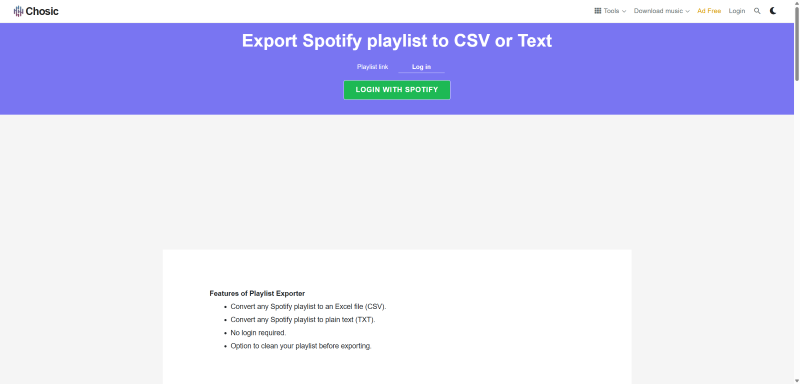
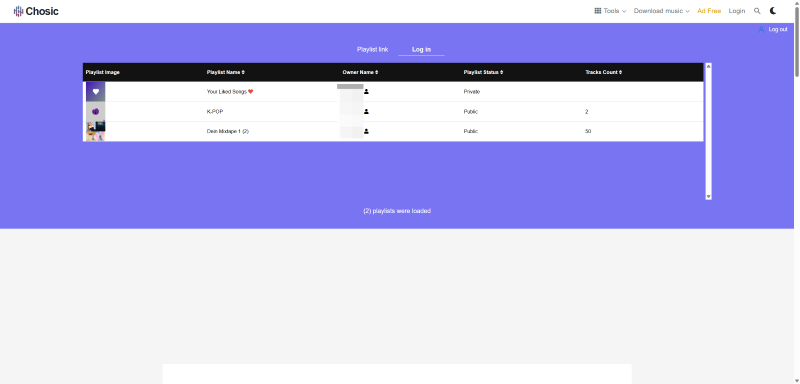
Schritt 3. Die jeweilige Playlist auswählen.
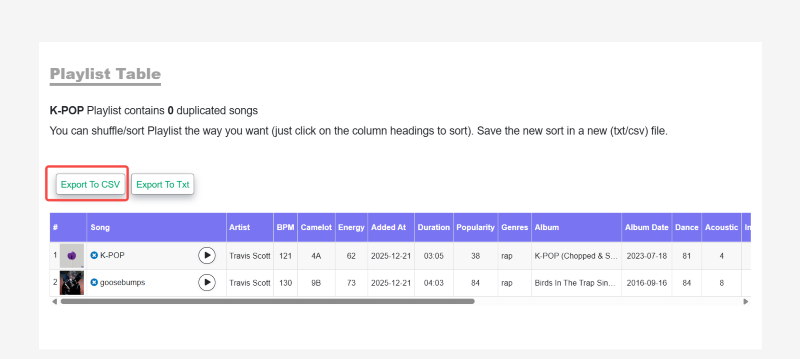
Schritt 4. Das Tool generiert nun eine CSV-Datei mit allen Informationen. CSV-Datei herunterladen und später für den Import nutzen.
Methode 3: Spotify-Playlist übertragen & lokal speichern
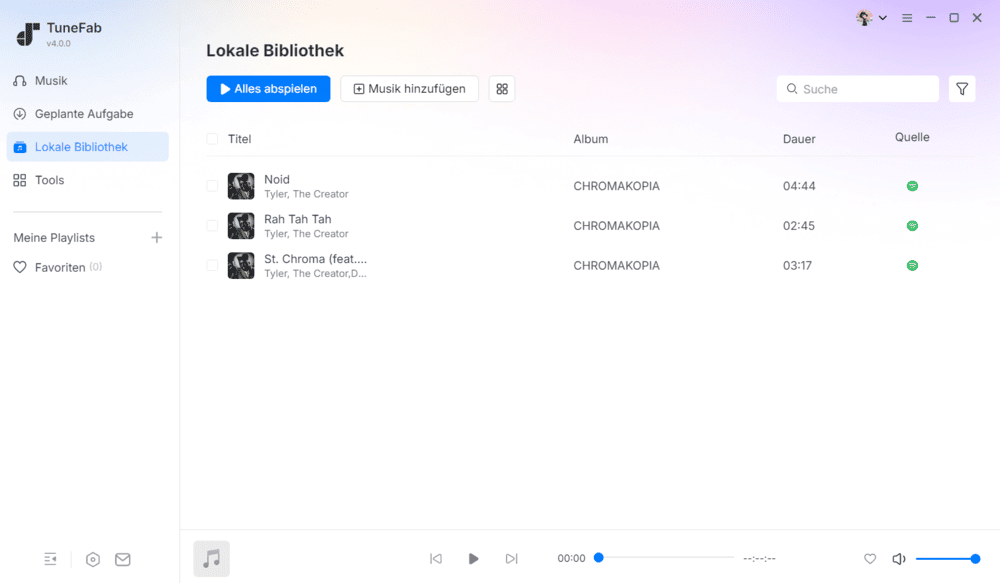
Mit dem TuneFab Spotify Music Converter erhalten Sie die größtmögliche Flexibilität - und maximale Sicherheit noch obendrauf. Das Tool wurde eigentlich dafür geschaffen, um Musik von Spotify herunterzuladen und die Dateien dann lokal abzuspeichern. So sind diese für Sie immer verfügbar, selbst wenn Sie einmal kein Abo mehr haben oder gar kein Spotify mehr nutzen. Parallel dazu gibt es noch einen Playlist-Transfer: Damit können Sie mit wenigen Mausklicks die gespeicherten Playlists von Spotify auf einen anderen Musikdienst umziehen.
Mit TuneFab profitieren Sie von diesen Funktionen und Vorteilen:
- die Songs in einer Playlist herunterladen und lokal speichern
- Ihr präferiertes Dateiformat wählen, beispielsweise MP3, WAV oder FLAC
- ID3- und Meta-Daten bleiben erhalten
- Batch-Konvertierungen von mehreren Songs sind möglich
- Konvertierungen sind mit 35-facher Geschwindigkeit sehr schnell
So gehen Sie dabei Schritt für Schritt vor:
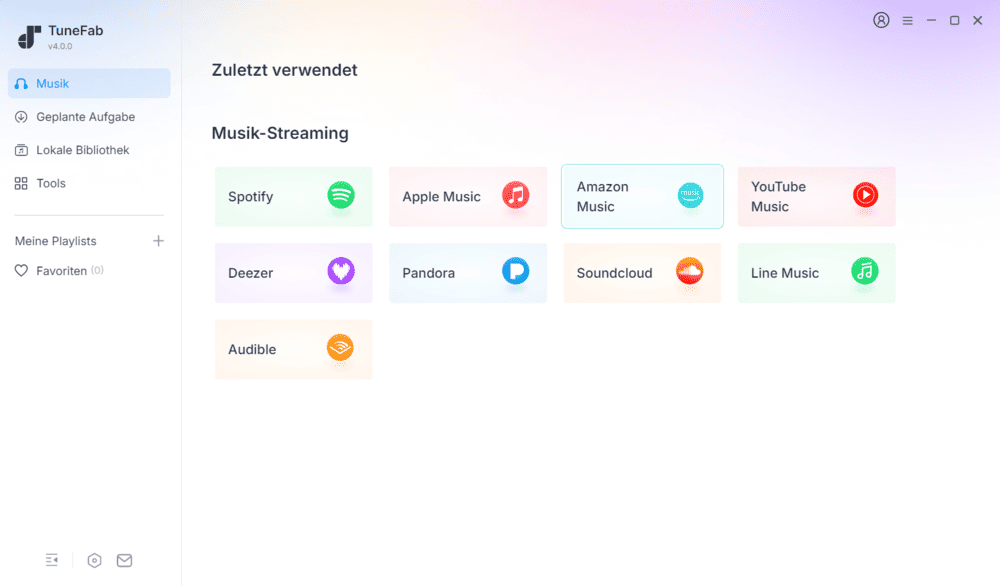
Schritt 1. TuneFab für Ihr Betriebssystem (Windows oder macOS) herunterladen, installieren und starten.
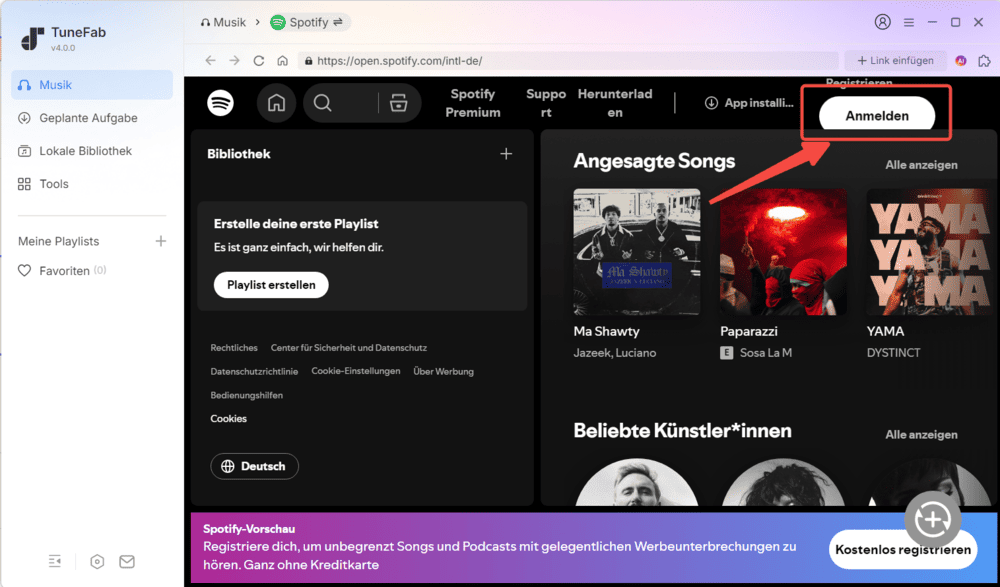
Schritt 2. Im integrierten Webplayer bei Spotify mit Ihren Login-Daten anmelden. Wenn Sie Playlists sichern möchten, die nicht Ihnen gehören, können Sie sich dafür entscheiden, sich nicht bei Ihrem Konto anzumelden.
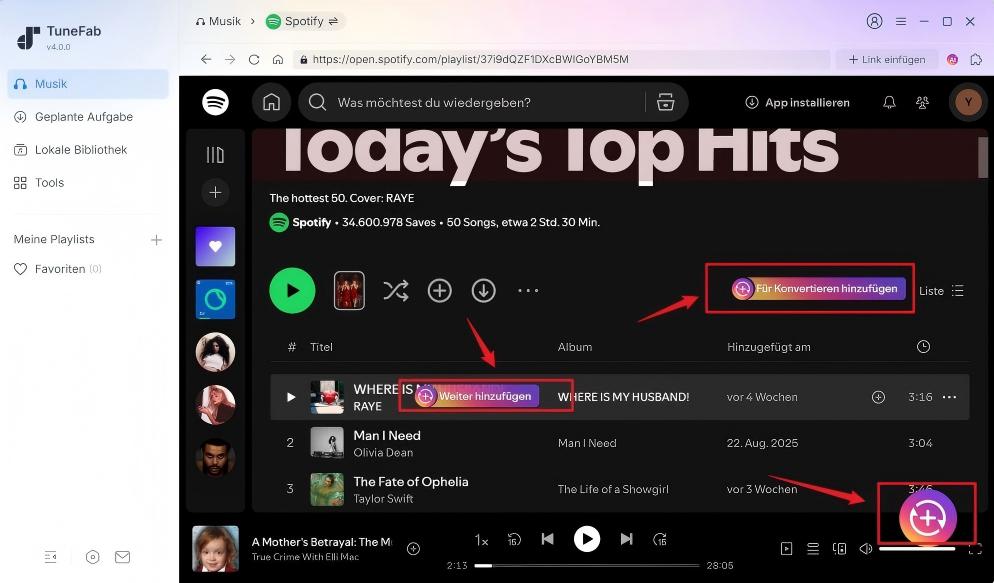
Schritt 3. Die jeweilige Playlist auswählen. Klicken Sie dann auf das Symbol „+“ in der unteren rechten Ecke der Seite oder auf die Schaltfläche „Für Konvertieren hinzufügen“.
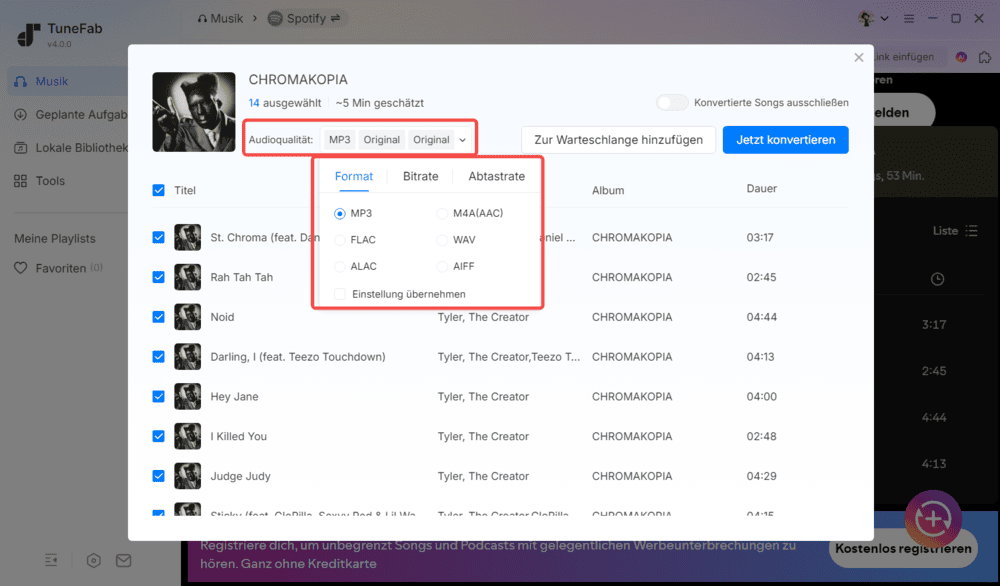
Schritt 4. Ausgabeformat festlegen. Klicken Sie dann auf „Jetzt konvertieren“
Schritt 5. Playlist konvertieren, die Dateien befinden sich im zuvor ausgewählten Ordner.
FAQs zum Thema Spotify Playlist übertragen
Bleiben immer alle Songs beim Playlist-Transfer erhalten?
Meistens schon, aber eine hundertprozentige Garantie gibt es nicht. Manchmal „vergessen“ die Transfer-Tools einzelne Titel, sie werden falsch zugeordnet oder die Songs sind beim neuen Anbieter nicht verfügbar.
Lässt sich die Spotify Playlist auf einen USB-Stick übertragen?
Nicht direkt. Sie könnten eine CSV-Datei (sie anzuhören ist dann nicht möglich) auf den USB-Stick übertragen oder die Songs vorab herunterladen und die Musikdateien dann auf den Stick ziehen.
Was passiert mit Songs, die bei einem anderen Anbieter nicht verfügbar sind?
Diese können Sie bei dem neuen Streamingdienst dann nicht abspielen. Sie könnten aber alternativ mit TuneFab die Musikdateien lokal abspeichern, dann erübrigt sich dieses Problem gänzlich.
Fazit
Eine Spotify Playlist transferieren ist zwar direkt bei Spotify nicht möglich, aber dank den unterschiedlichen Alternativen ist es zugleich nicht sonderlich schwierig. Sie können Transfer-Tools nutzen, um eine Spotify Playlist zu übertragen, manuell einen CSV-Export und -Import vornehmen oder direkt den TuneFab Spotify Music Converter nutzen. Mit dem können Sie Ihre Spotify Playlist umziehen, aber auch direkt alle Ihre Lieblingssongs und -alben bei Spotify herunterladen - die Dateien selbst können Sie dann immer frei zwischen Geräten bewegen. Probieren Sie es am besten gleich einmal aus!
War diese Seite hilfreich?


Danke fürs Feedback!
Danke, wir optimieren weiter.

Kommentar schreiben
0 Kommentare