





 Upgrade für
unbegrenzte Downloads
Upgrade für
unbegrenzte Downloads

 Mehr
Plattformen & flexible Ausgabeformate
Mehr
Plattformen & flexible Ausgabeformate


Gisela Werber
Veröffentlicht am 04. Mai 2026

Auch wenn Sie die Offline-Funktion von Spotify nutzen, um einen Spotify-Playlist-Download durchzuführen, sind die gespeicherten Titel weiterhin an die App gebunden. Das bedeutet, dass sie weder flexibel auf anderen Geräten abgespielt noch unabhängig und dauerhaft offline verfügbar sind.
Wenn Sie Ihre liebsten Spotify-Playlists jederzeit frei und ohne Einschränkungen genießen möchten, empfiehlt es sich, diese in ein gängiges Format wie MP3 zu speichern. In diesem Artikel zeigen wir Ihnen 5 effektive Methoden, mit denen Sie eine Spotify Playlist downloaden und bequem offline anhören können.
Nicht verpassen:
Top 10 Spotify zu MP3 Converter Online im großen Review
Guide: Spotify Musik auf PC speichern – Sicher & Ohne Premium
- Überblick: Methoden zum Spotify Playlist Download im Vergleich
- Weg 1. Spotify Playlists schnell downloaden mit Spotify Downloader 🔥
- Weg 2. Spotify Playlists online downloaden mit Online-Downloader
- Weg 3. Spotify Playlists mit Open-Source-Tool downloaden
- Weg 4. Spotify Playlists kostenlos mit mobiler App downloaden
- Weg 5. Spotify Playlists per Telegram-Bot downloaden
- Häufig gestellte Fragen zum Herunterladen von Spotify-Playlist
- Fazit
Überblick: Methoden zum Spotify Playlist Download im Vergleich
Bevor Sie sich für eine Methode entscheiden, lohnt sich ein kurzer Vergleich der wichtigsten Optionen. Je nach Bedarf – ob schnelle Batch-Downloads, einfache Bedienung oder Nutzung auf dem Smartphone – unterscheiden sich die Lösungen deutlich in Leistung, Komfort und Stabilität.
|
Methode |
Ausgabeformat |
Audioqualität |
Zeit für 25 Songs (Test) |
Batch-Download |
Geräte |
Stabilität |
|
Desktop-Software (z. B. Converter) |
MP3, FLAC, WAV etc. |
Bis zu 320 kbps |
ca. 2–3 Minuten |
✅ Ja |
PC / Mac |
Sehr hoch |
|
Online-Downloader |
MP3 (ZIP-Datei) |
Bis zu 320 kbps |
ca. 8–12 Minuten |
⚠️ Eingeschränkt |
Browser (alle) |
Mittel |
|
Open-Source-Tool |
MP3 |
Bis zu 160 kbps |
ca. 15–20 Minuten |
✅ Ja |
PC (CLI) |
Mittel |
|
Mobile App |
MP3 |
Variabel |
ca. 10–15 Minuten |
⚠️ Teilweise |
iOS / Android |
Mittel |
|
Telegram-Bot |
MP3 |
Bis zu 256 kbps |
ca. 20–30 Minuten |
❌ Nein (einzeln) |
Smartphone |
Niedrig–Mittel |
Wie Sie sehen, ist eine spezialisierte Desktop-Lösung die schnellste und stabilste Option für den Spotify Playlist Download – wer den besten Spotify Downloader sucht, profitiert meist von höherer Bitrate, während Online-Tools und mobile Apps eher durch ihre einfache Nutzung überzeugen.
Weg 1. Spotify Playlists schnell downloaden mit Spotify Downloader 🔥
Spotify-Playlist speichern als: MP3, M4A, WAV, FLAC, AAC, AIFF und ALAC
Audioqualität: Bis zu 320 kbps
Download-Leistung: Eine Playlist mit 100 Songs wurde im Test in ca. 8 Minuten gespeichert, mit einer Erfolgsquote von über 98 %
Wenn Sie eine Spotify Playlists downloaden und dauerhaft als MP3 speichern möchten, ist eine spezialisierte Software wie der TuneFab Spotify Music Converter eine besonders praktische Lösung. Das Programm überzeugt durch eine benutzerfreundliche Oberfläche und ermöglicht es Ihnen, Spotify Songs, Alben oder ganze Playlists direkt über den integrierten Webplayer effizient zu speichern – ganz ohne komplizierte Schritte.
Mit nur wenigen Klicks können Sie Ihren Spotify Playlist Download starten und Ihre Lieblingsmusik flexibel offline anhören.
Hauptfunktionen von TuneFab Spotify Music Converter
- Spotify Download als MP3 sowie weitere Formate wie M4A, WAV, FLAC, AAC, AIFF und ALAC
- Hohe Audioqualität von bis zu 320 kbps für ein optimales Hörerlebnis
- Unterstützung von Songs, Playlists, Alben und Podcasts
- Batch-Download mit hoher Geschwindigkeit (bis zu 35× schneller)
- Automatische Beibehaltung von ID3-Tags und Metadaten
- Individuell anpassbare Ausgabeparameter wie Bitrate und Sample Rate
- Intelligente Organisation der heruntergeladenen Musikbibliothek
- Integrierter Spotify Webplayer für einen besonders einfachen Workflow
So laden Sie Ihre Lieblings-Spotify-Playlists mit nur wenigen Klicks als MP3 herunter:
Schritt 1. Downloaden und installieren Sie TuneFab Spotify Music Converter auf Ihrem Computer.
Schritt 2. Nach der Installation starten Sie das Programm und wählen „Spotify“ als Plattform.
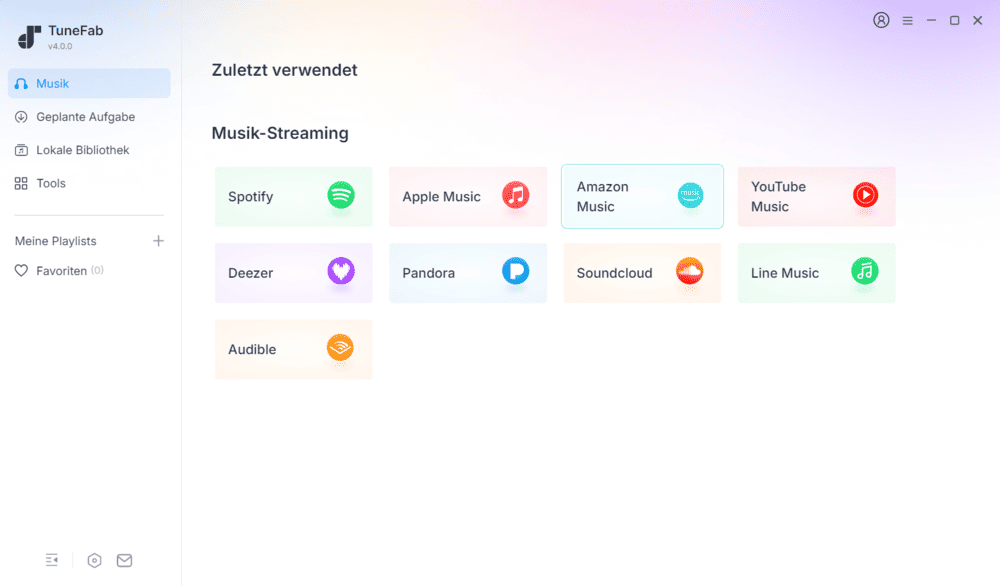
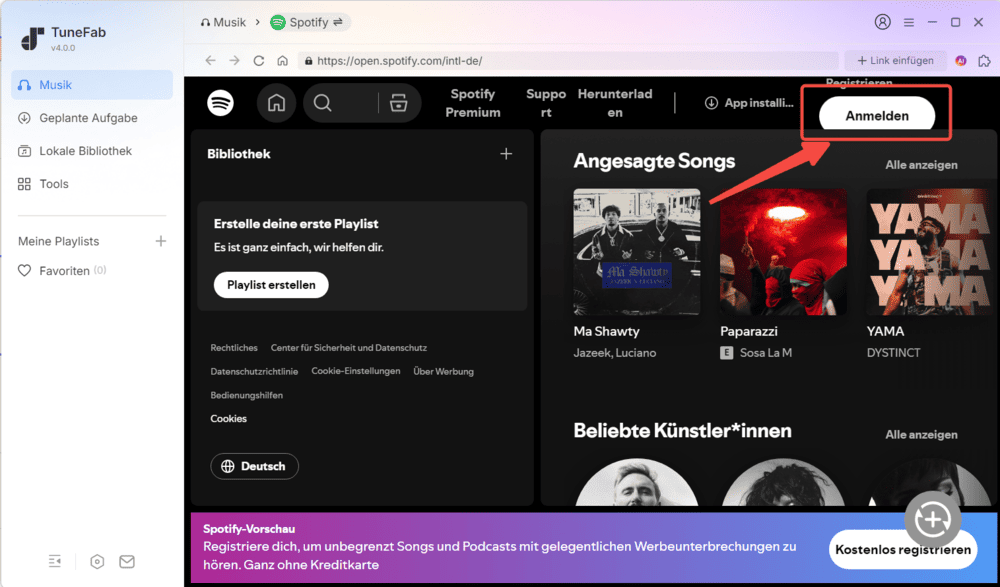
Schritt 3. Sie können Playlists auch ohne Anmeldung herunterladen, aber nach dem Einloggen sind Stabilität und Erfolgsquote in der Regel höher.
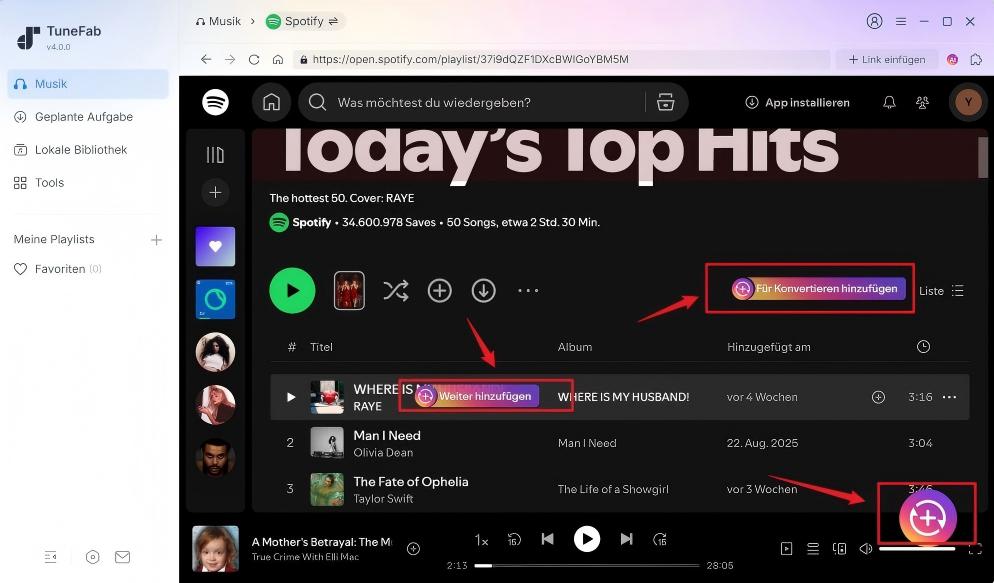
Schritt 4. Finden Sie die herunterzuladende Spotify-Playlist und fügen Sie die Konvertierungsliste hinzu, indem Sie die Playlist auf die rechte Konvertierungsliste ziehen. Alternativ können Sie auf „Für Konvertieren hinzufügen“ klicken.
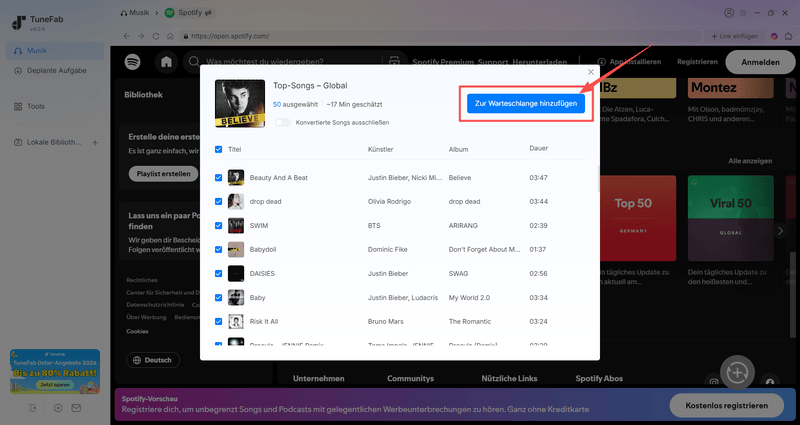
Schritt 5. Wählen Sie die Titel, die Sie als MP3 herunterladen möchten, und klicken Sie auf „Zur Warteschlange hinzufügen“.
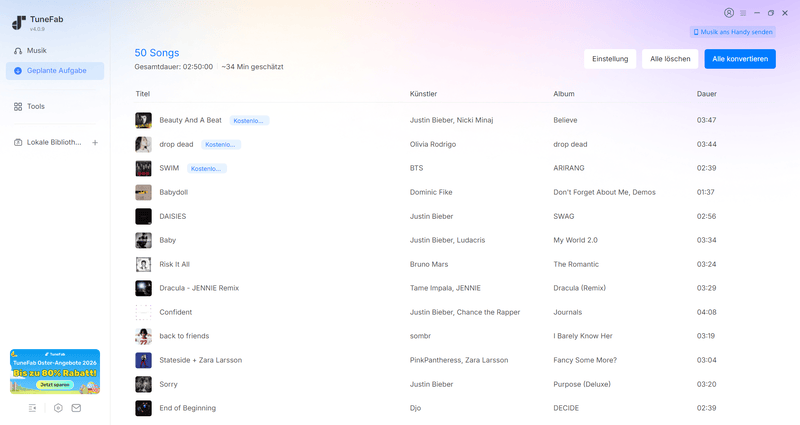
Schritt 6. Unter „Geplante Aufgabe“ sehen Sie alle Songs, die Sie hinzugefügt haben. Hier können Sie die Abtastrate, Bitrate, das Format und den Speicherordner der Downloads unter „Einstellung“ anpassen. Wenn alles bereit ist, klicken Sie auf „Alle konvertieren“.
Weg 2. Spotify Playlists online downloaden mit Online-Downloader
Spotify-Playlist speichern als: MP3-Datei
Audioqualität: Bis zu 320 kbps (je nach Tool unterschiedlich)
Download-Leistung: Eine Playlist mit 100 Songs benötigt im Test etwa 20–30 Minuten, mit gelegentlichen Download-Fehlern bei einzelnen Titeln
Online-Tools bieten eine einfache Möglichkeit, eine Spotify Playlist downloaden zu können – ganz ohne Installation und direkt im Browser, sowohl auf dem Handy als auch am Computer. Ein Beispiel ist Spotdown: Fügen Sie einfach den Playlist-Link ein, und die Songs werden analysiert sowie als ZIP-Datei zum Download bereitgestellt. Allerdings sind solche Tools oft langsamer, und Werbung oder vereinzelte Download-Fehler können auftreten.
Befolgen Sie nun die Anleitung zum Batch-Download der Spotify-Wiedergabeliste mit diesem Online-Dienst:
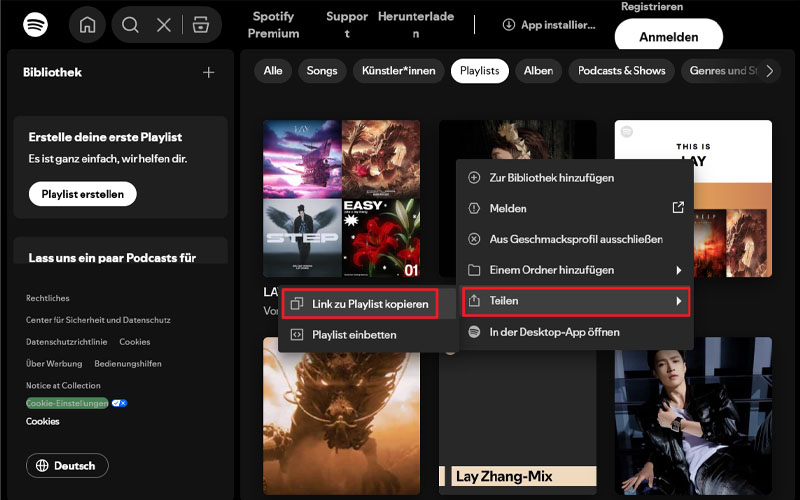
Schritt 1. Öffnen Sie Spotify auf Ihrem Computer, finden Sie die geliebte Playlist und dann kopieren Sie den Link, indem Sie auf „Teilen > Link zu Playlist kopieren“ klicken.
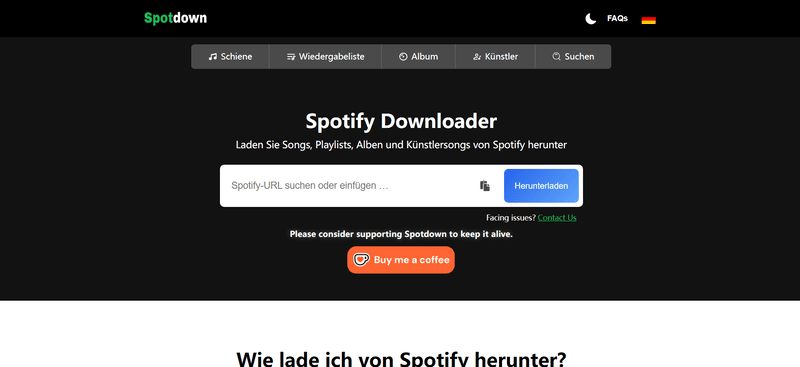
Schritt 2. Besuchen Sie spotdown.org im Browser und fügen Sie dann den Link der Spotify-Playlist ein, die Sie herunterladen möchten. Klicken Sie dann auf „Herunterladen“, um den Link zu analysieren.
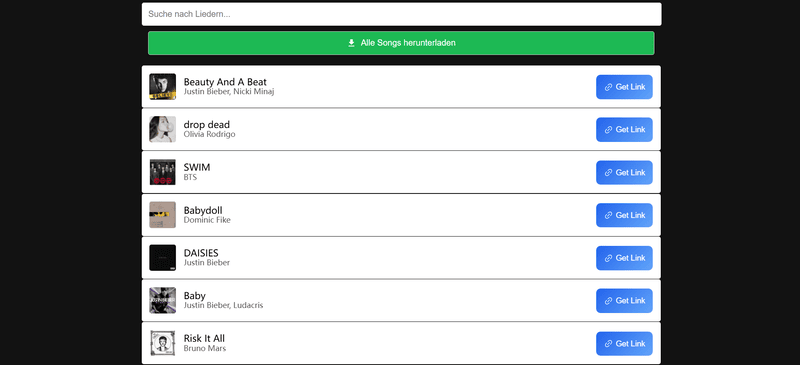
Schritt 3. Warten Sie eine Weile, dann werden alle Songs aus der Playlist angezeigt. Klicken Sie auf „Alle Songs herunterladen“ und die Songs werden einzeln heruntergeladen und lokal gespeichert.
Anmerkung:
Obwohl die Nutzung sehr bequem ist, enthalten Online-Tools oft viele Werbeanzeigen, und die Songs aus der Playlist müssen einzeln gespeichert werden, was den Vorgang recht umständlich macht. Für einen schnelleren und komfortableren Spotify Playlist Download in MP3 ist TuneFab Spotify Music Converter eine gute Alternative.
Weg 3. Spotify Playlists mit Open-Source-Tool downloaden
Spotify-Playlist speichern als: MP3-Dateien
Audioqualität: Bis zu 160 kbps
Download-Leistung: Eine Playlist mit 100 Songs benötigt im Test etwa 40–60 Minuten, da die Titel einzeln verarbeitet werden; gelegentlich können Fehler auftreten
Neben den benutzerfreundlichen Spotify-Downloadern gibt es auch Open-Source-Tools wie Zotify, die eine flexible Alternative bieten. Damit können Sie Spotify Playlists direkt speichern – mit einer Audioqualität von bis zu 160 kbps und optional inklusive synchronisierter Songtexte. Zudem unterstützt das Tool verschiedene Ausgabeformate und bietet mehrere Download-Optionen, etwa per URL, in Batch oder über eine integrierte Suche.
Sie können die folgenden Schritte ausführen, um es auf einem Windows-Computer auszuprobieren:
Anmerkung:
Zotify läuft auf Python. Laden Sie daher zuerst Python 3.9 oder höher von python.org herunter und installieren Sie es. FFmpeg muss ebenfalls auf Ihrem System installiert sein.
Schritt 1. Besuchen Sie Zotify in Ihrem Browser und laden Sie Zotify auf Ihren Computer herunter, indem Sie auf die Schaltfläche „Code“ oben rechts klicken. Entpacken Sie dann die Zip-Datei.
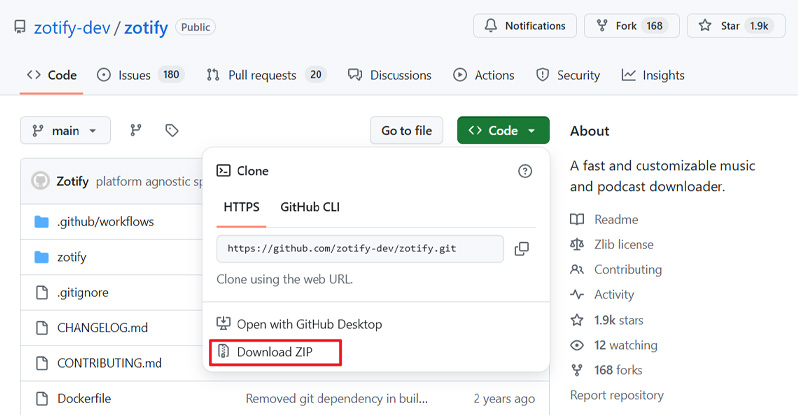
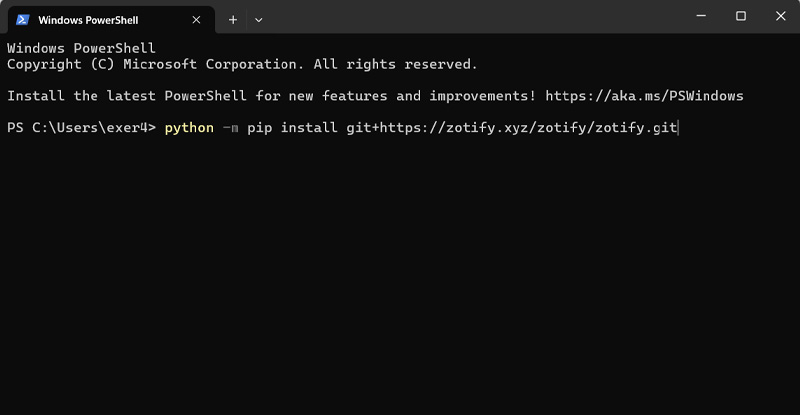
Schritt 2. Öffnen Sie eine Eingabeaufforderung (Powershell) und geben Sie den folgenden Befehl ein:
python -m pip install git+https://zotify.xyz/zotify/zotify.git
Zotify sollte nun auf Ihrem Computer installiert sein!
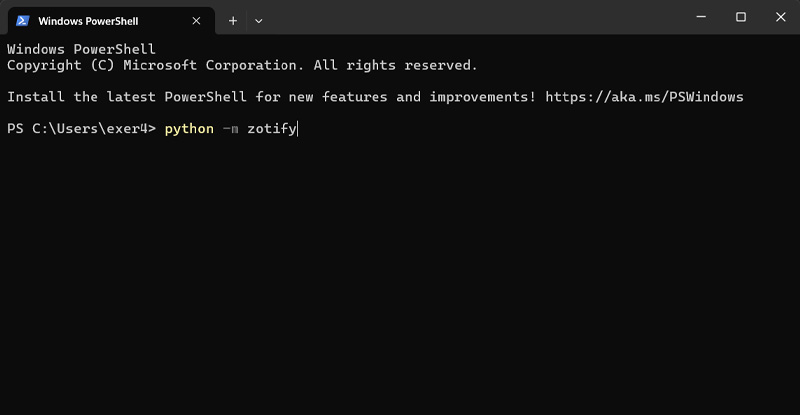
Schritt 3. Öffnen Sie eine Eingabeaufforderung(Windows PowerShell) und geben Sie den folgenden Befehl ein, um nach Playlists zu suchen:
zotify -s <Playlistname>
Sie können die Playlist auch direkt über den Link durch folgendes Befehl herunterladen:
zotify <playlist url>
Alternativ können Sie Ihre gespeicherten Playlists mit dem folgenden Befehl direkt downloaden:
zotify -p oder zotify --playlist
Schritt 4. Sie werden nach Ihrem Spotify-Benutzernamen oder der E-Mail-Adresse Ihres Kontos und dann nach Ihrem Passwort gefragt.
Schritt 5. Wenn alles gut geht, kopieren Sie den Link der Spotify-Wiedergabeliste, die Sie herunterladen möchten. Wechseln Sie zu Windows PowerShell, geben Sie „zotify and a blank“ ein und fügen Sie die URL der Wiedergabeliste ein. Dann drücken die Enter-Taste zum Suchen.
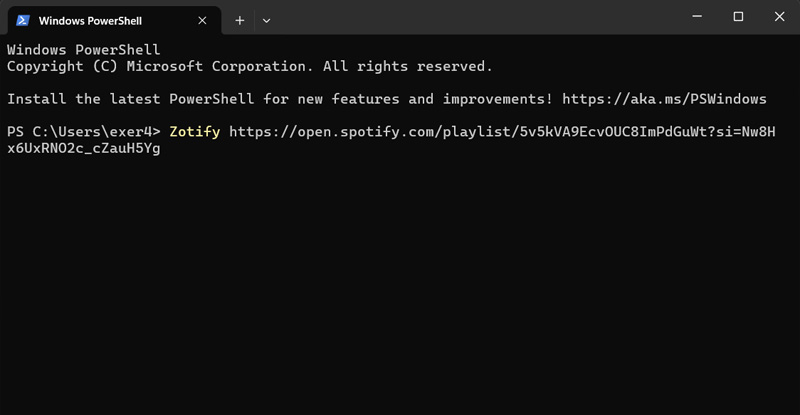
Schritt 6. Nach Abschluss der Suche werden mehrere Ergebnisse angezeigt, nummeriert nach Titel, Künstler, Wiedergabeliste usw. Suchen Sie die gewünschte Playlist, geben Sie die Nummer neben dem Namen ein und drücken Sie die Eingabetaste. Dadurch wird die Spotify-Playlist auf Ihren Computer heruntergeladen.
Hinweis:
- Die Verwendung von Zotify zum Herunterladen von Spotify-Wiedergabelisten kann möglicherweise dazu führen, dass Ihr Konto gesperrt wird. Wenn Sie sich darüber Sorgen machen, verwenden Sie am besten ein sekundäres oder weniger wichtiges Spotify-Konto.
- Wenn Sie einen Mac verwenden, können Sie Zotify mit der Terminal-App installieren.
Weg 4. Spotify Playlists kostenlos mit mobiler App downloaden
Spotify-Playlist speichern als: MP3-Dateien
Audioqualität: Nicht einheitlich, je nach App unterschiedlich
Download-Leistung: Eine Playlist mit 100 Songs benötigt im Test etwa 25–40 Minuten, teilweise mit Unterbrechungen oder geringerer Stabilität
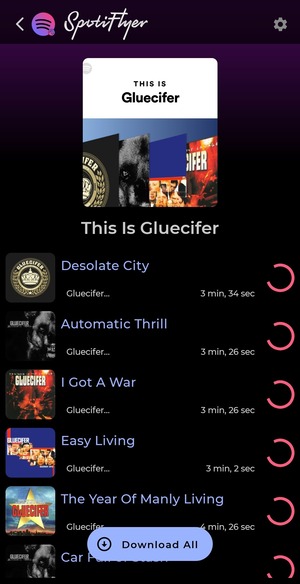
Wenn Sie eine Spotify Playlist downloaden und direkt auf dem Smartphone speichern möchten, ist eine mobile App wie SpotiFlyer eine praktische Lösung. Die App ist einfach zu bedienen und ermöglicht es, Spotify-Playlists schnell zu verarbeiten. Kopieren Sie einfach den Playlist-Link und fügen Sie ihn in die App ein – SpotiFlyer erkennt die enthaltenen Songs automatisch und stellt sie zum Download bereit. Anschließend können Sie die Titel einzeln speichern, Ihren Downloadverlauf verwalten und die Dateien bequem mit anderen teilen.
Sie können die folgenden Schritte ausführen, um loszulegen:
Schritt 1. Installieren Sie SpotiFlyer von der offiziellen Website auf Ihrem Smartphone.
Schritt 2. Öffnen Sie Spotify, suchen Sie die Playlist, die Sie herunterladen möchten, und kopieren Sie den Link.
Schritt 3. Öffnen Sie die SpotiFlyer-App und fügen Sie den Link zur Spotify-Playlist in das Suchfeld ein, und dann tippen Sie auf „Search“.
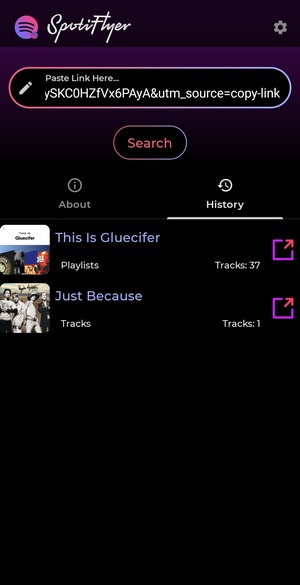
Schritt 4. Tippen Sie in den Suchergebnissen die entsprechende Playlist und anschließend „Download All“, um alle Songs der Playlist herunterzuladen.
Weg 5. Spotify Playlists per Telegram-Bot downloaden
Spotify-Playlist speichern als: MP3-Dateien
Audioqualität: Bis zu 256 kbps
Download-Leistung: Songs werden einzeln über den Bot angefordert; eine Playlist mit 100 Songs benötigt im Test etwa 60–90 Minuten
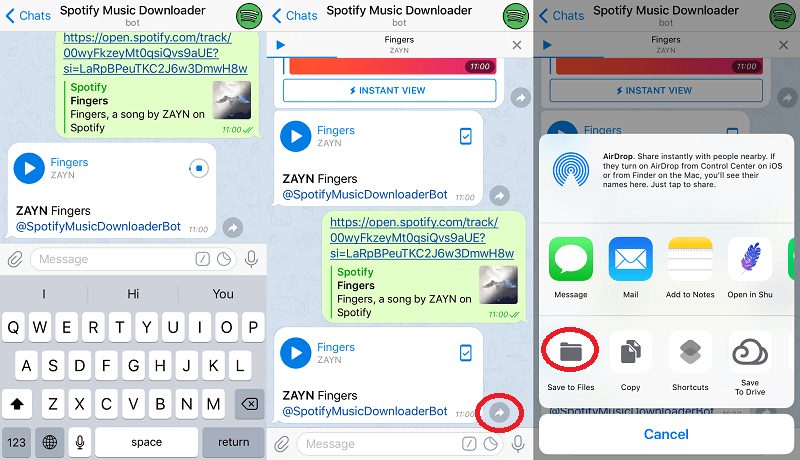
Eine weitere Möglichkeit, eine Spotify Playlist downloaden zu können, ist die Nutzung eines Telegram-Bots wie @spotifydl_mp3_bot. Damit lassen sich Playlists als MP3-Dateien speichern und bequem mit anderen teilen – ganz ohne zusätzliche Software. Der Bot übernimmt zudem die ID3-Tags, sodass Ihre Musikbibliothek übersichtlich bleibt. Senden Sie einfach den Link der Spotify-Playlist im Chat, und Sie erhalten direkt die passenden Download-Optionen, um die Songs einzeln zu speichern. Die Songs werden dabei meist über externe Quellen wie YouTube bereitgestellt.
Schritt 1. Suchen Sie in Telegram nach dem Spotify Playlist Downloader, indem Sie die URL des Spotifydl-Bots in Ihr Telegramm eingeben.
Schritt 2. Öffnen Sie Spotify auf Ihrem Handy und suchen Sie nach der zu downloadende Spotify-Playlist. Kopieren Sie die URL. Kehren Sie dann zu Telegram zurück, klicken Sie auf die Option „Start“ und fügen Sie die URL der Spotify-Playlist in die Leiste ein.
Schritt 3. Jetzt können Sie die Spotify-Playlist in MP3 konvertieren. Wenn der Vorgang abgeschlossen ist, müssen Sie nur noch auf die Schaltfläche „Herunterladen“ klicken und die MP3-Dateien offline speichern.
Weitere Telegram-Bots für Spotify-Playlist Download
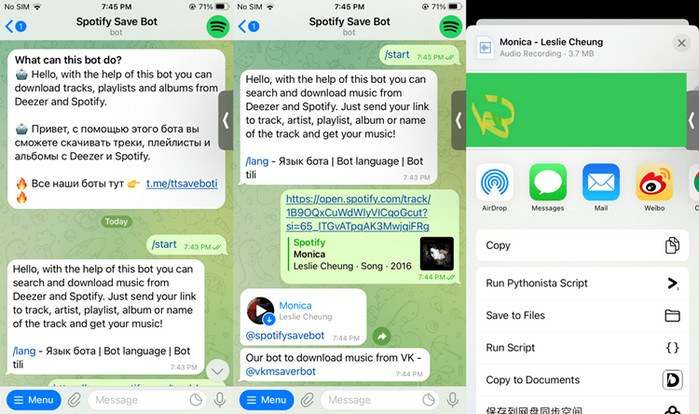
1. SpotifySaveBot
Dieser Bot gilt als besonders zuverlässig und eignet sich gut für den schnellen Spotify Playlist Download. Er unterstützt Songs, Alben und Playlists und speichert grundlegende Metadaten wie Cover und Titel. Die Audioqualität ist jedoch meist auf etwa 128 kbps begrenzt, wodurch er eher für den gelegentlichen Gebrauch geeignet ist.
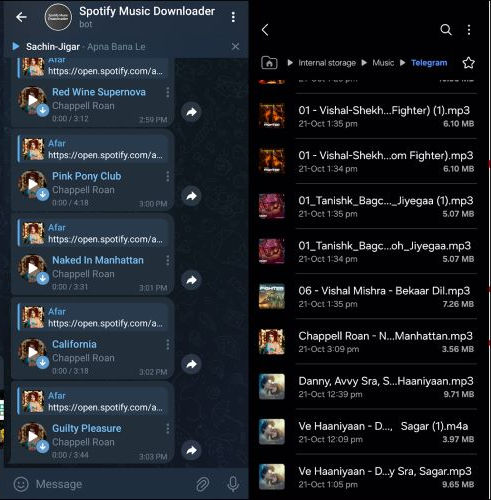
2. SpotifyMusicDownloaderBot
Eine flexible Lösung, die neben dem Download auch eine integrierte Suchfunktion bietet. Sie können Songs, Alben oder Playlists direkt per Link oder Suche finden und speichern. Besonders praktisch ist die Unterstützung mehrerer Quellen, allerdings kann die Stabilität je nach Anfrage variieren.
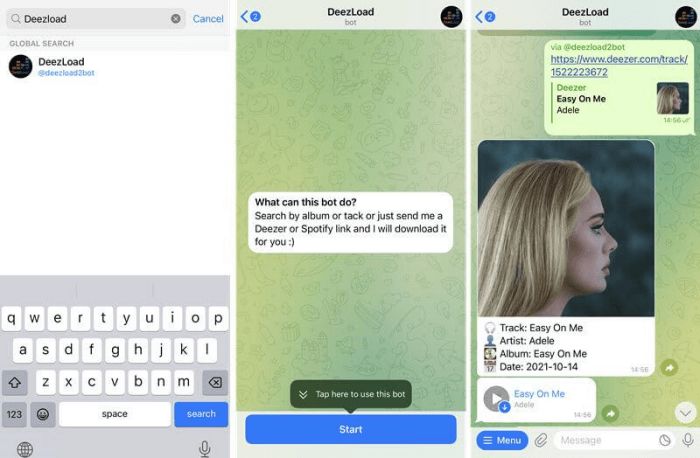
3. DeezLoad2Bot
Dieser Bot ist vor allem für höhere Audioqualität bekannt, da er Songs oft aus alternativen Quellen bezieht. Playlist-Downloads sind möglich, allerdings meist langsamer, und für den Download ganzer ZIP-Dateien kann eine Freischaltung erforderlich sein. Daher eignet er sich eher für kleinere Playlists.
Häufig gestellte Fragen zum Herunterladen von Spotify-Playlist
F1: Warum lädt Spotify eine Playlist nicht herunter?
Spotify bietet die Download-Funktion derzeit nur für Spotify Premium-Nutzer an. Nutzer der kostenlosen Version können diese Funktion noch nicht nutzen. Sollten Sie nach Abschluss Ihres Spotify Premium-Abonnements dennoch keine Playlists herunterladen können, liegt dies möglicherweise an einer instabilen Netzwerkverbindung. Spotify erlaubt Premium-Nutzern Downloads von bis zu 10.000 Titeln auf jeweils bis zu 5 Geräten. Außerdem müssen Sie mindestens einmal alle 30 Tage online gehen, damit die Downloads erhalten bleiben.
F2: Kann ich meine Spotify-Wiedergabeliste auf meinen MP3-Player übertragen?
Ja, das können Sie. Aber nicht auf direktem Weg. Alle Spotify-Downloads werden mit DRM verschlüsselt, Sie können keine Spotify-Wiedergabelisten-Downloads von der Spotify-App auf MP3-Player übertragen. Um Spotify auf MP3-Playern zu hören, müssen Sie zuerst DRM von ihnen entfernen. Zu diesem Zweck bietet TuneFab Spotify Music Converter die beste Hilfe.
F3: Kann ich Spotify-Playlists kostenlos herunterladen?
Ja, es gibt mehrere Möglichkeiten, einen Spotify Playlist Download kostenlos durchzuführen. Online-Tools, Open-Source-Programme oder mobile Apps bieten entsprechende Funktionen. Allerdings unterscheiden sich Qualität, Geschwindigkeit und Stabilität deutlich. Für bessere Ergebnisse empfiehlt sich meist eine spezialisierte Softwarelösung.
F4: Kann man eine Spotify-Playlist exportieren?
Ja, Sie können eine Spotify Playlist downloaden und in gängige Formate wie MP3 speichern. Je nach Methode lassen sich Songs einzeln oder als komplette Playlist exportieren. So können Sie Ihre Musik flexibel sichern, dauerhaft speichern und unabhängig offline anhören.
Fazit
Es gibt verschiedene Wege, eine Spotify Playlist downloaden zu können – darunter Desktop-Software, Online-Tools, Open-Source-Lösungen, mobile Apps und Telegram-Bots. Jede Methode bietet unterschiedliche Vorteile: Online-Tools und Apps sind besonders einfach zu nutzen, während Open-Source-Tools mehr Flexibilität bieten, aber technisches Wissen erfordern. Telegram-Bots eignen sich eher für einzelne Songs, sind jedoch weniger stabil und langsam.
Für Nutzer, die regelmäßig einen Spotify Playlist Download durchführen und Wert auf Geschwindigkeit, hohe Qualität und Batch-Verarbeitung legen, ist der TuneFab Spotify Music Converter die beste Wahl. Er ermöglicht eine stabile Nutzung, bessere Organisation und effizientere Downloads. So können Sie Ihre Lieblingsmusik bequem speichern und jederzeit offline anhören.
War diese Seite hilfreich?


Danke fürs Feedback!
Danke, wir optimieren weiter.

Kommentar schreiben
0 Kommentare