Spotify-Songs kostenlos als MP3 speichern mit TuneFab Online Converter!
 Bitte geben Sie die richtige URL ein.
Konvertierung unterbrochen.
· Die Verbindung ist möglicherweise instabil.
· Bitte beenden Sie andere laufende Downloads oder Anwendungen und versuchen Sie es erneut.
· ※ Falls das Problem wiederholt auftritt, wenden Sie sich bitte an den technischen Support.
Konvertierung unterbrochen.
· Bitte pausieren Sie vorübergehend datenintensive Aktivitäten und versuchen Sie es nach kurzer Zeit erneut.
· ※ Falls das Problem wiederholt auftritt, wenden Sie sich bitte an den technischen Support.
Podcasts werden derzeit nicht unterstützt.
Podcast-Startseiten werden derzeit nicht unterstützt.
Benutzerseiten werden derzeit nicht unterstützt.
Nach dem Kopieren des Links können Sie ihn per Rechtsklick (PC) oder durch
langes Drücken (Mobilgerät) einfügen.


Link wird analysiert …
*Falls nach mehr als 1 Minute keine Reaktion erfolgt, versuchen Sie es bitte erneut.
Titel
Künstler
Album
Dauer


Viele Nutzer merken erst beim Download, dass Spotify Songs zwar offline speichert, aber nicht als normale Dateien auf dem Computer. Selbst mit dem Premium-Abo bleiben die Titel an die Spotify-App gebunden und lassen sich weder frei übertragen noch dauerhaft lokal sichern.
Wer Spotify-Musik auf dem PC speichern will, sucht deshalb oft nach mehr Flexibilität: Songs lokal behalten, Musik auf andere Geräte übertragen oder Playlists dauerhaft sichern. Genau dafür zeigen wir Ihnen in diesem Guide zuerst die offizielle Spotify-Methode und anschließend praktische Alternativen, mit denen sich Spotify-Musik deutlich flexibler auf dem PC speichern lässt.
Nicht verpassen:
[Tutorial] Spotify auf dem Mac downloaden – Alle OS-Versionen
Spotify Offline funktioniert nicht? Tipps zur Fehlerbehebung
Für viele ist es im Alltag deutlich angenehmer, Spotify am PC statt auf dem Smartphone zu nutzen. Große Playlists, Alben oder Podcasts lassen sich unter Windows übersichtlicher verwalten. Beim Arbeiten, Lernen oder Gaming kann die Musik zudem bequem im Hintergrund weiterlaufen. Außerdem wechseln viele Nutzer am Computer häufiger zwischen Spotify, dem Browser und anderen Programmen, wodurch die Desktop-App insgesamt flexibler wirkt.
Mit einem Spotify-Premium-Abo können Songs zusätzlich offline verfügbar gemacht werden, sodass Musik auch ohne stabile Internetverbindung abgespielt werden kann. Im folgenden Abschnitt zeigen wir Ihnen Schritt für Schritt, wie Sie Spotify offiziell auf Windows herunterladen und nutzen können.
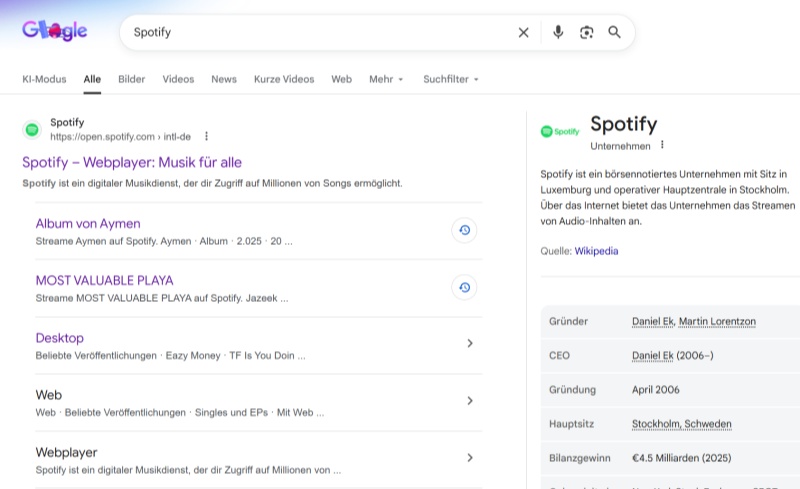
Schritt 1.Öffnen Sie Google Chrome und rufen Sie die offizielle Spotify-Webseite auf. Geben Sie dazu einfach „Spotify“ in die Google-Suche ein oder öffnen Sie direkt die Spotify-Webseite im Browser.
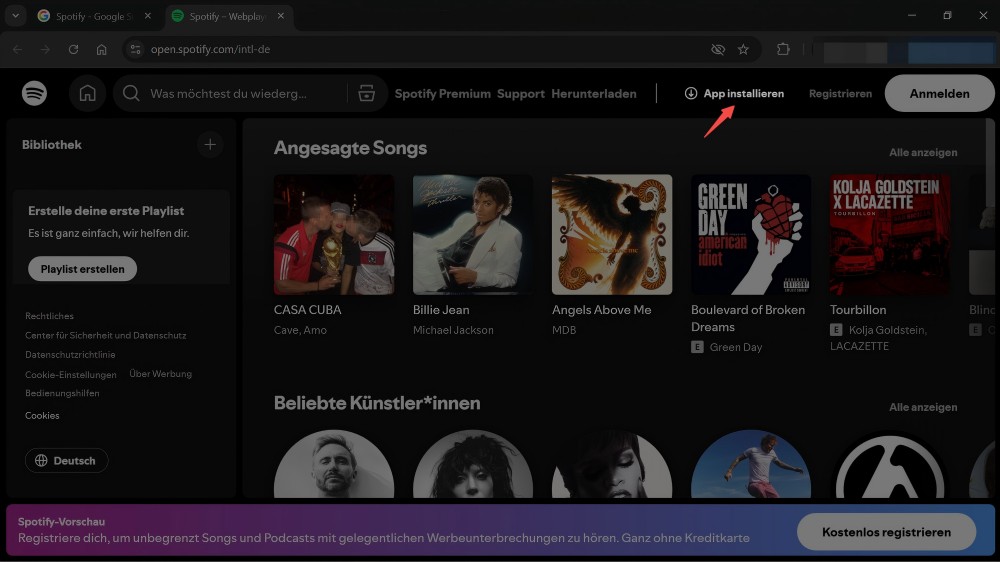
Schritt 2. Klicken Sie in der oberen Navigationsleiste auf „App installieren“, um die Spotify-App für Windows herunterzuladen.
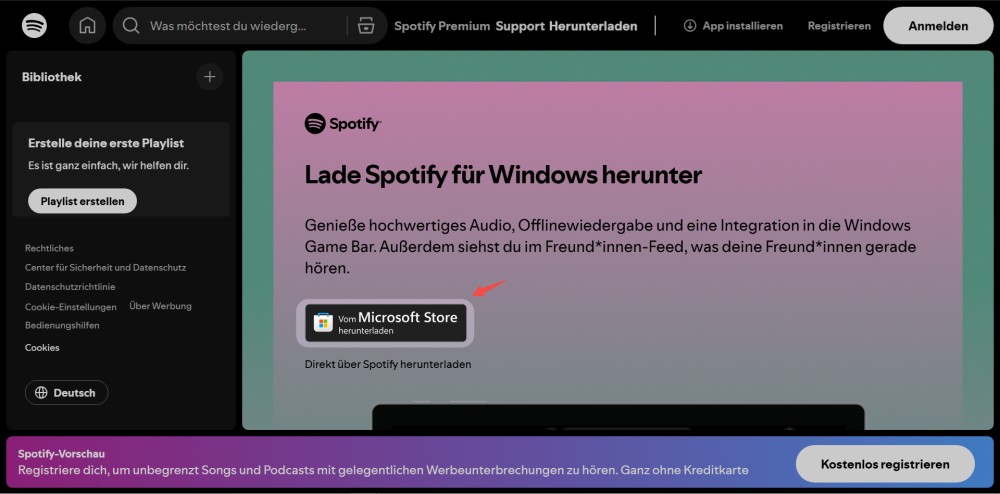
Schritt 3. Auf der Download-Seite können Windows-Nutzer Spotify direkt über den Microsoft Store installieren. Klicken Sie dafür auf „Vom Microsoft Store herunterladen“ und folgen Sie anschließend den Installationsschritten auf Ihrem PC.
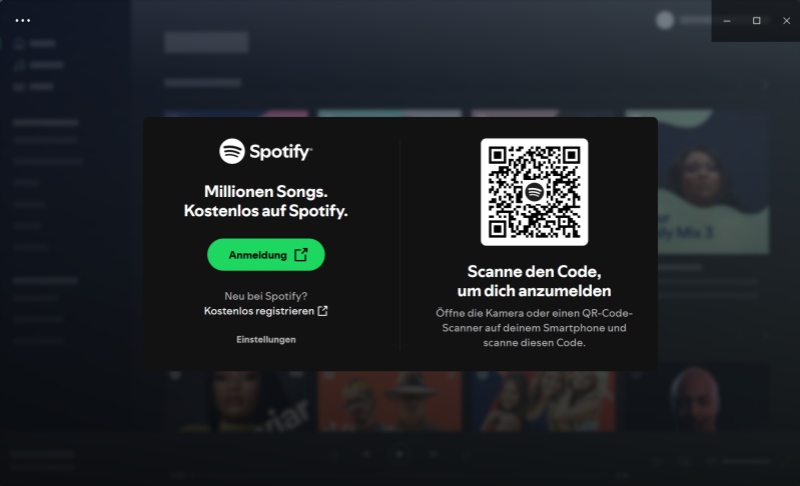
Schritt 4. Starten Sie Spotify nach der Installation und melden Sie sich mit Ihrem Konto an. Danach können Sie Musik auf dem PC streamen oder mit Premium offline verfügbar machen.
Nach der Installation können Sie Spotify direkt auf Ihrem PC nutzen. Mit einem Spotify-Premium-Abo ab 12,99 € pro Monat lassen sich Songs, Alben und Playlists außerdem offiziell offline verfügbar machen. So können Sie Musik auch ohne Internetverbindung hören – praktisch etwa auf Reisen, bei instabiler Verbindung oder zur Datennutzungssparung unterwegs.
Im nächsten Abschnitt zeigen wir Ihnen Schritt für Schritt, wie Sie den offiziellen Spotify-Offline-Download auf Windows aktivieren und Ihre Musik offline nutzen können.
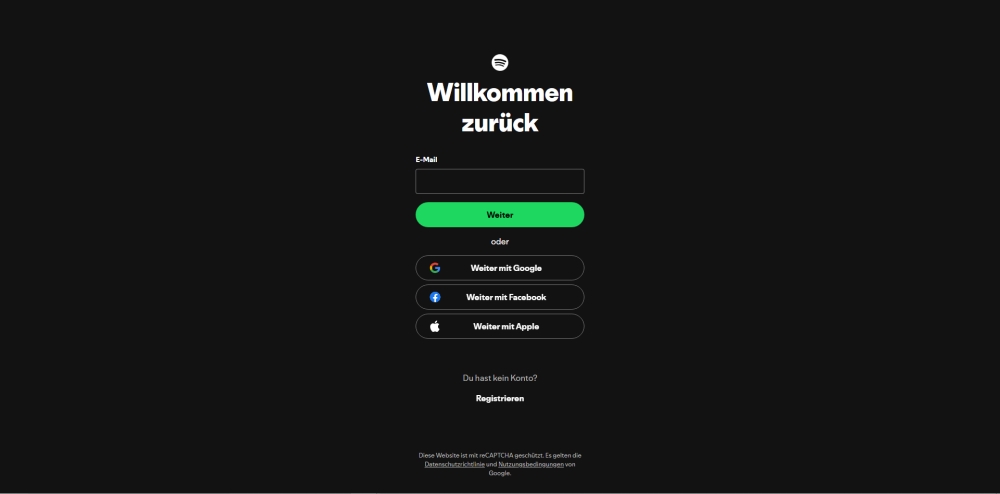
Schritt 1. Öffnen Sie Spotify auf Ihrem PC und melden Sie sich mit Ihrem Premium-Konto an.
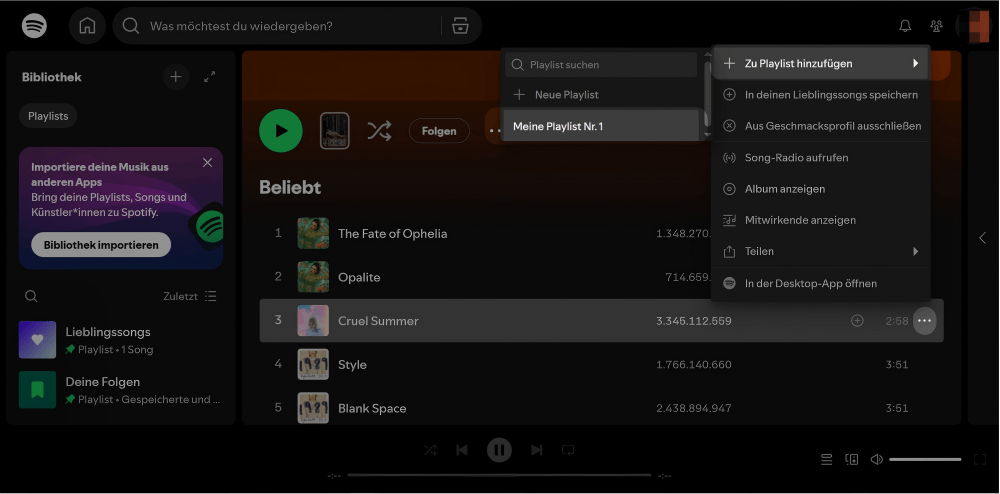
Schritt 2. Öffnen Sie die Playlist oder das Album, das Sie später offline hören möchten. Einzelne Songs lassen sich bei Spotify derzeit nicht direkt herunterladen. Wenn Sie nur bestimmte Titel offline speichern möchten, fügen Sie diese daher zunächst zu einer eigenen Playlist hinzu.
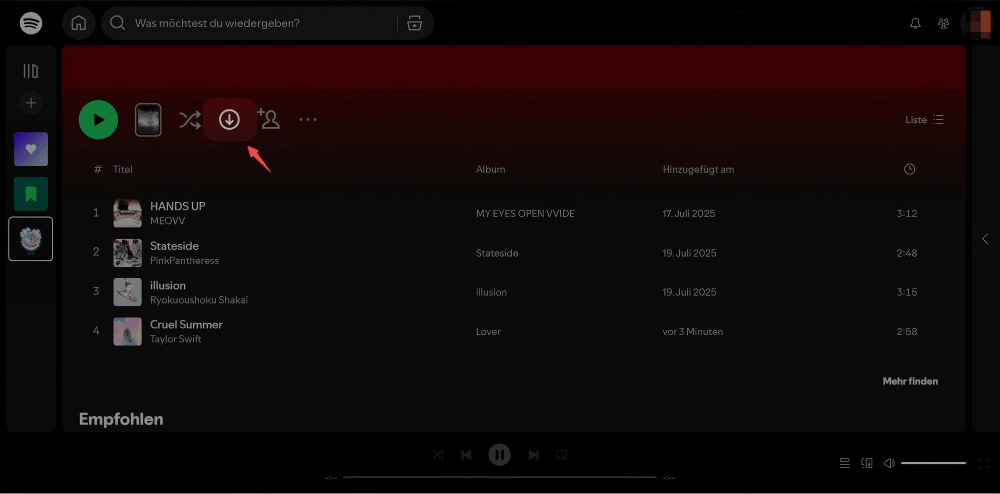
Schritt 3. Dann klicken Sie oben auf „Herunterladen“. Nach dem Download erscheint neben den Songs ein grünes Download-Symbol, das den erfolgreichen Offline-Download bestätigt.
Mit Spotify Premium lassen sich Songs und Playlists zwar offiziell auf dem PC herunterladen und offline hören. Viele Nutzer gehen dabei jedoch davon aus, dass die Musik anschließend wie normale Dateien auf dem Computer gespeichert wird – genau das ist bei Spotify nicht der Fall. Die Downloads bleiben vollständig an die Spotify-App gebunden und können nur eingeschränkt genutzt werden.
Gerade bei der langfristigen Verwaltung von Musik oder beim Wechsel auf andere Geräte zeigen sich schnell einige Nachteile:
Wer Spotify-Musik dauerhaft lokal speichern oder flexibler auf dem PC verwalten möchte, benötigt daher zusätzliche Alternativen außerhalb der offiziellen Spotify-App.
Da die offizielle App viele Hürden wie Verschlüsselung und monatliche Kosten aufweist, suchen viele Nutzer nach einer dauerhaften Lösung. Wer seine Spotify-Musik kostenlos auf den PC laden möchte, findet neben der offiziellen Anwendung auch leistungsstarke Werkzeuge für den Alltag. Diese Methoden erlauben es, die Songs als echte MP3-Dateien zu sichern und so die bestehenden technischen Einschränkungen mühelos zu umgehen.
Für das dauerhafte Speichern von Spotify-Musik auf dem PC greifen viele Nutzer zu einem speziellen Spotify Music Converter. Diese Methode eignet sich besonders, wenn Songs lokal als MP3-Dateien gesichert, flexibel übertragen oder unabhängig von der Spotify-App genutzt werden sollen.
Eine der bekanntesten Lösungen dafür ist der TuneFab Spotify Music Converter. Damit lassen sich Spotify-Songs direkt auf Windows oder Mac speichern und in gängige Audioformate wie MP3 umwandeln. Im Gegensatz zur offiziellen Spotify-App bleiben die Dateien anschließend dauerhaft lokal auf dem Computer erhalten und können flexibel auf anderen Geräten genutzt werden. Auch ein Spotify-Free-Konto wird unterstützt.
Hauptfunktionen von TuneFab Spotify Music Converter:
Durch TuneFab lässt sich Spotify-Musik kostenlos auf dem PC speichern. Folgen Sie dafür einfach den folgenden Schritten.
Schritt 1. Laden Sie TuneFab Spotify Music Converter herunter und installieren Sie die Software auf Ihrem PC.
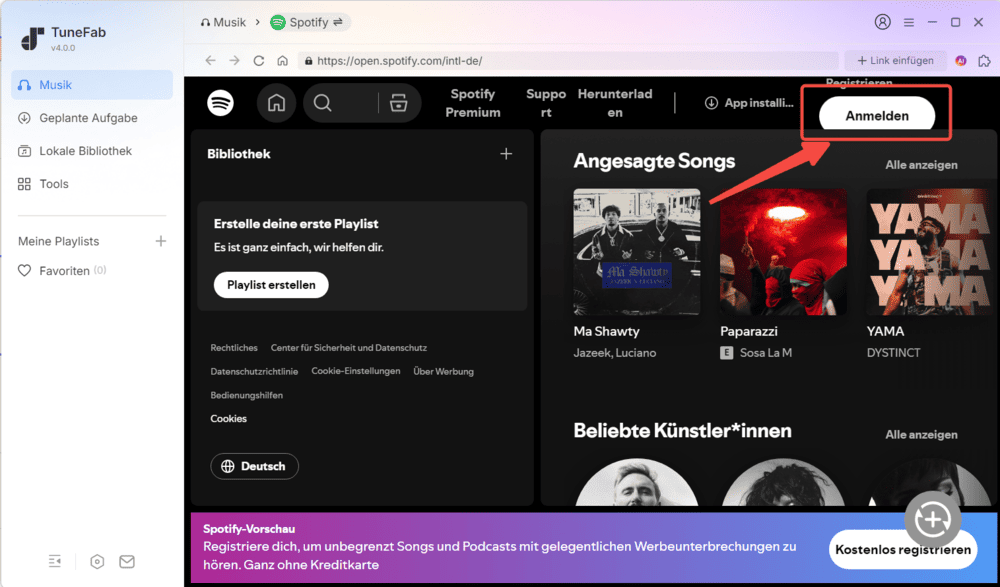
Schritt 2. Starten Sie TuneFab Spotify Music Converter. Dann klicken Sie auf „Spotify“. Wir empfehlen Ihnen dringend, sich bei Ihrem Spotify-Konto anzumelden. Das erhöht die Erfolgsquote bei der Konvertierung von Songs erheblich.
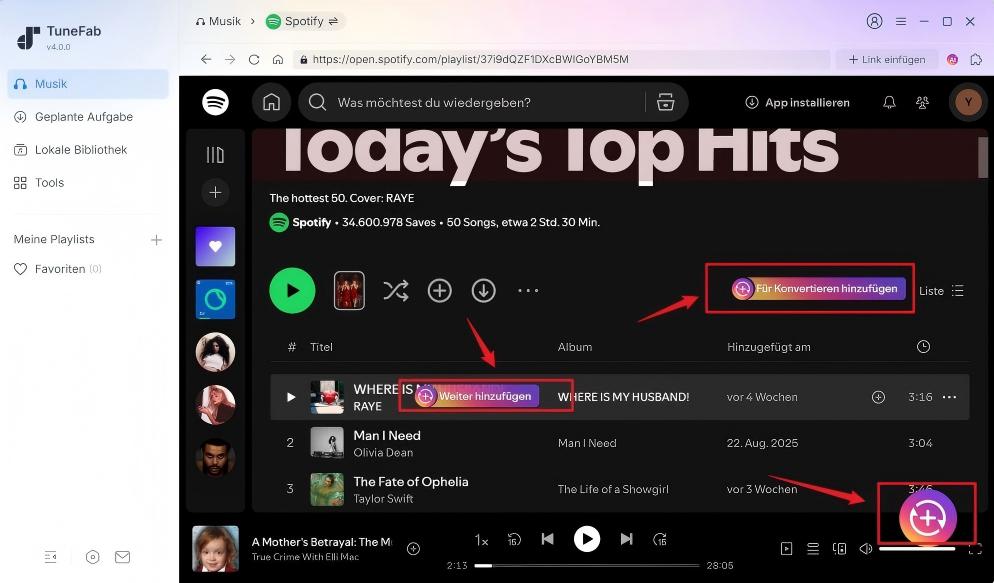
Schritt 3. Wählen Sie eine Lieblingsplaylist aus und ziehen Sie diese rechts auf die Taste „+“ oder klicken Sie auf „Für Konvertieren hinzufügen“. Dann werden alle Songs aus der Playlist in der Konvertierungsliste angezeigt.
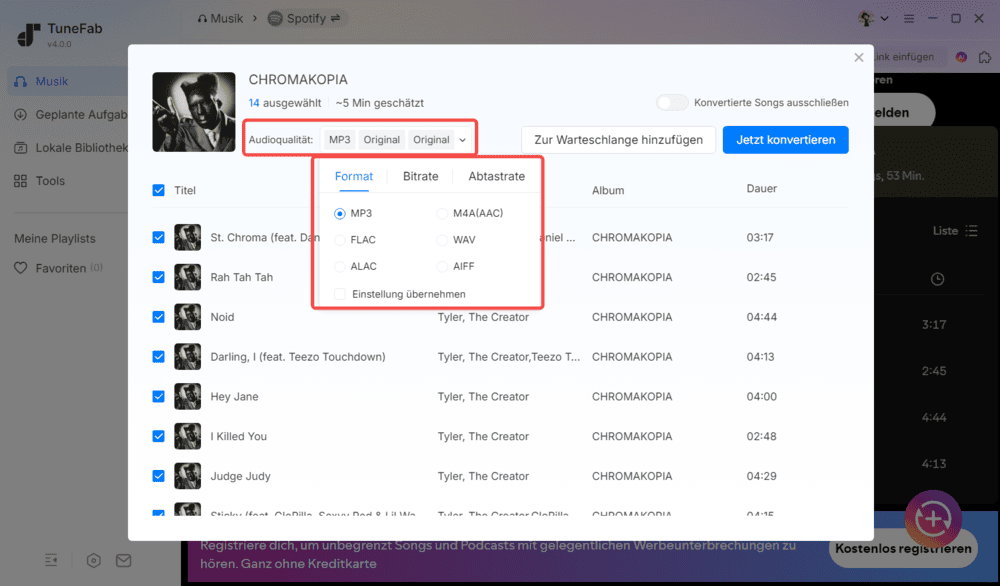
Schritt 4.Nachdem Sie die Musik zu TuneFab hinzugefügt haben, können Sie mit den Ausgabeeinstellungen fortfahren. Klicken Sie einfach auf den Pfeil-Button im Feld Ausgabeformat und wählen Sie das gewünschte Format wie MP3 aus.
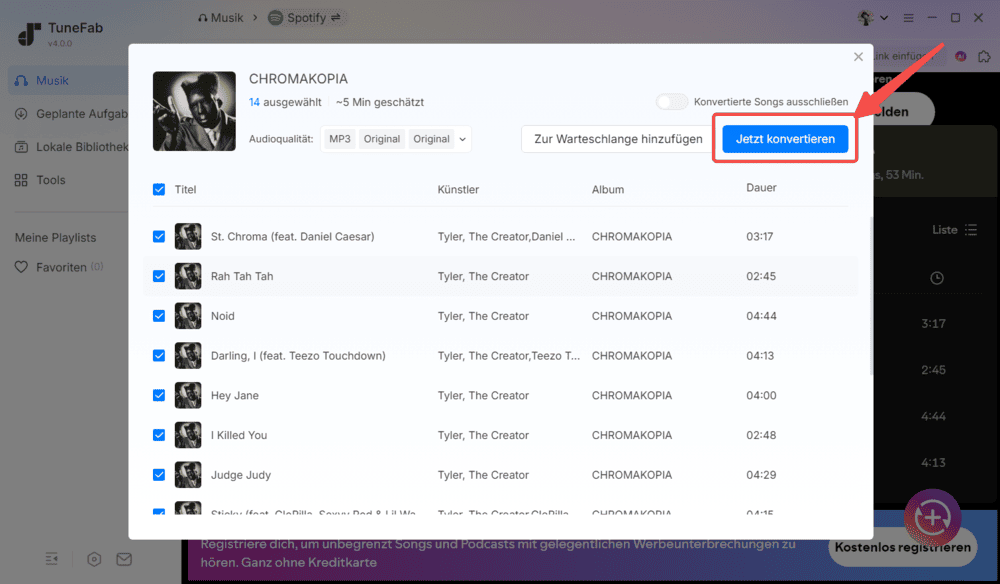
Schritt 5. Klicken Sie nun auf „Jetzt konvertieren“, um Spotify-Musik auf dem PC zu speichern. Nach Abschluss der Konvertierung werden die Songs automatisch lokal auf Ihrem Computer gespeichert.
Tipp:
Nachdem die DRM-freie Musik von Spotify auf PC heruntergeladen worden sind, kann man auch diese Spotify Musik auf USB übertragen (Auch unterstützt das übertragen auf MP3-Player, iPod usw.).
Nicht jeder möchte für das Speichern von Spotify-Musik eine zusätzliche Desktop-Software installieren. Für schnelle Downloads einzelner Songs oder kleinerer Playlists greifen viele Nutzer deshalb lieber zu einem Spotify-Online-Downloader direkt im Browser. Diese Methode eignet sich besonders für gelegentliche Downloads oder wenn Musik ohne komplizierte Einrichtung auf dem PC gespeichert werden soll.
Eine praktische Lösung dafür ist der TuneFab Online Spotify Music Converter. Im Gegensatz zu vielen kostenlosen Online-Downloadern arbeitet das Tool ohne störende Pop-up-Werbung oder unsichere Weiterleitungen. Spotify-Links lassen sich direkt im Browser analysieren, sodass Songs, Alben oder ganze Playlists bequem als MP3-Dateien gespeichert werden können. Die heruntergeladenen Dateien bleiben anschließend dauerhaft lokal auf dem PC erhalten und können flexibel weiterverwendet werden.
Im Folgenden zeigen wir Ihnen Schritt für Schritt, wie Sie Spotify-Musik online auf Ihrem PC speichern können.
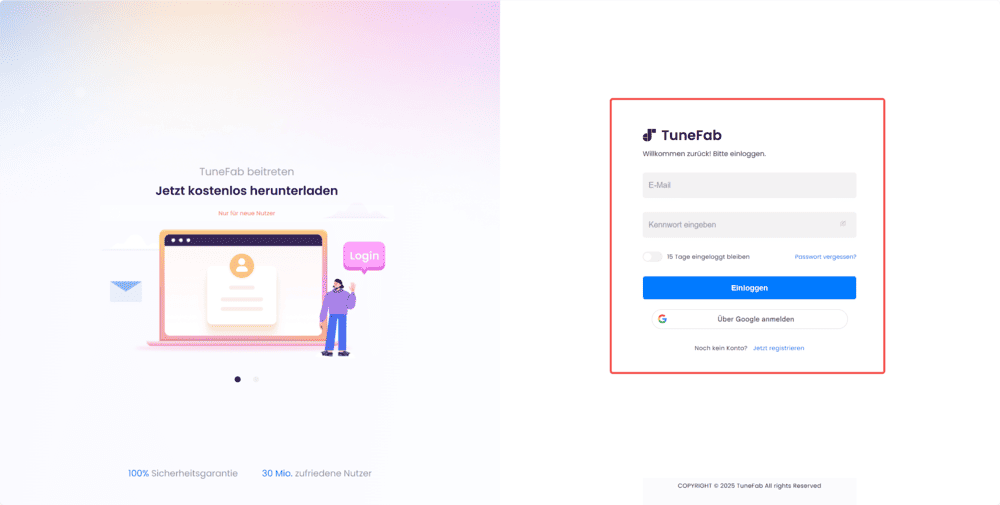
Schritt 1. Rufen Sie im Browser die Anmeldeseite von TuneFab auf. Wenn Sie noch kein TuneFab-Konto haben, registrieren Sie sich auf dieser Seite und melden Sie sich dann an.
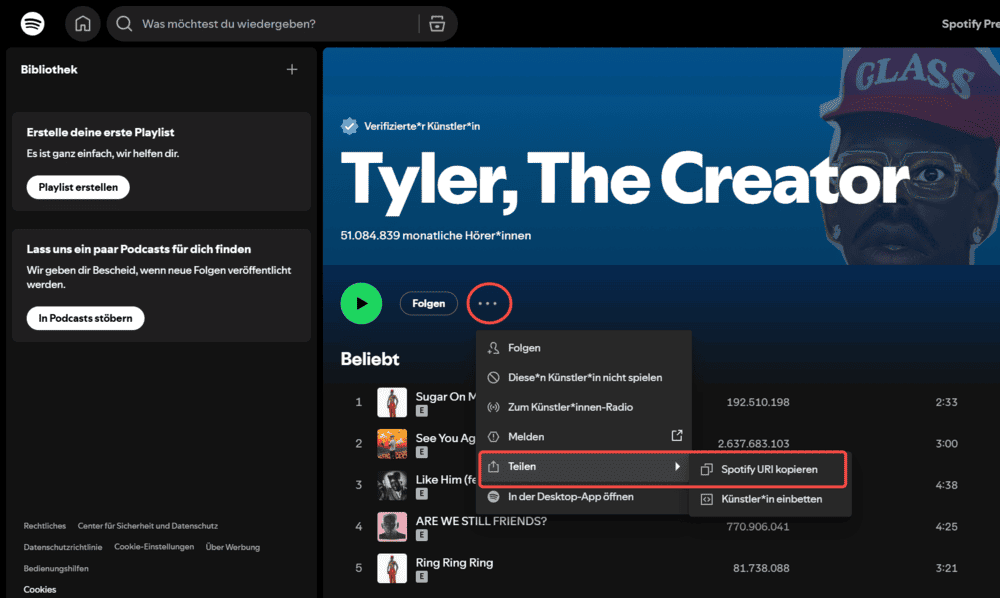
Schritt 2. Gehen Sie zuerst zu Spotify (App oder Web Player) und suchen Sie die Playlist, die Sie herunterladen möchten. Klicken Sie auf die Schaltfläche „...“ > „Teilen“ > „Spotify-URL kopieren“, um den Link der Playlist zu kopieren.
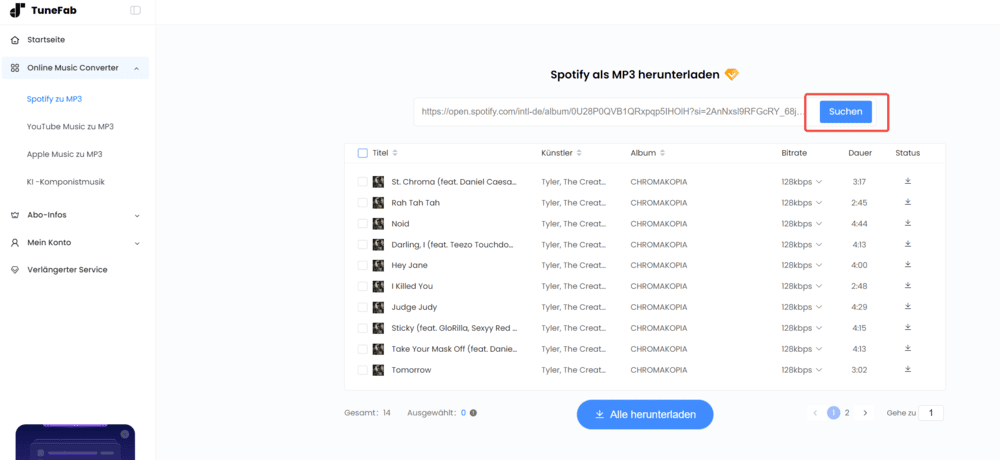
Schritt 3. Fügen Sie die kopierte URL in das Suchfeld des Spotify Music Online Converters ein und klicken Sie auf „Suchen“.
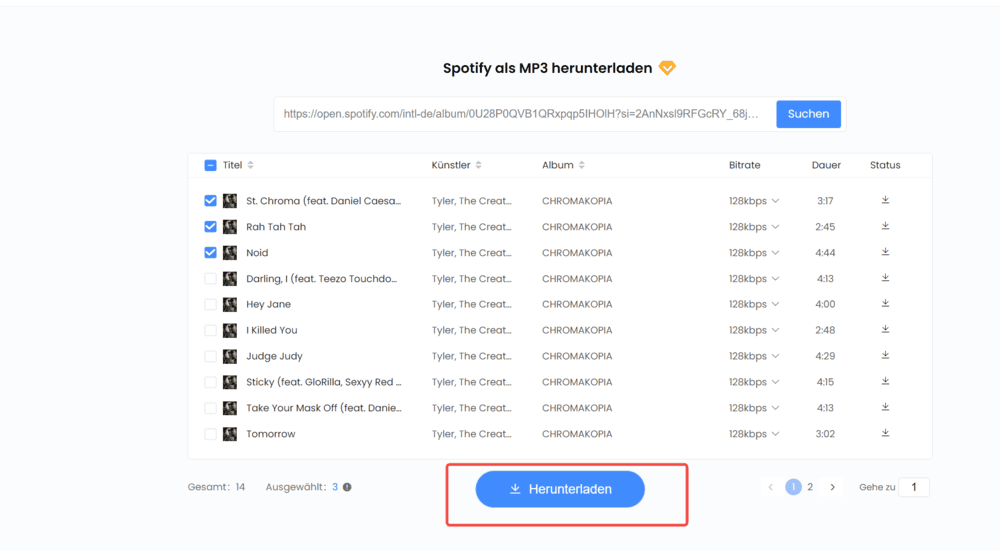
Schritt 4. Nach der Analyse werden die Suchergebnisse angezeigt. Nun können Sie die Titel auswählen, die Sie herunterladen möchten. Klicken Sie dann auf „Herunterladen“, um die Titel als MP3 von Spotify zu speichern.
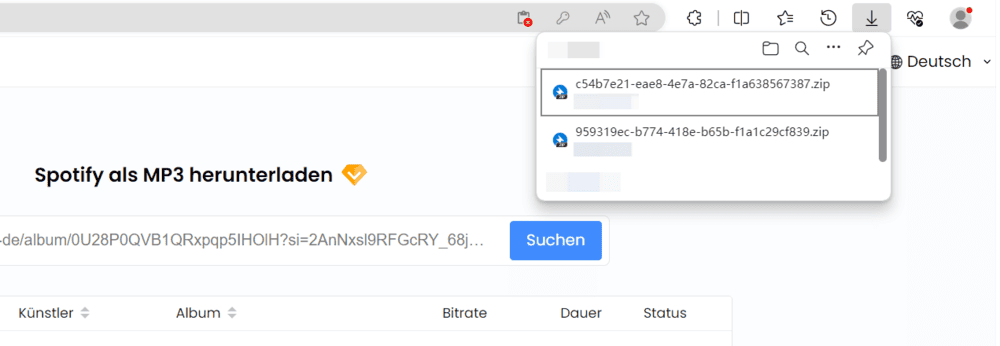
Schritt 5. Warten Sie, bis alle Titel heruntergeladen sind. Sie finden diese Spotify-Musikdateien im Standard-Downloadordner Ihres Browsers auf Ihrem PC.
Neben klassischen Music Convertern nutzen einige technisch erfahrene Nutzer auch Open-Source-Tools, um Spotify-Musik kostenlos auf dem PC zu speichern. Solche Lösungen bieten oft mehr Anpassungsmöglichkeiten und eignen sich besonders für Nutzer, die lieber mit lokalen Programmen und manuellen Einstellungen arbeiten.
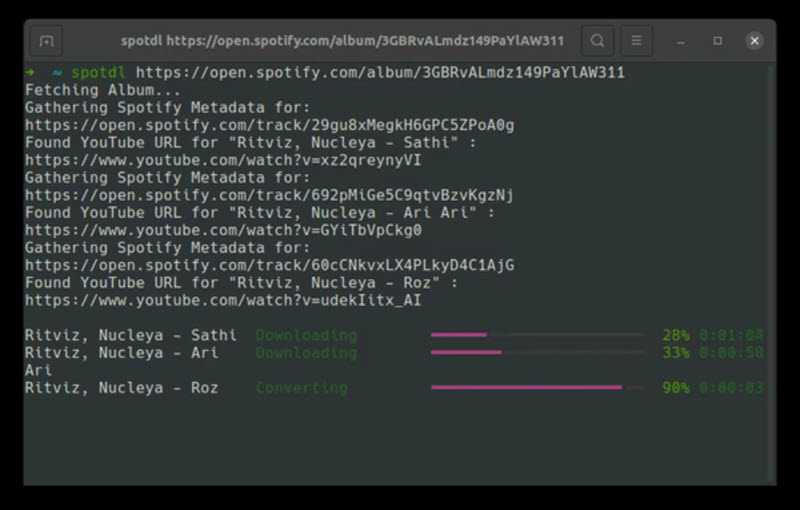
Ein bekanntes Beispiel dafür ist SpotDL. Das Python-basierte Befehlszeilenprogramm ermöglicht den Download von Spotify-Songs, Alben und Playlists direkt auf den PC. Da SpotDL jedoch keine grafische Benutzeroberfläche bietet und zusätzliche Installationen sowie Terminal-Befehle erfordert, richtet sich diese Methode eher an erfahrene Nutzer als an Einsteiger.
*SpotDL setzt Python sowie zusätzliche Abhängigkeiten voraus. Außerdem können Änderungen an Spotify oder YouTube dazu führen, dass einzelne Funktionen zeitweise nicht mehr korrekt arbeiten.
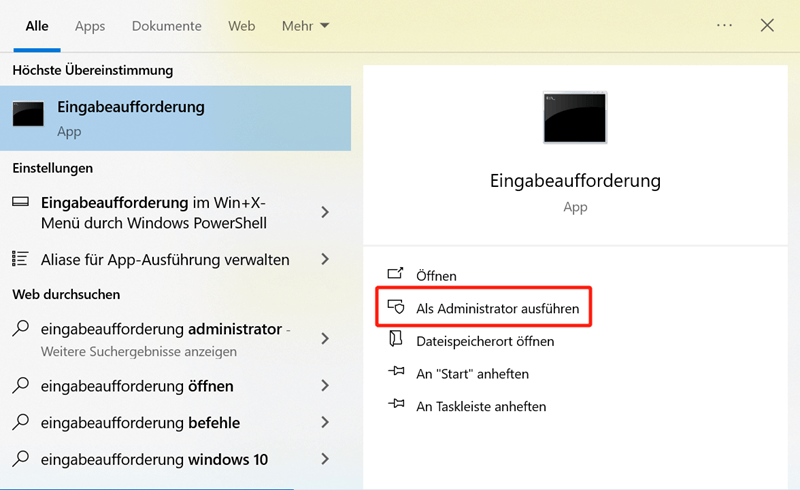
Schritt 1. Öffnen Sie zuerst CMD (Die Eingabeaufforderung von Windows) als Administrator. Sie können dies schaffen, indem Sie das Programm in der Suchleiste an der unteren Bildschirmrand suchen und dann auf „Als Administrator ausführen“ klicken.
Schritt 2. Geben Sie nächstens den folgenden Befehl ein:
pip install Spotdl (Windows)
sudo pip3 install Spotdl (Mac/Linux)
Schritt 3. Öffnen Sie Spotify. Kopieren Sie die URL des Songs oder der Playlist, die Sie herunterladen möchten.
Schritt 4. Führen Sie den entsprechenden Code je nach dem zu herunterladenden Spotify Inhalt aus. Z.B. wenn Sie Spotify Lieder herunterladen möchten, führen Sie aus:
spotdl download [TitelUrl]
Alle verfügbaren Befehle können Sie auf Website von spotDL finden.
Prüfen Sie zuerst, ob Ihre Internetverbindung stabil ist und genügend Speicherplatz auf Ihrem Computer verfügbar ist. Oft hilft es bereits, den Spotify-Installer als Administrator auszuführen und die Installation anschließend erneut zu starten.
Spotify Desktop funktioniert problemlos unter Windows 10 und Windows 11 sowie auf aktuellen macOS-Versionen. Die Software benötigt in der Regel keine besonders leistungsstarke Hardware. Falls Ihr Computer älter ist, können Sie alternativ auch den Spotify-Webplayer im Browser nutzen.
Für den Spotify-Webplayer gibt es verschiedene Browser-Erweiterungen, die Werbung teilweise reduzieren können. Wer Musik lieber dauerhaft offline und ohne Unterbrechungen hören möchte, nutzt häufig lokale Musikdateien statt reines Streaming. Dafür kann beispielsweise TuneFab Spotify Music Converter verwendet werden.
Standardmäßig legt Spotify die verschlüsselten Dateien tief im System unter „AppData/Local/Spotify/Storage“ ab. Wenn Sie diesen Pfad ändern oder den genauen Spotify-Download Speicherort einsehen, können Sie dies jederzeit in den erweiterten Einstellungen der Desktop-App unter „Speicher“ tun.
Spotify für PC bietet eine praktische Möglichkeit, Musik direkt am Computer zu streamen und Playlists bequem zu verwalten. Wenn Sie Spotify-Musik auf dem PC jedoch flexibler speichern, übertragen oder langfristig lokal organisieren möchten, reichen die Standardfunktionen der Desktop-App oft nicht aus.
TuneFab Spotify Music Converter ergänzt Spotify Desktop daher sinnvoll, indem sich Songs, Playlists und Alben einfacher lokal speichern und auf weiteren Geräten nutzen lassen. Besonders für Nutzer, die ihre Spotify-Musik am PC nicht nur streamen, sondern auch unabhängiger verwalten möchten, ist dies eine praktische Erweiterung.
Kommentar schreiben
0 Kommentare





 Upgrade für
unbegrenzte Downloads
Upgrade für
unbegrenzte Downloads

 Mehr
Plattformen & flexible Ausgabeformate
Mehr
Plattformen & flexible Ausgabeformate


Kommentare(0)