





 Upgrade für
unbegrenzte Downloads
Upgrade für
unbegrenzte Downloads

 Mehr
Plattformen & flexible Ausgabeformate
Mehr
Plattformen & flexible Ausgabeformate


Gisela Werber
Veröffentlicht am 14. Mai 2026

Spotify gehört zu den beliebtesten Streamingdiensten für Musik, Podcasts und weitere Audioinhalte. Auch auf dem Mac wird die Plattform von vielen Nutzern verwendet – obwohl die Spotify-App nicht direkt im App Store von Apple verfügbar ist.
In diesem Artikel zeigen wir Ihnen, wie Sie Spotify auf dem Mac herunterladen und nutzen können. Außerdem erfahren Sie, wie Sie Songs offline anhören und dauerhaft als MP3-Dateien auf Ihrem Mac speichern können.
Nicht verpassen:
Spotify Musik kostenlos downloaden: 4 Methoden ohne Premium
Wo speichert Spotify heruntergeladene Songs? Alle Pfade finden
- Warum die Spotify-Desktop-App statt des Webplayers nutzen?
- Kann man die Spotify-Desktop-App auf dem Mac herunterladen?
- Spotify lässt sich nicht auf dem Mac installieren – was tun?
- Kann man Musik von Spotify auf den Mac herunterladen?
- [Ohne Premium] Spotify-Musik auf dem Mac downloaden🔥
- FAQs zum Spotify-Download auf dem Mac
- Fazit
Warum die Spotify-Desktop-App statt des Webplayers nutzen?
Spotify kann auf dem Mac sowohl im Browser als auch über die Desktop-App genutzt werden. Allerdings bietet die installierte Anwendung deutlich mehr Funktionen und eine komfortablere Nutzung im Alltag. Besonders wer regelmäßig Musik hört oder Inhalte offline verfügbar machen möchte, profitiert von der Desktop-Version.
- Stabilere Wiedergabe: Die Spotify-App läuft in der Regel flüssiger und zuverlässiger als der Webplayer im Browser.
- Bessere Audioqualität: Viele Nutzer empfinden den Klang der Desktop-App als hochwertiger und konsistenter.
- Offline-Wiedergabe: Mit Spotify Premium können Songs, Alben und Playlists heruntergeladen und ohne Internetverbindung abgespielt werden.
- Mehr Komfort auf macOS: Die App unterstützt praktische Funktionen wie Tastenkürzel, Mediensteuerung und eine bessere Systemintegration.
- Schnellere Performance: Die Desktop-Version reagiert häufig schneller und übersichtlicher als die Browser-Variante.
- Ideal für regelmäßige Nutzung: Wer Spotify täglich verwendet, erhält mit der App insgesamt ein angenehmeres Nutzungserlebnis auf dem Mac.
Kann man die Spotify-Desktop-App auf dem Mac herunterladen?
Wer einen Mac-Computer nutzt und sich Spotify darauf installieren möchte, wird schnell feststellen, dass ein Spotify Download für Mac gar nicht von offizieller Seite aus angeboten wird: Im hauseigenen App Store von Apple ist die App nicht zu finden.
Das bedeutet aber nicht, dass man fortan auf Spotify auf dem Mac verzichten muss, denn es gibt eine alternative Möglichkeit, um das beliebte Programm schnell und ohne komplizierte Umwege zu installieren: Es steht auf der offiziellen Webseite von Spotify zum kostenlosen Download für Mac-Nutzer bereit.
Derzeit unterstützt die aktuelle Spotify-App die folgenden Versionen des Betriebssystems:
- macOS 15 Sequoia
- macOS 14 Sonoma
- macOS 13 Ventura
- macOS 12 Monterey
Schritt 1. Öffnen Sie die offizielle Spotify-Downloadseite für Mac: https://www.spotify.com/de/download/mac/
Schritt 2. Klicken Sie auf „Herunterladen“, um die Installationsdatei herunterzuladen.

Schritt 3. Öffnen Sie anschließend die heruntergeladene .dmg-Datei und ziehen Sie Spotify in den Ordner „Programme“.
Schritt 4. Starten Sie Spotify über den Programme-Ordner und melden Sie sich mit Ihrem Konto an. Sie benötigen dafür nicht den Apple App Store, da die dort verfügbare Version häufig nicht auf dem neuesten Stand ist.
Spotify lässt sich nicht auf dem Mac installieren – was tun?
Bei älteren Apple-Geräten kann es vorkommen, dass sich die aktuelle Spotify-Desktop-App nicht installieren oder starten lässt. Der Grund dafür ist, dass ältere macOS-Versionen inzwischen nicht mehr offiziell von Spotify unterstützt werden. Dadurch steht auf der offiziellen Downloadseite häufig nur noch die neueste App-Version zur Verfügung, die mit älteren Systemen nicht kompatibel ist.
Betroffen sind unter anderem:
- macOS 11 Big Sur
- macOS 10.15 Catalina
- macOS 10.14 Mojave
- macOS 10.13 High Sierra
- macOS 10.12 Sierra
- OS X 10.11 El Capitan
Schritt 1. Überprüfen Sie, ob Ihr macOS zu alt für die aktuelle Spotify-Version ist.
Schritt 2. Besuchen Sie das offizielle Spotify-Community-Forum: https://community.spotify.com/. Dort werden gelegentlich ältere Installationsdateien bereitgestellt, die noch auf älteren Macs funktionieren.
Schritt 3. Geben Sie Stichwörter wie beispielsweise Ihre macOS-Version ein. Vermeiden Sie Downloads von zufälligen Websites, da diese unsicher sein können. Nutzen Sie nur vertrauenswürdige Quellen.
Kann man Musik von Spotify auf den Mac herunterladen?
Wenn Sie Spotify auf dem Mac nutzen, können Sie Songs, Podcasts und Hörbücher auch offline anhören. Für diese Funktion ist allerdings ein Spotify-Premium-Abo erforderlich. Ohne Premium steht der Offline-Download nicht zur Verfügung. Die Download-Schritte sind dabei nahezu identisch – egal, ob Sie die Spotify-Desktop-App auf einem aktuellen Mac verwenden, den Spotify Webplayer nutzen oder eine ältere Spotify-Version auf einem älteren Mac-System installiert haben.
Wichtig zu wissen:
Einzelne Songs lassen sich bei Spotify nicht direkt herunterladen. Stattdessen müssen die gewünschten Titel zunächst zu einer Playlist hinzugefügt werden. Anschließend kann die komplette Playlist für die Offline-Wiedergabe gespeichert werden.
Schritt 1. Öffnen Sie Spotify auf Ihrem Mac-Computer. Öffnen Sie eine bereits bestehende Playlist oder legen Sie eine neue Playlist mit den gewünschten Liedern darin an.
Schritt 2. Klicken Sie innerhalb der Playlist auf den Button mit dem Pfeil, der nach unten zeigt.
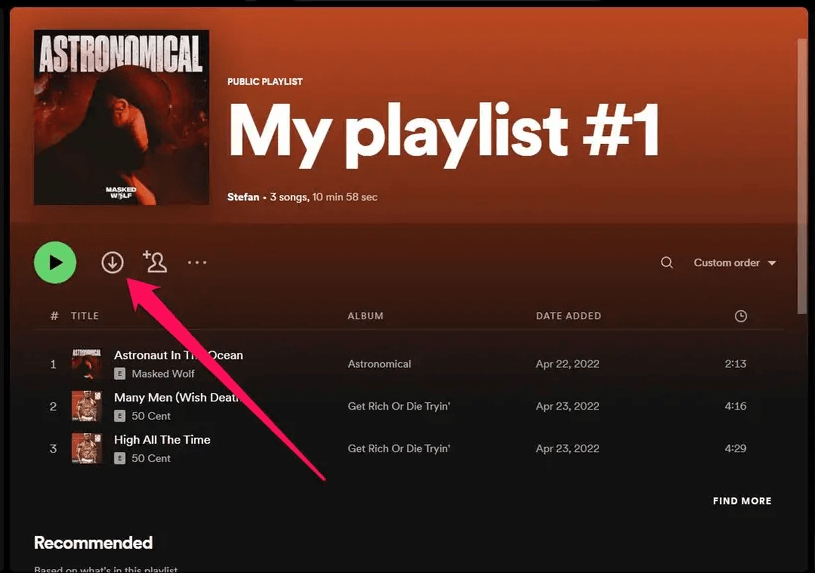
Schritt 3. Der Download der Songs startet nun und der aktuelle Fortschritt ist hinter den einzelnen Liedern zu sehen. Nach kurzer Zeit ist die Playlist vollständig heruntergeladen und offline verfügbar.
Allerdings haben diese offiziellen Methoden auch gewisse Einschränkungen. Selbst mit einem kostenpflichtigen Premium-Abo behalten Sie nur begrenzte Kontrolle über Ihre Downloads, da diese innerhalb der App gebunden bleiben und nicht flexibel verwaltet oder frei übertragen werden können.
Wenn Sie sich mehr Unabhängigkeit wünschen und Ihre Spotify-Musik wirklich dauerhaft und flexibler speichern möchten, kann ein zuverlässiger Spotify-Downloader eine praktische Lösung sein. Im nächsten Abschnitt stellen wir Ihnen deshalb passende Download-Tools genauer vor.
[Ohne Premium] Spotify-Musik auf dem Mac downloaden🔥
Der Offline-Download, den Spotify von Haus aus anbietet, ist zwar sehr bequem, bringt jedoch einen ärgerlichen Nachteil mit sich: Die heruntergeladenen Lieder können nicht dauerhaft als eigene Dateien behalten werden, sondern lassen sich nur innerhalb der Spotify-App nutzen, solange das Premium-Abo aktiv ist. Es gibt jedoch eine alternative Möglichkeit, mit der man Songs, Podcasts & Co. von Spotify dauerhaft im MP3-Format speichern kann - und das sogar ganz ohne den Abschluss eines teuren Spotify-Premium-Abos. Möglich wird dies mit dem praktischen Programm TuneFab Spotify Music Converter.
Funktionen von TuneFab Spotify Music Converter:
- Spotify-Songs, Playlists, Alben und Podcasts konvertieren
- Spotify-Musik auf lokal dauerhaft speichern und offline hören
- Metadaten und ID3-Tags wie Künstler, Titel, Album und Cover beibehalten
- Bis zu 35-fache Konvertierungsgeschwindigkeit und Audioqualität von bis zu 320 kbps
- Unterstützt Spotify-Free- und Premium-Konten
- Flexible Ausgabeeinstellungen für Format, Bitrate und Abtastrate
- Mit Batch-Download auf einmal Spotify-Playlist herunterladen
Spotify-Songs mit dem Spotify Music Converter herunterzuladen, ist ganz einfach. So funktioniert TuneFab auf dem Mac:
Schritt 1. Laden Sie TuneFab Spotify Music Converter herunter, installieren Sie das Programm auf Ihrem Mac und starten Sie es.
Schritt 2. Wählen Sie die Spotify-Plattform aus. Sie können wählen, ob Sie sich bei Ihrem Spotify-Konto anmelden möchten. Nach erfolgreicher Anmeldung erhöht sich die Erfolgsquote beim Herunterladen von Songs.
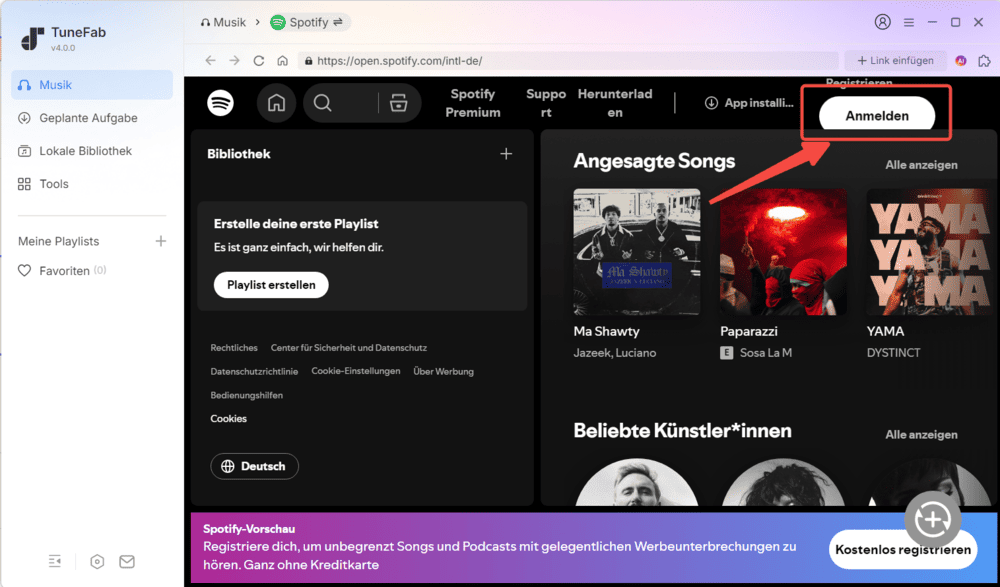
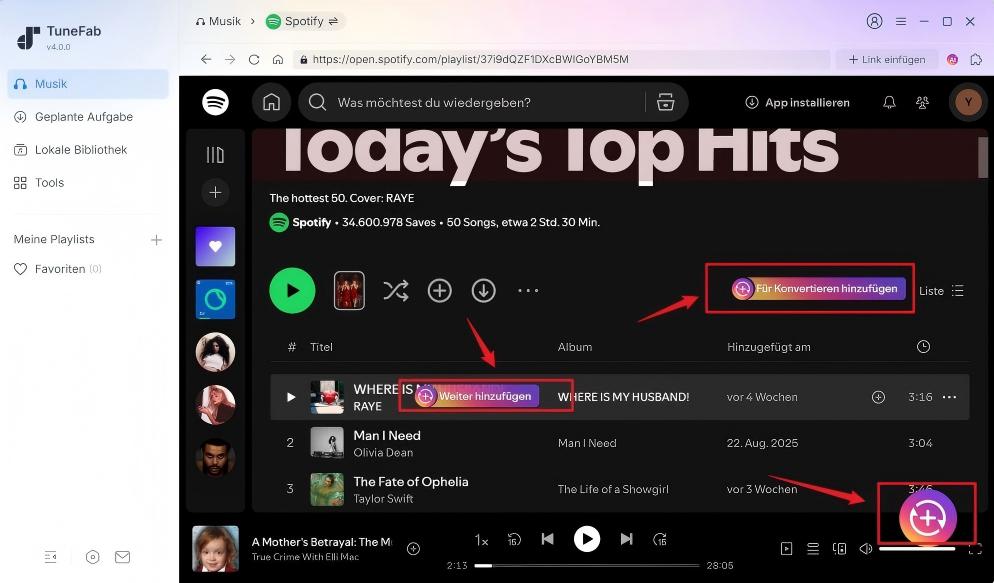
Schritt 3. Wählen Sie eine Lieblingsplaylist aus und klicken Sie rechts auf die „+“-Schaltfläche oder „Für Konvertieren hinzufügen“, um sie der Konvertierungsliste hinzuzufügen. Dann werden alle Songs der Playlist im Programm angezeigt.
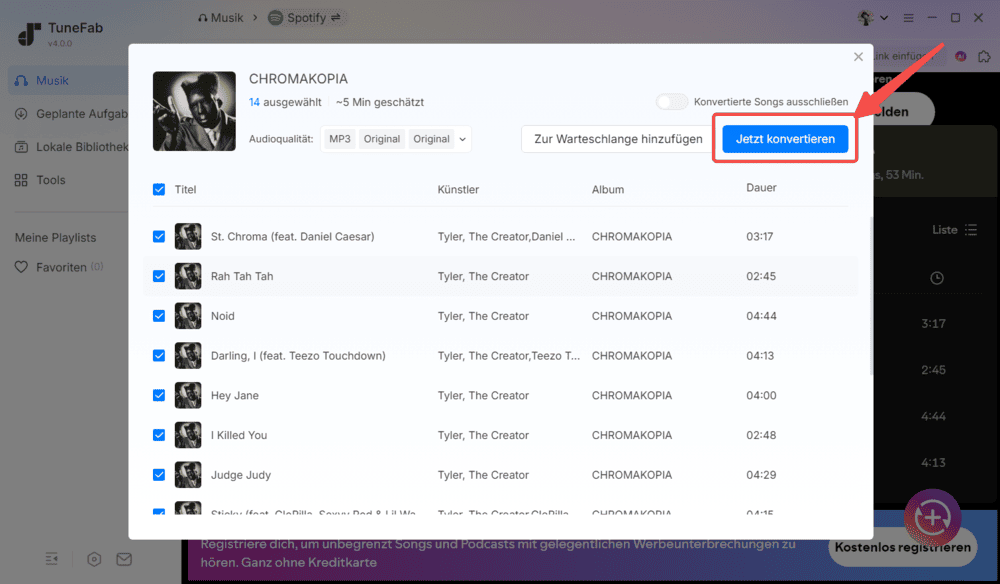
Schritt 4. Um das Ausgabeformat zu ändern, klicken Sie auf das Dropdown-Menü für das Ausgabeformat. Dann wählen Sie ein geeignetes Format aus.
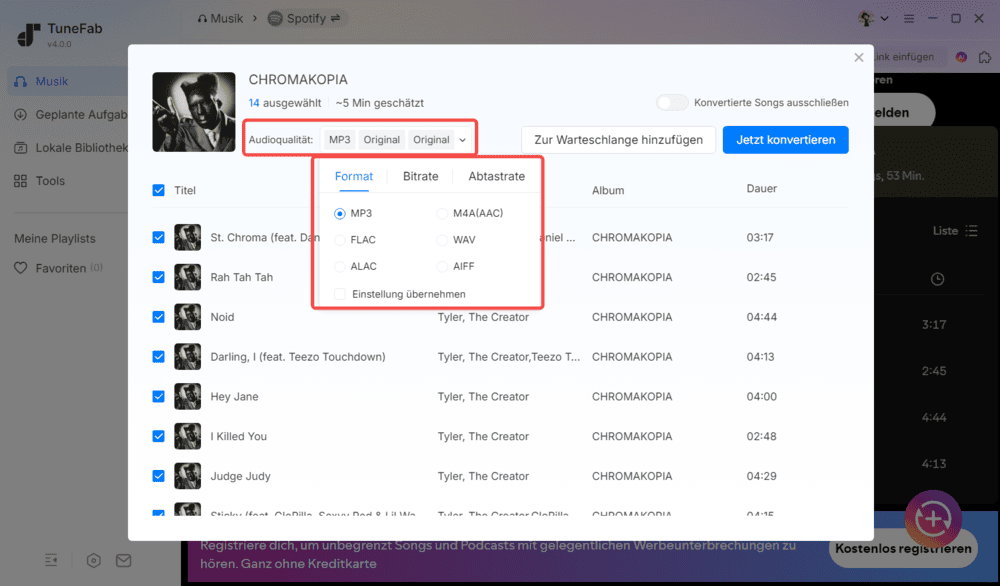
Schritt 5. Jetzt klicken Sie bitte auf „Jetzt konvertieren“. So startet die Konvertierung. In wenigen Minuten werden Ihre Lieblingslieder auf Ihrem Computer als MP3/M4A/WAV/FLAC/AIFF/ALAC gespeichert.
Neben der klassischen Desktop-App gibt es auch eine webbasierte Alternative wie den TuneFab Spotify Online Downloader. Der große Vorteil: Das Tool läuft direkt im Browser, sodass keine Installation nötig ist. Die Nutzung ist einfach, werbefrei und in der Regel stabil. Sie fügen einfach den Spotify-Link ein und können anschließend Songs, Playlists oder Alben direkt auf Ihrem Mac speichern und dauerhaft offline verfügbar machen. Das ist besonders praktisch, wenn Sie keine Software installieren möchten oder schnell eine Lösung suchen – unabhängig von Ihrer macOS-Version.
Beachten Sie jedoch, dass für die vollständige Nutzung meist ein zusätzliches Abo erforderlich ist, vor allem wenn Sie regelmäßig größere Mengen Musik herunterladen möchten.
Video Tutorial: Spotify Musik downloaden einfach erklärt
Schauen Sie sich dieses Video an und erfahren Sie mehr über die Methoden, wie man Spotify-Songs mit oder ohne Premium downloaden kann!
FAQs zum Spotify-Download auf dem Mac
Gibt es Spotify noch für Mac?
Ja, Spotify gibt es weiterhin für Mac. Sie können die Desktop-App direkt von der offiziellen Website herunterladen und installieren. Zusätzlich steht auch ein Webplayer im Browser zur Verfügung, falls Sie keine Software installieren möchten oder eine ältere macOS-Version verwenden.
Wie kann ich Spotify Musik als Datei downloaden?
Offiziell lassen sich Songs nur innerhalb der Spotify-App für Offline-Wiedergabe speichern, nicht als klassische Musikdateien. Dafür benötigen Sie ein Premium-Abo und müssen Inhalte zuerst in eine Playlist hinzufügen, die anschließend heruntergeladen werden kann.
Wie kann ich Spotify auf meinem Mac offline hören?
Um Spotify offline zu hören, benötigen Sie ein Premium-Konto. Danach können Sie Playlists oder Alben in der App herunterladen. Die Inhalte sind anschließend ohne Internetverbindung innerhalb der Spotify-App abspielbar, solange das Abo aktiv bleibt.
Fazit
Spotify lässt sich auf dem Mac sowohl über die Desktop-App als auch über den Webplayer problemlos nutzen. Je nach macOS-Version kann es jedoch vorkommen, dass ältere Systeme nicht mehr vollständig unterstützt werden und eine Installation erschwert ist. Für die Offline-Nutzung benötigen Sie zudem ein Premium-Abo, wobei Downloads immer innerhalb der Spotify-App gebunden bleiben.
Wer jedoch mehr Flexibilität bei seinen Musikdateien möchte, stößt mit den offiziellen Funktionen schnell an Grenzen. In solchen Fällen kann ein Tool wie der TuneFab Spotify Music Converter eine praktische Ergänzung sein, da es eine unabhängigere Nutzung der Inhalte ermöglicht.
War diese Seite hilfreich?


Danke fürs Feedback!
Danke, wir optimieren weiter.

Kommentar schreiben
0 Kommentare