





 Upgrade für
unbegrenzte Downloads
Upgrade für
unbegrenzte Downloads

 Mehr
Plattformen & flexible Ausgabeformate
Mehr
Plattformen & flexible Ausgabeformate


Gisela Werber
Veröffentlicht am 28. Mai 2026

Viele Nutzer möchten Spotify-Musik nicht nur in der App hören, sondern als lokale Audiodatei weiterverwenden – zum Beispiel für DJ-Software, Videoschnitt, Musikbearbeitung oder eine eigene hochwertige Musiksammlung. Genau in solchen Fällen ist WAV ein beliebtes Format, weil es unkomprimiert ist und sich besonders gut für die weitere Bearbeitung eignet.
Da Spotify selbst jedoch keine direkte Speicherung als WAV-Datei anbietet, benötigen Sie eine passende Spotify-zu-WAV-Lösung. In diesem Artikel zeigen wir Ihnen 4 einfache Methoden, mit denen Sie Spotify-Songs als WAV speichern können – sowohl mit Desktop-Software als auch mit praktischen Online-Tools.
Nicht verpassen
- Kann man Spotify-Musik direkt als WAV downloaden?
- 👉Spotify zu WAV: Methoden im Schnellvergleich
- Methode 1. Spotify to WAV mit Desktop-Converter speichern
- Methode 2. Spotify online herunterladen und in WAV umwandeln
- Methode 3. Spotify in WAV mit GitHub-Tool kostenlos umwandeln
- Methode 4. Spotify-Musik als WAV aufnehmen
- FAQs zur Umwandlung von Spotify zu WAV
- Fazit
Kann man Spotify-Musik direkt als WAV downloaden?
Nein. Spotify bietet keinen direkten Download als WAV-Datei an. Auch die Offline-Funktion von Spotify Premium bedeutet nicht, dass Sie eine normale Audiodatei auf Ihrem Gerät bekommen. Die Songs werden zwar für die Wiedergabe ohne Internet gespeichert, bleiben aber innerhalb der Spotify-App verschlüsselt und an Ihr Konto gebunden.
Vereinfacht gesagt: Spotify speichert Musik nicht wie eine klassische Datei, die Sie öffnen, kopieren oder in ein anderes Programm ziehen können. Die App verwaltet die Offline-Daten selbst und prüft regelmäßig, ob Ihr Konto weiterhin Zugriff darauf hat. Deshalb finden Sie selbst im Download-Ordner keine nutzbare WAV-, MP3- oder FLAC-Datei.
Wenn Sie Spotify-Musik wirklich als WAV speichern möchten, brauchen Sie daher eine zusätzliche Spotify-zu-WAV-Lösung. Erst durch die Umwandlung in ein offenes Audioformat entsteht eine Datei, die Sie lokal sichern, übertragen oder in anderer Software verwenden können.
👉Spotify zu WAV: Methoden im Schnellvergleich
Bevor wir die einzelnen Lösungen genauer vorstellen, sehen Sie hier kurz, welche Spotify-zu-WAV-Methode für welchen Zweck passt – vom einfachen Online-Tool bis zum Spotify-WAV-Downloader für große Playlists.
|
Methode |
Kompatibilität |
Klangqualität |
Geschwindigkeit |
Am besten geeignet für |
|
Desktop-Converter |
Windows, Mac |
Nahe an der Originalqualität |
Bis zu 35× |
Große Playlists, Batch-Downloads und stabile WAV-Ausgabe |
|
Online-Converter |
Webbrowser |
Je nach Tool unterschiedlich |
Schnell |
Einzelne Songs ohne Installation direkt im Browser |
|
Open-Source-Tool |
Windows, Mac, Linux |
Abhängig von Quelle und Einstellungen |
Variabel |
Technisch erfahrene Nutzer mit flexiblem Workflow |
|
Audio-Recorder |
Windows, Mac |
Abhängig von Wiedergabe und Aufnahme |
Echtzeit 1:1 |
Manuelle Aufnahme während der Wiedergabe |
Kurz gesagt:
Für einzelne Titel reicht oft ein Online-Tool. Wenn Sie komplette Playlists speichern möchten, ist ein Spotify-Playlist-Downloader für WAV mit Batch-Funktion meist die praktischere Wahl.
Methode 1. Spotify to WAV mit Desktop-Converter speichern
- Unterstützte Systeme: Windows & Mac
- Geschwindigkeit: bis zu 35×
- Bedienung: sehr einfach
- Geeignet für: Songs, Playlists, Alben, Podcasts und Hörbücher von Spotify
Ein Desktop-Converter eignet sich besonders dann, wenn Sie Spotify-Musik regelmäßig als WAV-Datei speichern möchten – etwa für ganze Alben, längere Playlists oder mehrere Songs auf einmal. Auf dem Markt gibt es zwar viele Spotify Music Converter, doch die Funktionen unterscheiden sich deutlich: Nicht jedes Tool unterstützt WAV als Ausgabeformat, Batch-Downloads oder eine saubere Verwaltung der Musikdaten.
Als Beispiel verwenden wir hier TuneFab Spotify Music Converter, da dieses Tool unter Nutzern vergleichsweise bekannt ist und sich besonders für alle eignet, die einen Spotify to WAV Converter für Windows und Mac suchen. Damit lassen sich Spotify-Titel lokal als WAV-Datei speichern und mehrere Songs übersichtlich am Computer verwalten. Auch als Spotify-Playlist-Downloader für WAV ist diese Methode sinnvoll, wenn Sie nicht nur einzelne Titel, sondern größere Musiksammlungen sichern möchten.
Vorteile dieser Methode:
- Spotify-Songs, Playlists, Alben, Podcasts und Hörbücher als WAV speichern
- Ganze Playlists und mehrere Titel im Batch herunterladen
- Bis zu 35× schnellere Verarbeitung gegenüber Echtzeit-Aufnahme
- Neben WAV sind MP3, M4A, AAC, FLAC, AIFF & ALAC auch verfügbar
- Integrierter Spotify-Webplayer für direkten Zugriff auf Musik
- WAV-Ausgabe ohne zusätzliche Komprimierung und möglichst nah an der Originalqualität
- Kostenlose Testversion verfügbar
TuneFab wird regelmäßig aktualisiert und bietet kostenlose Updates, sodass Kompatibilität und Funktionen langfristig verbessert werden. Mit der aktuellen Version TuneFab All-in-One Music Converter V4.0 zeigt sich zudem, dass das Produkt aktiv weiterentwickelt wird.
Nun zeigen wir Schritt für Schritt, wie Sie Spotify-Songs mit diesem Desktop-Converter als WAV speichern.
Schritt 1.
Laden Sie TuneFab Spotify Music Converter herunter, installieren und starten Sie das Programm.
Schritt 2.
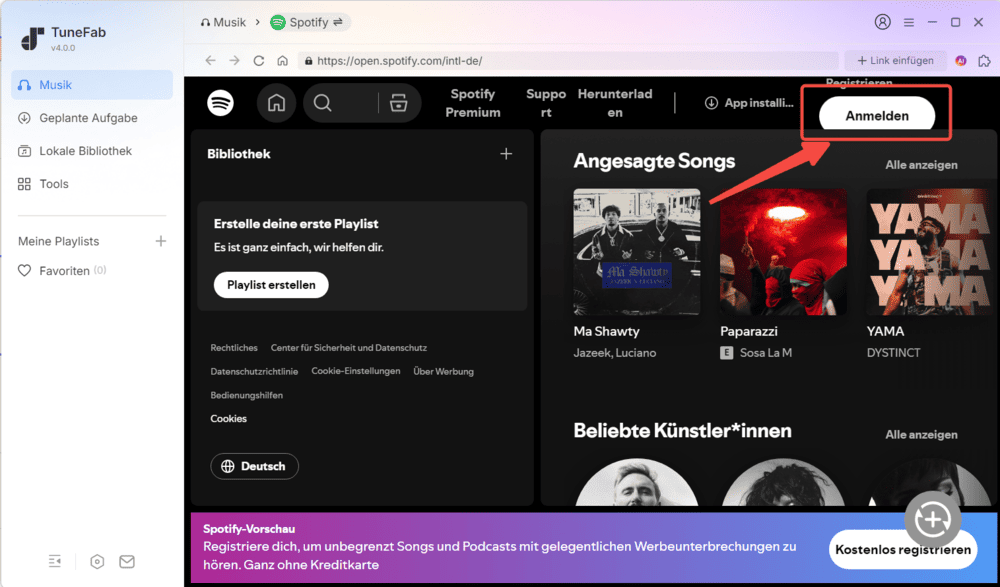
Klicken Sie auf „Spotify“. Wir empfehlen Ihnen, sich bei Ihrem Spotify-Konto anzumelden. Das erhöht die Erfolgsquote beim Download erheblich.
Schritt 3.
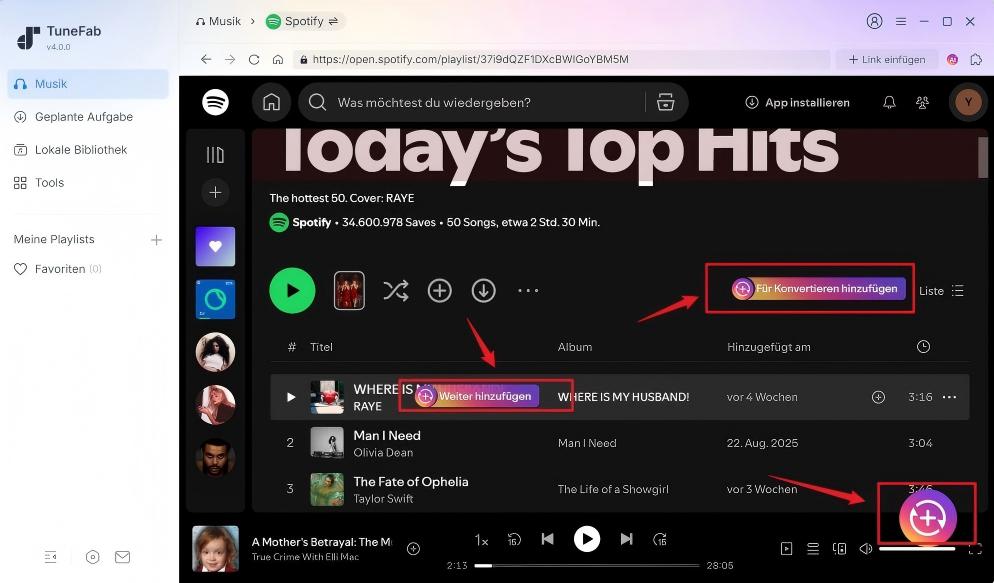
Wählen Sie eine gewünschte Playlist aus und ziehen Sie diese rechts auf das „+“-Symbol oder klicken Sie auf „Für Konvertieren hinzufügen“.
Schritt 4.
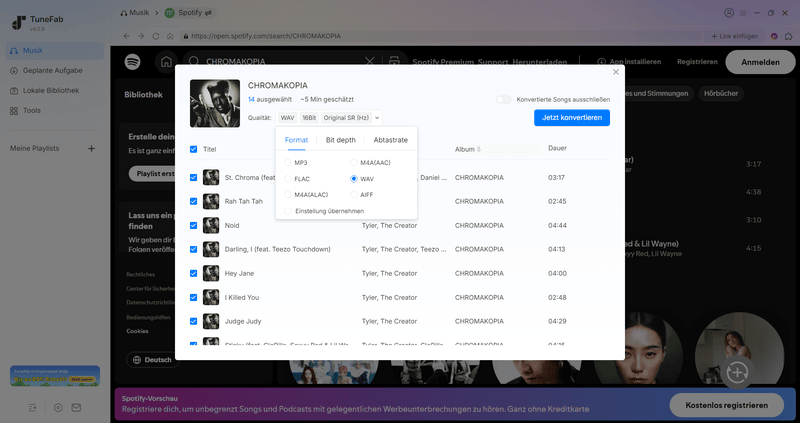
Nachdem Sie die Titel zur Download-Liste hinzugefügt haben, wählen Sie „WAV“ als Ausgabeformat aus.
Schritt 5.
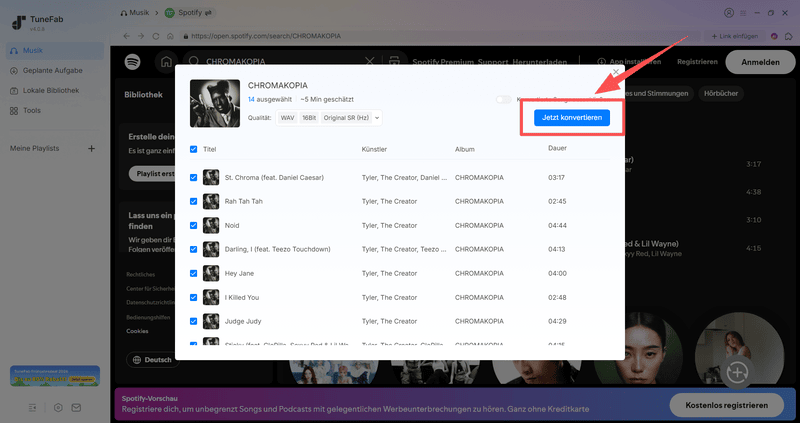
Klicken Sie auf „Jetzt konvertieren“, um Spotify als WAV umzuwandeln. Nach dem Download werden die konvertierten Songs im lokalen Ordner gespeichert.
Methode 2. Spotify online herunterladen und in WAV umwandeln
- Unterstützte Systeme: Webbrowser
- Geschwindigkeit: schnell
- Bedienung: einfach
- Geeignet für: einzelne Spotify-Songs, Playlists und Alben
Bei der Suche stößt man meist zuerst auf Spotify to MP3 Converter Online. Direkte Spotify-to-WAV-Tools sind dagegen seltener, weil WAV-Dateien größer sind und mehr Verarbeitung sowie Speicherplatz benötigen. Wenn Sie trotzdem lieber browserbasiert arbeiten möchten, ist eine Kombination aus Online-Download und anschließender Formatumwandlung eine praktische Alternative.
Genau hier wird TuneFab inzwischen interessanter: Mit dem von TuneFab eingeführten Spotify Music Online Converter lassen sich Spotify-Titel zunächst direkt im Browser speichern. Anschließend können die Dateien mit der Formatkonvertierung in TuneFab weiter in WAV umgewandelt werden. So entsteht ein flexibler Workflow, der ohne zusätzliche Online-Formattools auskommt und besonders für Nutzer praktisch ist, die gelegentlich Songs oder Playlists sichern möchten.
Vorteile dieser Methode
Spotify-Songs und Playlists direkt im Browser speichern
Keine klassische Software-Installation für den ersten Download erforderlich
Auf vielen Geräten mit Internetzugang nutzbar
Integrierte Toolbox für die anschließende Umwandlung in WAV
Praktisch für gelegentliche Downloads und einzelne Playlists
Nachteile dieser Methode
Kein direkter Spotify-zu-WAV-Download in einem Schritt
Download und WAV-Konvertierung laufen getrennt ab
Für große Musiksammlungen weniger effizient als ein Desktop-Converter
Nun zeigen wir Schritt für Schritt, wie Sie Spotify-Musik online speichern und anschließend in WAV umwandeln.
Schritt 1.
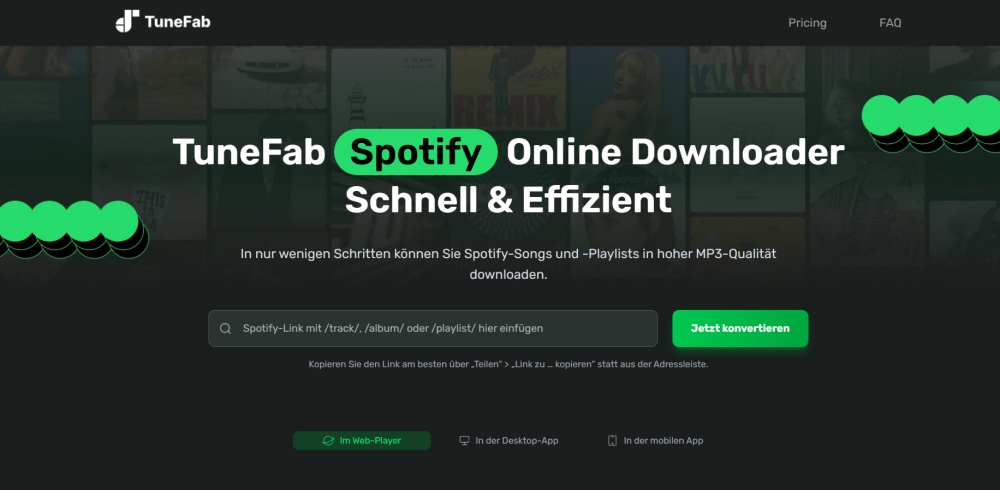
Besuchen Sie die Website von TuneFab Spotify Music Online Converter und melden Sie sich bei Ihrem Konto an.
Schritt 2.
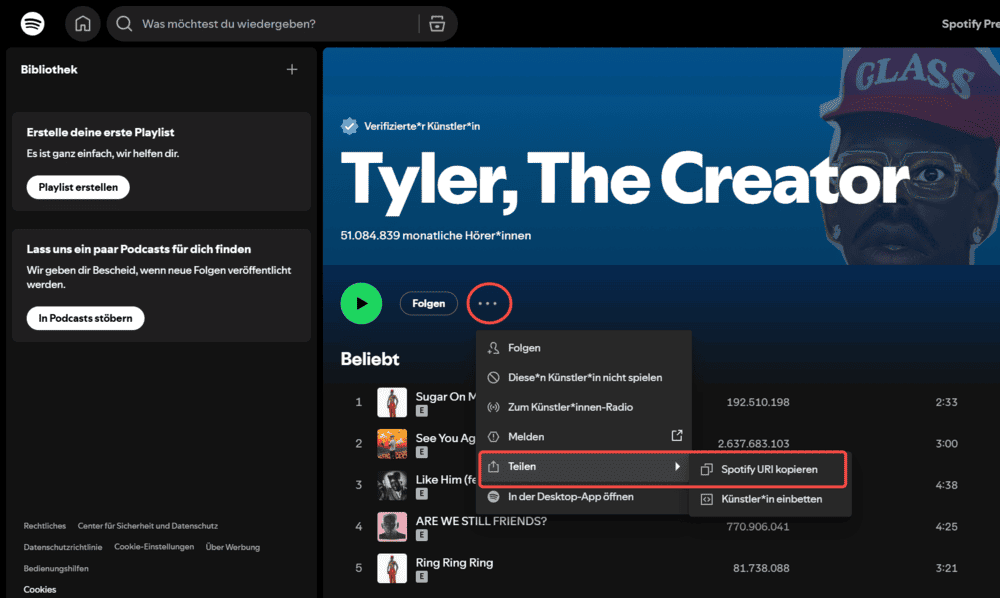
Öffnen Sie Spotify, suchen Sie den gewünschten Song, das Album oder die Playlist und kopieren Sie den Link über „Teilen“ > „Spotify-URL kopieren“.
Schritt 3.
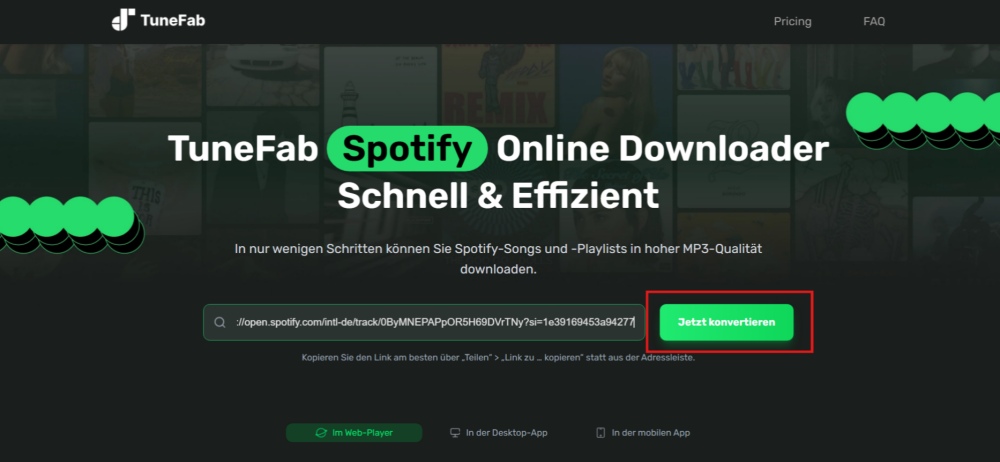
Gehen Sie zurück zu TuneFab Online, fügen Sie die Spotify-URL in das Suchfeld ein und starten Sie die Analyse.
Schritt 4.
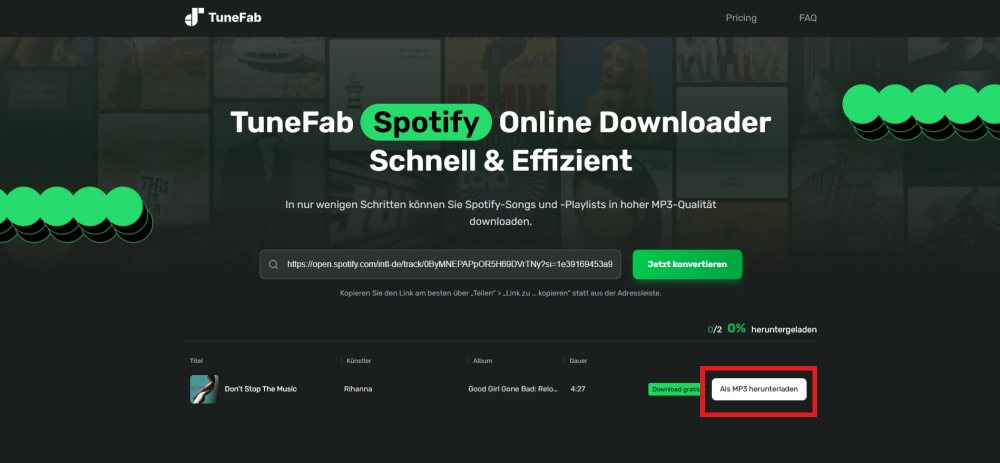
Nach erfolgreicher Analyse klicken Sie auf „Als MP3 herunterladen“. Die Spotify-Musik wird zunächst lokal auf Ihrem Computer gespeichert.
Schritt 5.
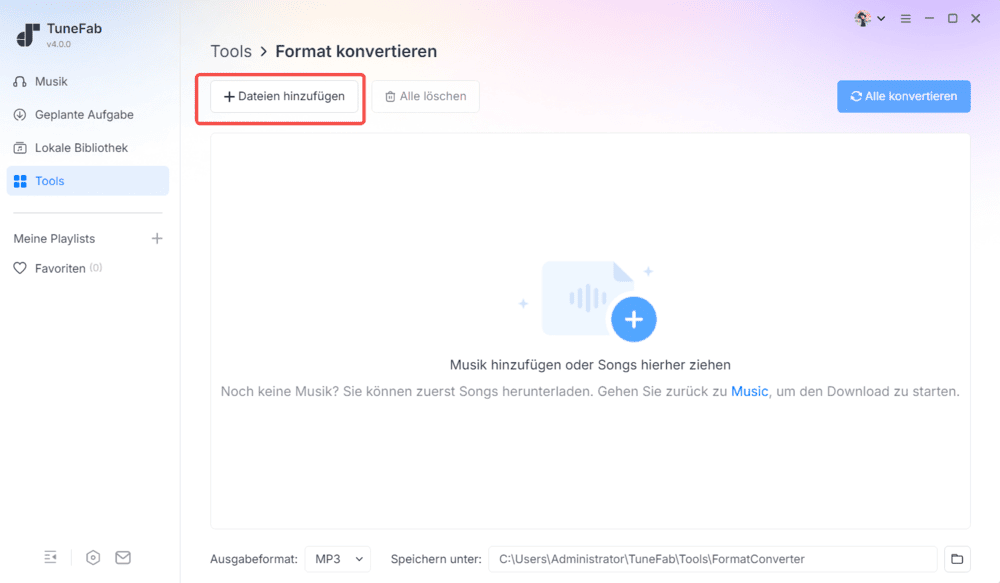
Starten Sie anschließend die TuneFab-Desktopsoftware und öffnen Sie links unter „Tools“ die Funktion zur Formatkonvertierung.
Schritt 6.
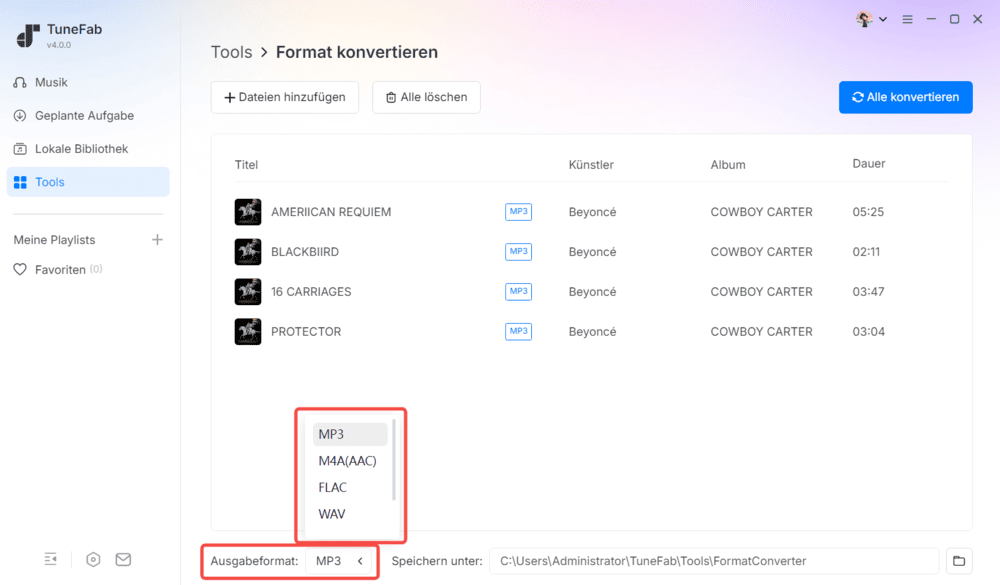
Importieren Sie die gerade heruntergeladenen MP3-Dateien, wählen Sie WAV als Ausgabeformat und klicken Sie auf „Alle konvertieren“.
Schritt 7.
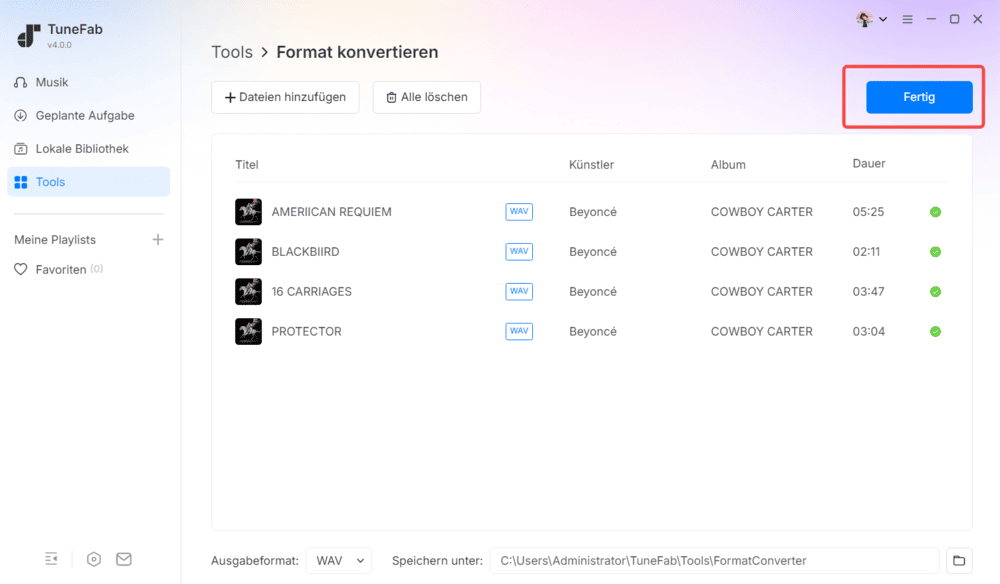
Nach kurzer Zeit werden die Spotify-Titel als WAV-Dateien lokal gespeichert.
Methode 3. Spotify in WAV mit GitHub-Tool kostenlos umwandeln
- Unterstützte Systeme: Windows
- Geschwindigkeit: abhängig von Internetverbindung und YouTube-Quelle
- Bedienung: mittel bis schwierig
- Geeignet für: einzelne Spotify-Songs, öffentliche Playlists und Alben
Für Nutzer, die eine kostenlose Open-Source-Lösung ausprobieren möchten, ist Spotify Downloader von WilliamSchack eine mögliche Option. Im Unterschied zu vielen klassischen GitHub-Tools bietet dieses Projekt eine grafische Oberfläche, sodass Sie nicht alles über die Kommandozeile steuern müssen. Trotzdem bleibt diese Methode eher für technisch interessierte Nutzer geeignet, da Installation, Einstellungen und Quellenabgleich etwas Aufmerksamkeit erfordern.
Das Tool lädt Musik nicht direkt von Spotify herunter. Spotify-Links werden vor allem genutzt, um Titelinformationen wie Songname, Künstler, Album und Metadaten zu erkennen. Die passende Audiodatei wird anschließend über YouTube gesucht und gespeichert. Auch WAV ist als Ausgabeformat möglich, allerdings wird die WAV-Datei aus dem gefundenen Audiostream erzeugt. Die Qualität hängt daher von der jeweiligen YouTube-Quelle ab und ist nicht mit echter verlustfreier Qualität gleichzusetzen.
Vorteile dieser Methode
Kostenlose Open-Source-Lösung mit grafischer Oberfläche
Unterstützt Spotify-Songs, öffentliche Playlists und Alben
Mehrere Ausgabeformate verfügbar, darunter M4A, AAC, MP3, OGG, WAV und FLAC
Speichert Metadaten wie Titel, Künstler, Albumcover, Albumname, Jahr und Lyrics
Nachteile dieser Methode
Aktuell nur für Windows geeignet
Musik wird über YouTube gefunden, nicht direkt von Spotify heruntergeladen
WAV-Ausgabe ist nicht wirklich verlustfrei, sondern abhängig von der Quelle
Playlists oder Alben müssen öffentlich zugänglich sein
Einrichtung und Einstellungen können für Einsteiger etwas kompliziert sein
Bei vielen Downloads kann es zu Einschränkungen durch YouTube kommen
Schritt 1.
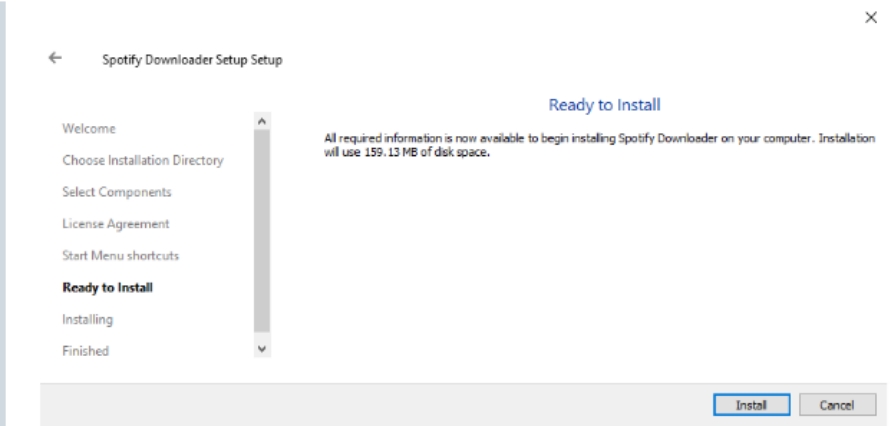
Öffnen Sie die GitHub-Seite von WilliamSchack/Spotify-Downloader und laden Sie die aktuelle Version herunter. Für die regelmäßige Nutzung empfiehlt der Entwickler den Installer; für eine einmalige Nutzung kann auch die portable ZIP-Version verwendet werden.
Schritt 2.
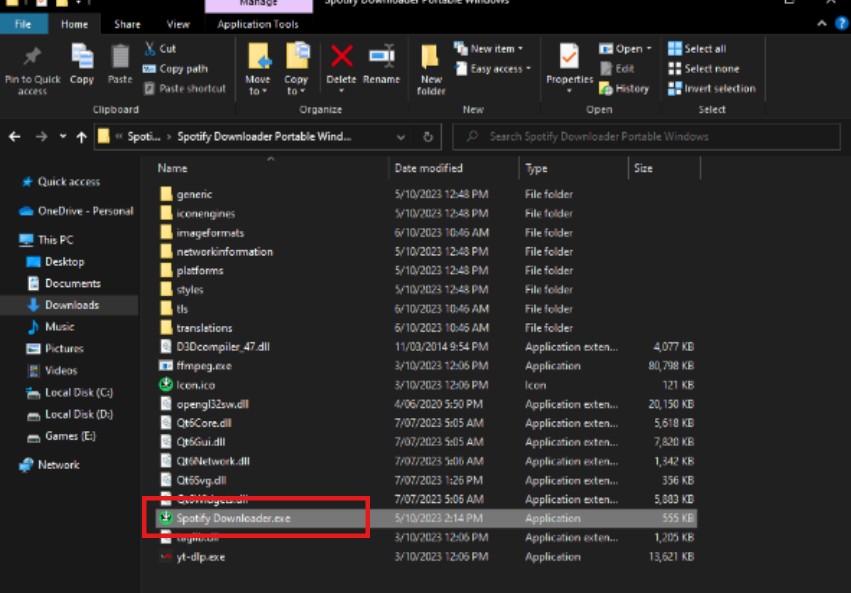
Installieren Sie das Programm über den Installer oder entpacken Sie die ZIP-Datei an einem gewünschten Ort. Danach starten Sie Spotify Downloader.exe.
Schritt 3.
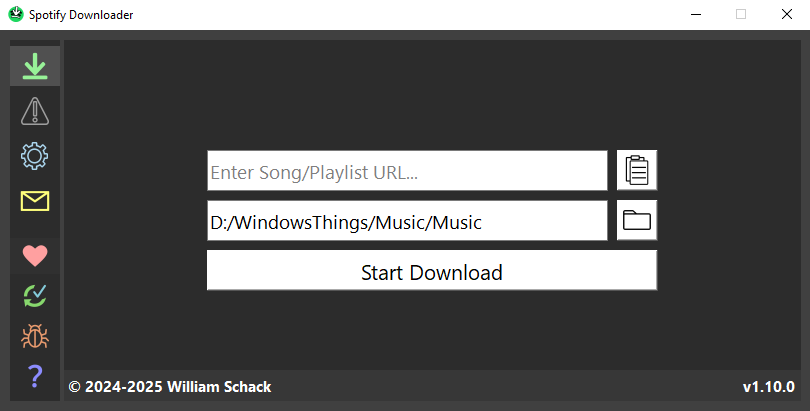
Kopieren Sie den Link zu einem Spotify-Song, einem Album oder einer öffentlichen Playlist. Fügen Sie den Link in das Eingabefeld des Programms ein und wählen Sie anschließend den gewünschten Speicherort für die Ausgabedateien.
Schritt 4.
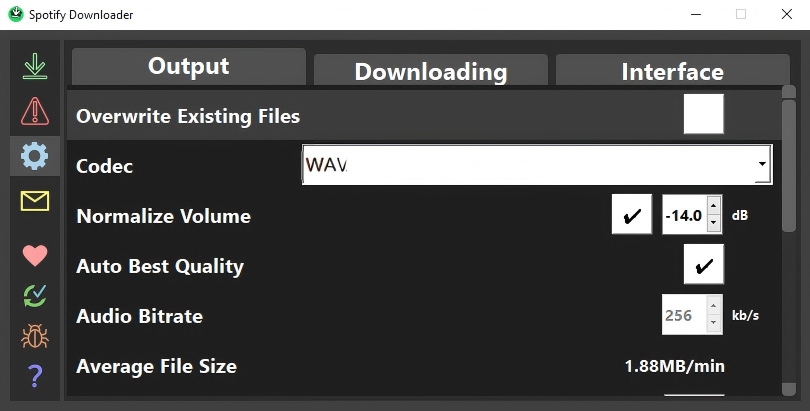
Öffnen Sie die Einstellungen und wählen Sie unter Codec das Ausgabeformat WAV aus.
Schritt 5.
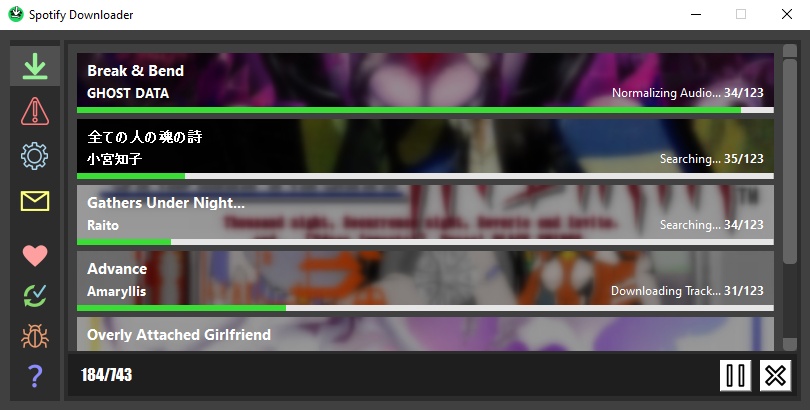
Starten Sie den Download. Falls ein Titel nicht gefunden wird, können Sie je nach Fehlermeldung manuell einen passenden YouTube-Link einfügen.
Methode 4. Spotify-Musik als WAV aufnehmen
- Unterstützte Systeme: Windows und Mac
- Geschwindigkeit: Echtzeit, abhängig von der Länge des Songs
- Bedienung: manuell
- Geeignet für: einzelne Spotify-Songs
Der FonePaw Bildschirm Recorder bietet eine Möglichkeit, Spotify-Musik während der Wiedergabe aufzunehmen und anschließend als WAV-Datei zu speichern. Diese Methode eignet sich vor allem für einzelne Songs, seltene Fälle oder Nutzer, die nur gelegentlich etwas speichern möchten und manuelle Nachbearbeitung nicht stört.
Da jeder Titel in Echtzeit aufgenommen wird, ist diese Methode deutlich zeitaufwendiger als direkte Converter und für große Playlists eher mühsam. Für einzelne Songs oder spezielle Versionen kann sie jedoch eine brauchbare Lösung sein.
Vorteile dieser Methode
Ermöglicht es, bestimmte Songabschnitte gezielt aufzunehmen.
Funktioniert über die laufende Wiedergabe, ohne dass ein direkter Spotify-Download erforderlich ist.
Kann mit den richtigen Einstellungen eine ordentliche Aufnahmequalität liefern.
Nachteile dieser Methode
Erfordert die vollständige Wiedergabe jedes Titels in Echtzeit.
Während der Aufnahme müssen Systembenachrichtigungen stummgeschaltet werden.
Metadaten wie Cover, Künstler oder Album werden meist nicht automatisch gespeichert.
Praktisch nur für einzelne, schwer zu findende Songs geeignet – für große Playlists oder Batch-Verarbeitung sehr unpraktisch.
Schritt 1.
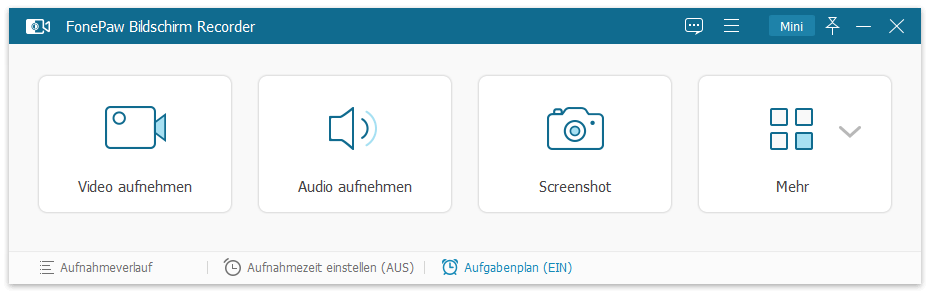
Installieren Sie FonePaw Bildschirm Recorder, starten Sie das Programm und wählen Sie den Modus „Audio aufnehmen“.
Schritt 2.
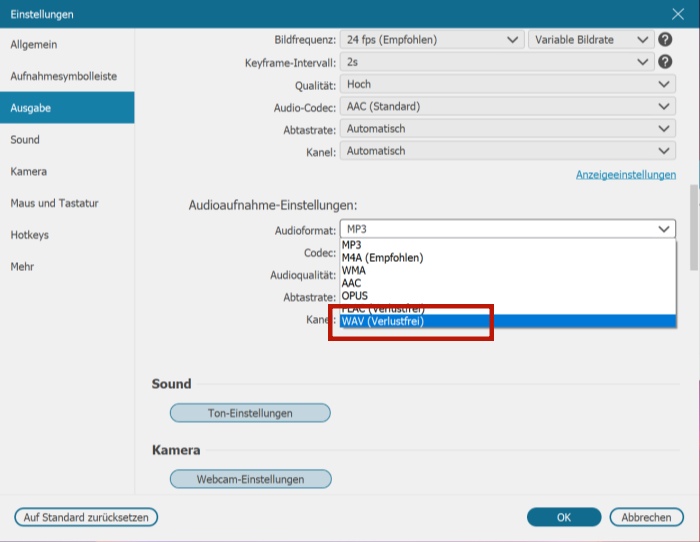
Öffnen Sie die „Einstellungen“ und legen Sie WAV als Ausgabeformat fest.
Schritt 3.
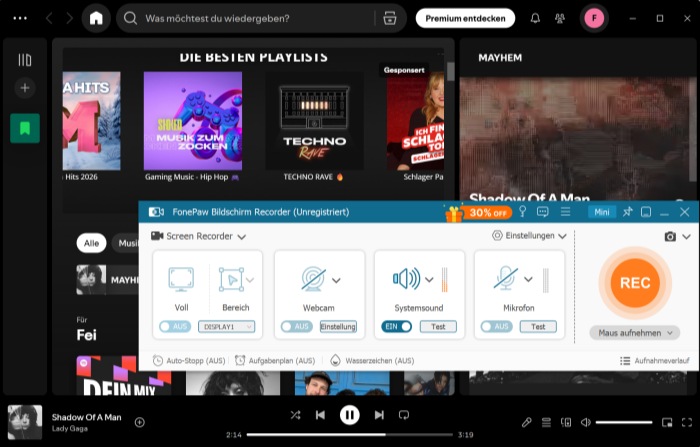
Klicken Sie auf den REC-Button und spielen Sie einen Titel in Spotify ab. Während der Aufnahme sollten Sie den Computer möglichst nicht benutzen, da Systemtöne oder Benachrichtigungen sonst ebenfalls mit aufgezeichnet werden können.
Schritt 4.
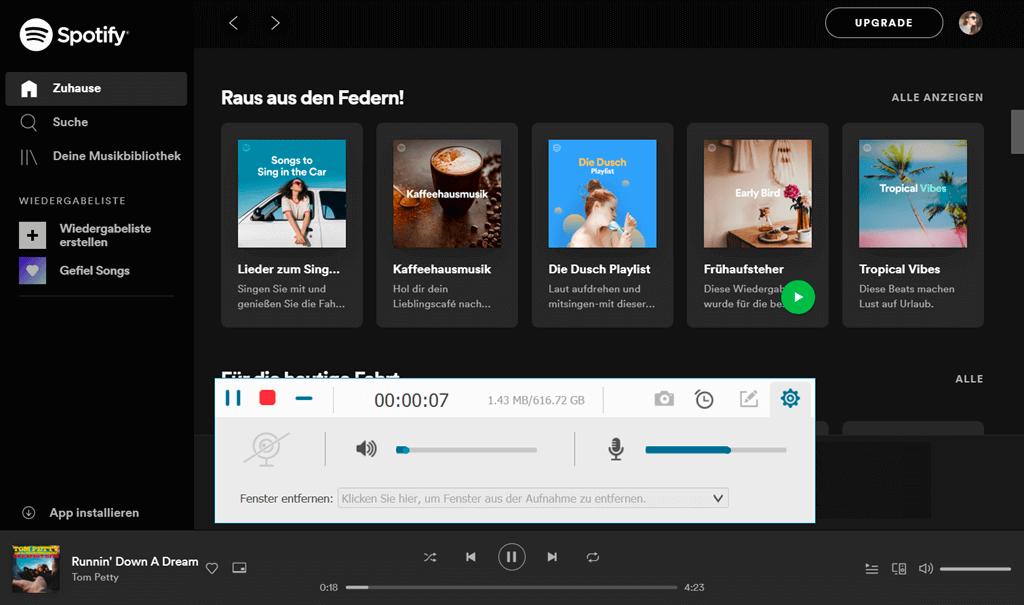
Warten Sie, bis die Wiedergabe beendet ist, klicken Sie auf „Stop“ und speichern Sie die WAV-Datei. Die Aufnahme enthält meist keine Cover-, Künstler- oder Albuminformationen, daher müssen Dateiname und Metadaten oft manuell angepasst werden.
FAQs zur Umwandlung von Spotify zu WAV
Kann Spotify WAV-Dateien abspielen?
Ja, Spotify kann lokale WAV-Dateien über die Funktion „Lokale Dateien“ einlesen. Dafür müssen Sie die WAV-Dateien zuerst auf Ihrem Computer speichern und in den Spotify-Einstellungen die Anzeige lokaler Dateien aktivieren. Anschließend können Sie den entsprechenden Ordner als Quelle hinzufügen und die Titel in Spotify abspielen.
Mehr erfahren:
Welches Format haben Spotify-Downloads?
Spotify nutzt je nach Gerät und Einstellung vor allem komprimierte Audioformate wie Ogg Vorbis oder AAC. Offline-Downloads werden jedoch nicht als normale .ogg-, .aac-, .mp3- oder .wav-Dateien gespeichert, sondern verschlüsselt innerhalb der Spotify-App abgelegt. Deshalb lassen sie sich nur in Spotify abspielen und nicht direkt als WAV exportieren.
Ist es legal, Spotify mit einem Converter in WAV umzuwandeln?
Für die private Nutzung möchten viele Nutzer Spotify-Musik als WAV speichern. Wichtig ist dabei: Die Inhalte bleiben lizenziert und sollten nicht weitergegeben, öffentlich hochgeladen, verkauft oder kommerziell genutzt werden. Für den eigenen Gebrauch ist die Nutzung deutlich unproblematischer, solange Sie die Spotify-Regeln und lokale Vorschriften beachten.
Verbessert die Umwandlung von Spotify-Musik in WAV die Klangqualität?
Nein. WAV ist zwar ein unkomprimiertes Audioformat, aber die Konvertierung kann verlorene Audiodaten nicht nachträglich wiederherstellen. Wenn die Quelle bereits komprimiert ist, wird die Qualität durch WAV nicht automatisch besser. Sinnvoll ist WAV vor allem, wenn Sie den aktuellen Klangzustand möglichst ohne zusätzliche Komprimierung speichern oder die Datei weiterbearbeiten möchten.
Fazit
Wenn Sie Spotify-Musik als WAV speichern möchten, gibt es verschiedene Wege – von Online-Lösungen über Open-Source-Tools bis hin zur manuellen Aufnahme. Für gelegentliche Downloads oder technische Experimente können diese Methoden funktionieren, doch sie bringen oft zusätzliche Schritte oder Einschränkungen mit sich.
Am bequemsten bleibt TuneFab Spotify Music Converter. Die Software kann Spotify-Songs direkt als WAV ausgeben, unterstützt schnelle Batch-Konvertierungen und erspart Ihnen zusätzliche Format-Tools. Dadurch wird es deutlich einfacher, Spotify-Songs als WAV dauerhaft lokal zu speichern und in hoher Qualität zu archivieren.
War diese Seite hilfreich?


Danke fürs Feedback!
Danke, wir optimieren weiter.

Kommentar schreiben
0 Kommentare