


Venus
Veröffentlicht am 14. Dez. 2025

Es gibt zahlreiche Musik-Konvertierungsprogramme auf dem Markt, doch TuneFab bietet Ihnen das beste Nutzungserlebnis! Als Software mit umfangreichen Funktionen und höchster Konvertierungseffizienz legen wir großen Wert auf die aktuellen Bedürfnisse unserer Nutzer. Gleichzeitig entwickeln wir uns kontinuierlich weiter: TuneFab bleibt am Puls der Zeit, stellt Ihre Anforderungen in den Mittelpunkt und erweitert fortlaufend seine praktischen Funktionen. Jetzt ist die neue Version TuneFab All-in-One Music Converter V4.0.0 erschienen! In diesem Artikel stellen wir Ihnen detailliert vor, wie Sie mit der neuesten Version von TuneFab die Welt der Musik neu entdecken können.
- TuneFab All-in-One Music Converter im Überblick – Video-Einführung
- Funktion vom Musik-Download: Der leistungsstarke Kern
- Lokale Musikbibliothek: Ihr persönliches Zentrum
- Tools: 4 spezialisierte Helfer
- Mitgliederzentrum: Ihre Vorteile im Überblick
- Anleitung zum Herunterladen von Musik mit TuneFab
- Tutorial zur Verwendung der Tools in TuneFab
- So benutzt man Online Converter von TuneFab
- Fazit
TuneFab All-in-One Music Converter im Überblick – Video-Einführung
Möchten Sie schnell verstehen, wie der TuneFab All-in-One Music Converter funktioniert? Das Video zeigt Ihnen Schritt für Schritt die wichtigsten Funktionen in nur wenigen Minuten.
Funktion vom Musik-Download: Der leistungsstarke Kern
Im Herzen von TuneFab All-in-One Music Converter steht der hochoptimierte All-in-One Konverter, der Ihnen den Zugang zu Musik von allen populären Streaming-Plattformen ermöglicht.
Ihr Tor zur gesamten Musikwelt
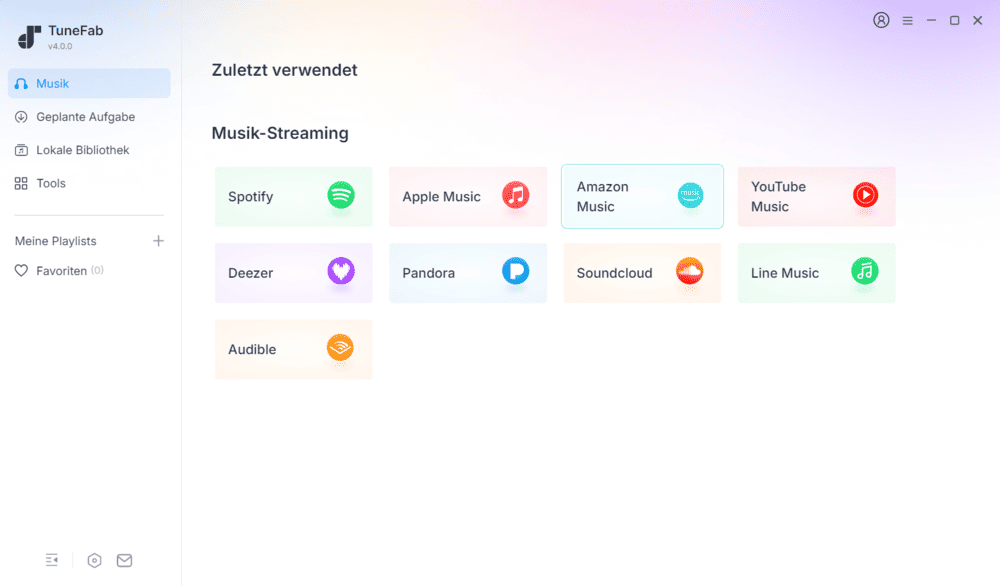
TuneFab All-in-One Music Converter V4.0.0 hebt die Grenzen einzelner Streaming-Dienste vollständig auf. Mit unserer All-in-One-Lösung erhalten Sie zentralen Zugriff auf Musik und Hörbücher von Spotify, Apple Music, Amazon Music, YouTube, Deezer, Pandora, SoundCloud und Audible. Sie müssen nie wieder zwischen verschiedenen Tools wechseln – verwalten Sie Ihr gesamtes Audio-Universum bequem an einem einzigen Ort.
Intuitiv und benutzerfreundlich vom ersten Klick an
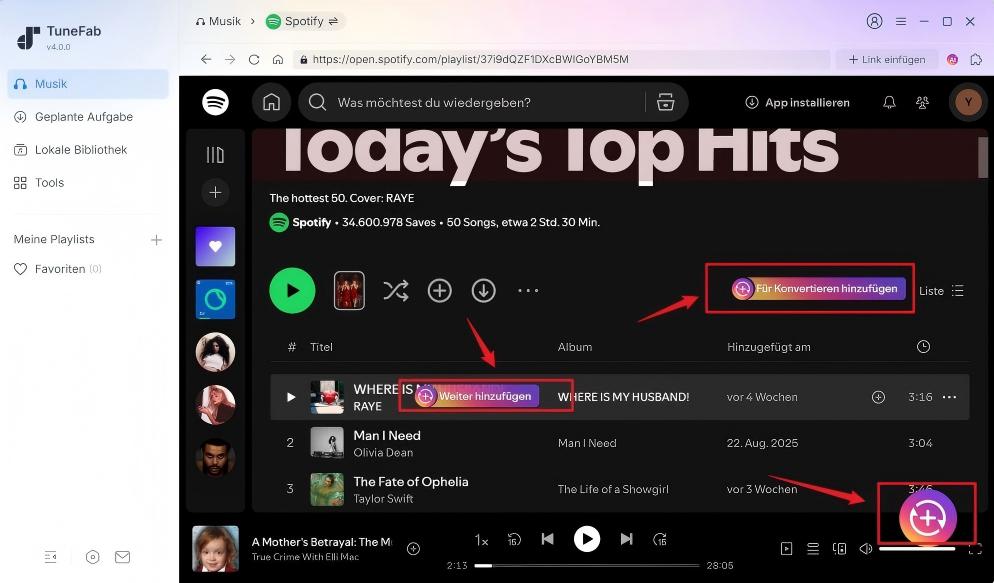
Einfachheit steht im Mittelpunkt: Der integrierte Web-Player macht das Finden und Auswählen von Songs so leicht wie das Surfen im Internet. Fügen Sie Titel mit einem Klick zur Download-Liste hinzu - ganz ohne komplizierte Umwege. Testen Sie die Kernfunktionen ganz ohne Anmeldung für einen schnellen Start, oder melden Sie sich an, um von maximaler Stabilität und Erfolgsquote zu profitieren.
Das komplette Hörerlebnis bewahren
Wir sichern nicht nur den Song, sondern Ihre volle Musikerfahrung. Unser Konverter überträgt die originale Audioqualität vollständig verlustfrei von der Quelle auf Ihre Festplatte. Zudem laden wir automatisch synchronisierte LRC-Liedtextdateien herunter und ergänzen Ihre Dateien um allen ID3-Tags wie Künstler, Album, Coverbild und Genre. So bauen Sie eine perfekt organisisierte und informative persönliche Bibliothek auf.
Maximale Effizienz durch smarte Automation
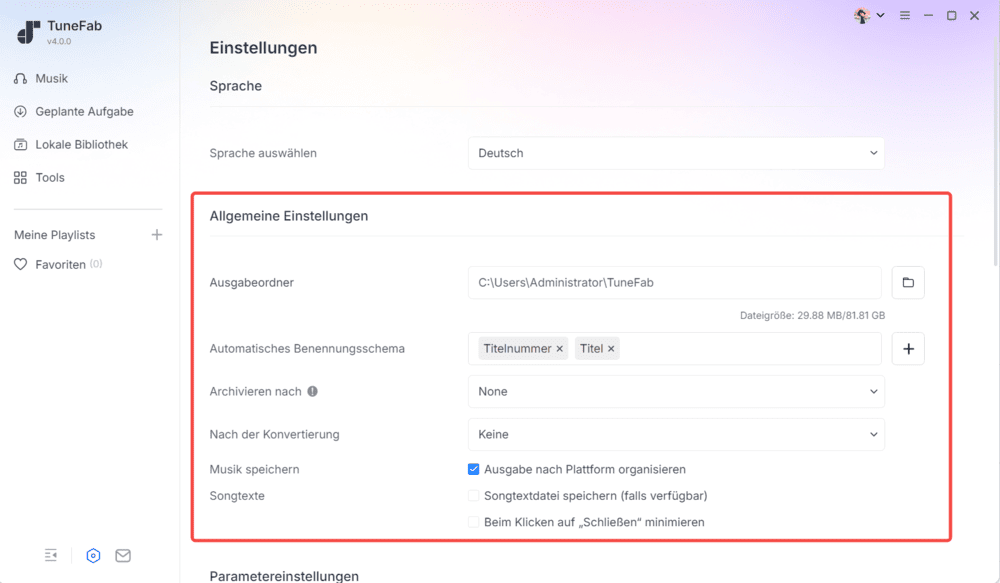
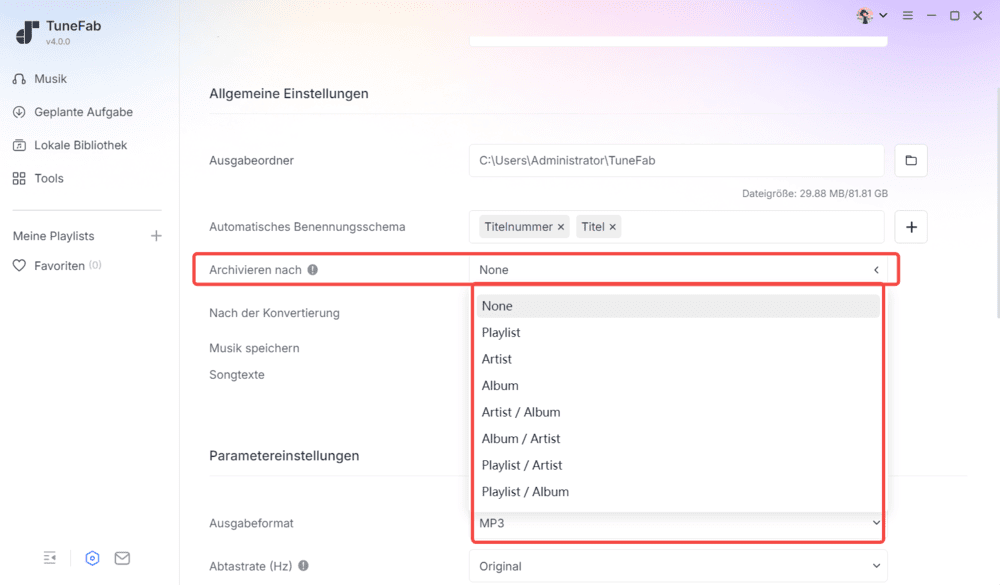
Sparen Sie wertvolle Zeit: Das Batch-Downloading revolutioniert die Erstellung Ihrer Offline-Sammlung: Fügen Sie komplette Playlists, Alben oder Künstler-Discografien mit nur einem Klick hinzu. Nach dem Download organisiert unsere intelligente Verwaltung Ihre Dateien automatisch in frei wählbaren Ordnerstrukturen (z. B. nach Album oder Künstler) und verwendet klare Namensschemata – für ein sofortiges Wiederfinden.
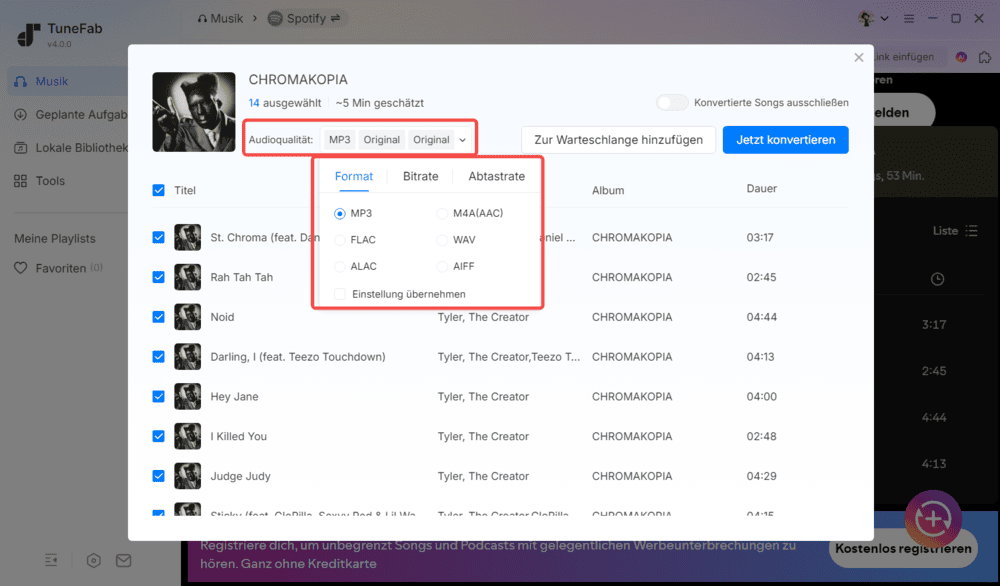
Umfassende Kontrolle über Formate und Qualität
Sie haben die Wahl: Konvertieren Sie Ihre Audiodateien in das für Sie passende Format - etwa MP3, WAV, M4A, FLAC oder AIFF. Passen Sie vorab präzise Audio-Parameter wie Bitrate (bis 320 kbps) und Samplerate (bis 48 kHz) an. Die integrierte Proxy-Unterstützung gewährleistet zudem flexiblen Zugriff von überall auf der Welt.
Lokale Musikbibliothek: Ihr persönliches Zentrum
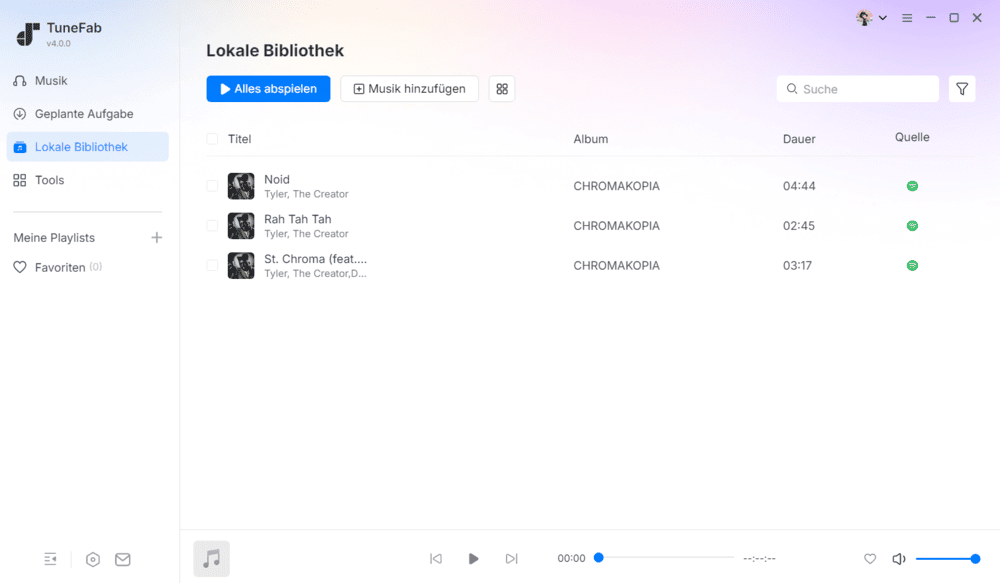
Verwalten, organisieren und genießen Sie Ihre gesamte Musiksammlung an einem Ort. Die lokale Musikbibliothek ist weit mehr als nur ein Player.
Integrierter Audio-Player
Spielen Sie alle Ihre Musik- und Hörbuchdateien – egal, ob heruntergeladen oder lokal gespeichert – direkt in der Software ab. Der integrierte Player ersetzt externe Anwendungen und bietet Ihnen alle wichtigen Steuerungsfunktionen für ein nahtloses Hörerlebnis in Ihrer persönlichen Audiozentrale.
Individuelle Playlist-Verwaltung
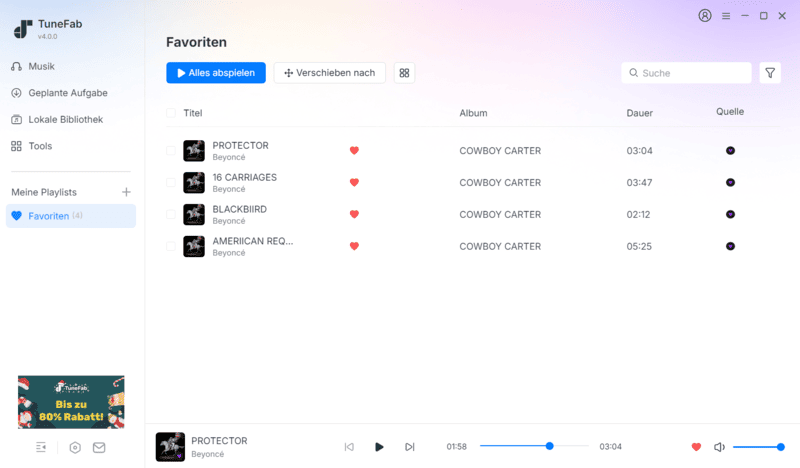
Werden Sie zum Kurator*in Ihrer eigenen Musikwelt. Erstellen Sie persönliche Playlists, um Ihre offline verfügbaren Titel plattformübergreifend zu organisieren und jederzeit abzuspielen - für ein persönliches Streaming-Erlebnis ganz ohne Internet.
Lokale Audiodateien importieren können
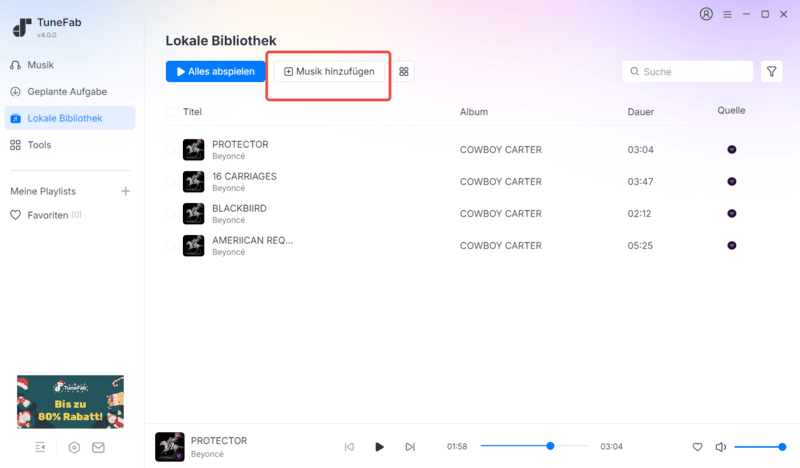
Vereinen Sie Ihre gesamte Musiksammlung an einem Ort. Importieren Sie Audiodateien von Ihrer Festplatte mühelos in die TuneFab-Bibliothek und verschaffen Sie sich so einen zentralen Überblick über alle Ihre Audioinhalte.
Tools: 4 spezialisierte Helfer
Glauben Sie, TuneFab Music Converter sei nur ein gewöhnlicher Streaming-Musikkonverter? Keineswegs! Die neu aktualisierte Version 4.0 erweitert die Fähigkeiten des Programms über seine Kernfunktion hinaus und bietet Ihnen ein umfassenderes Musikerlebnis!
AA/AAX Konverter
Entschlüsseln und konvertieren Sie Ihre gekauften Audible-Hörbücher im geschützten .aa/.aax-Format in offene Formate wie MP3 oder FLAC. Behalten Sie dabei die Kapitelstruktur bei und bearbeiten Sie anschließend die Metadaten.

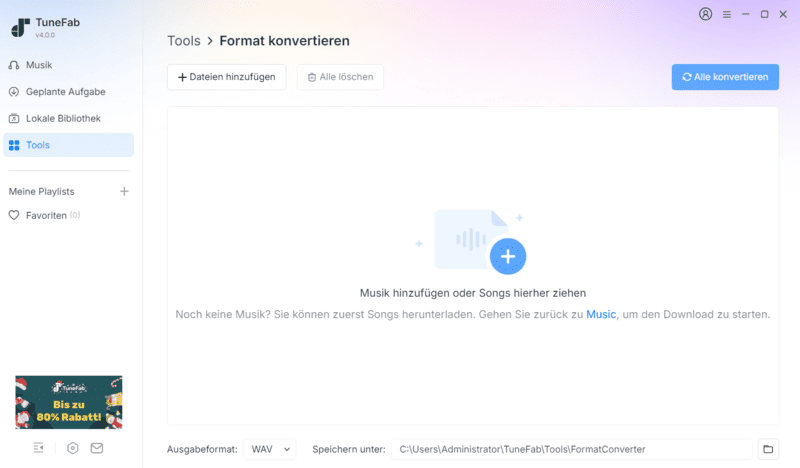
Format-Konverter
Ein universelles Tool für alltägliche Konvertierungsaufgaben. Wandeln Sie lokale Audio-Dateien einfach zwischen gängigen Formaten um (z.B. WAV zu MP3).
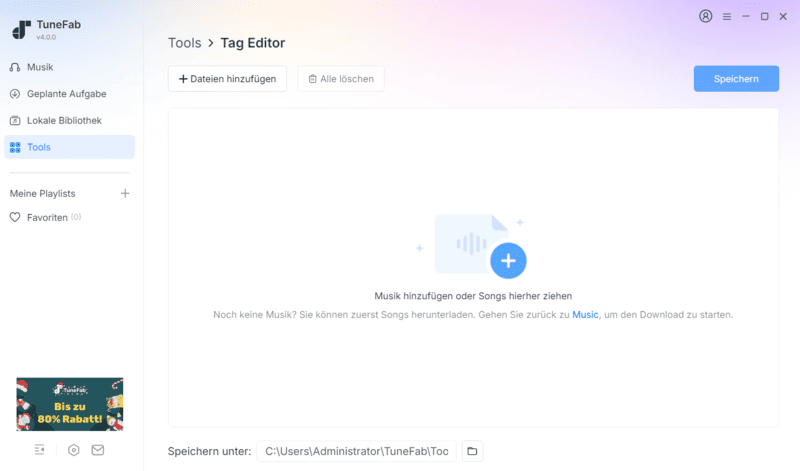
Tag Editor
Pflegen Sie die Metadaten Ihrer Musiksammlung. Bearbeiten oder ergänzen Sie mühelos Titel, Künstler, Album, Cover-Bild, Genre, Jahr und mehr für perfekte Organisation in allen Mediaplayern.
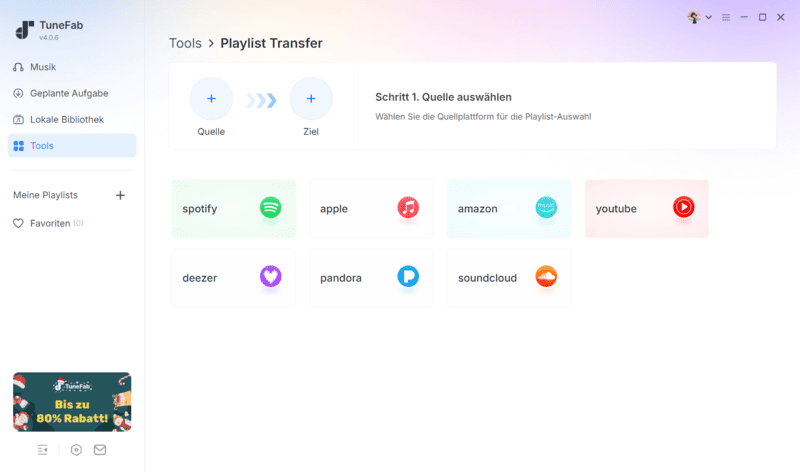
Playlist Transfer
Beim Wechsel der Musikplattform stellt das Übertragen von Playlists eine große Herausforderung dar. Mit der neuen Funktion „Playlist Transfer ” können Sie Wiedergabelisten jedoch nahtlos und im Handumdrehen zwischen zwei Plattformen migrieren. In Ihrer neuen Playlist werden alle Titel angezeigt, mit Ausnahme der Titel, die aufgrund von Urheberrechtsbeschränkungen auf der Zielplattform nicht verfügbar sind.
Hinweis: Diese Funktion ist kostenlos verfügbar, sofern Sie die Vollversion von TuneFab All-in-One Music Converter erworben haben.
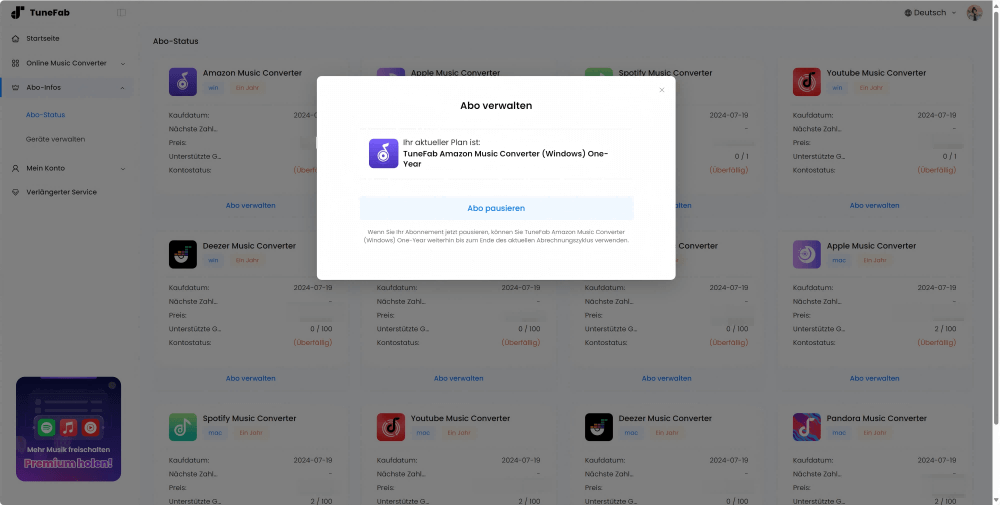
Mitgliederzentrum: Ihre Vorteile im Überblick
Verwalten Sie Ihr Abonnement und schalten Sie das volle Potenzial von TuneFab All-in-One Music Converter frei.
Transparente Lizenzverwaltung
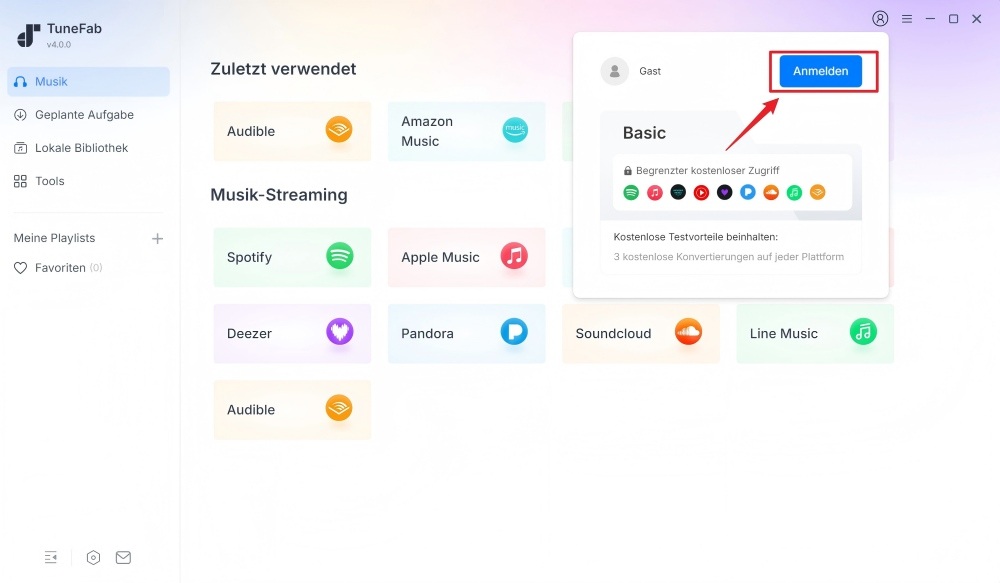
Behalten Sie in Ihrem persönlichen Kontobereich jederzeit die volle Kontrolle. Prüfen Sie auf einen Blick alle Details zu Ihrem Abonnement, dem genauen Ablaufdatum und sämtlichen Lizenzinformationen. Ein übersichtliches Dashboard ermöglicht es Ihnen, Ihren Mitgliedschaftsstatus jederzeit einfach zu verwalten und bei Bedarf direkt zu verlängern oder zu erweitern.
Vollständiger Funktionsumfang
Mit einem aktiven Abonnement schalten Sie das gesamte Potenzial von TuneFab frei. Genießen Sie unbegrenzte Downloads ohne Wartezeiten, vollen Zugriff auf alle Tools – inklusive des leistungsstarken AA/AAX-Konverters – und profitieren Sie von Prioritäts-Support, der Ihre Anfragen bevorzugt bearbeitet.
Online-Konverter für unterwegs
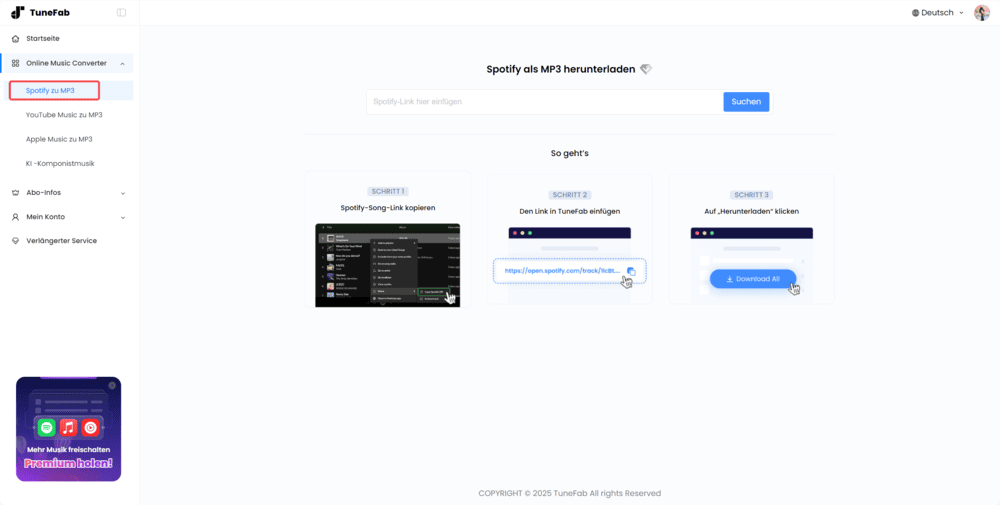
Erweitern Sie Ihre Freiheit mit unserem exklusiven webbasierten Online-Konverter, der TuneFab-Mitgliedern zur Verfügung steht. Konvertieren Sie Songs direkt in Ihrem Browser von Spotify, YouTube und Apple Music schnell in das universelle MP3-Format. Die größte Flexibilität bietet die Mobile-Nutzung: Greifen Sie von Ihrem Smartphone oder Tablet aus auf den Service zu und laden Sie Musik überall und jederzeit herunter – perfekt für unterwegs, ohne eine Desktop-Software installieren zu müssen.
Exklusive Updates und Support
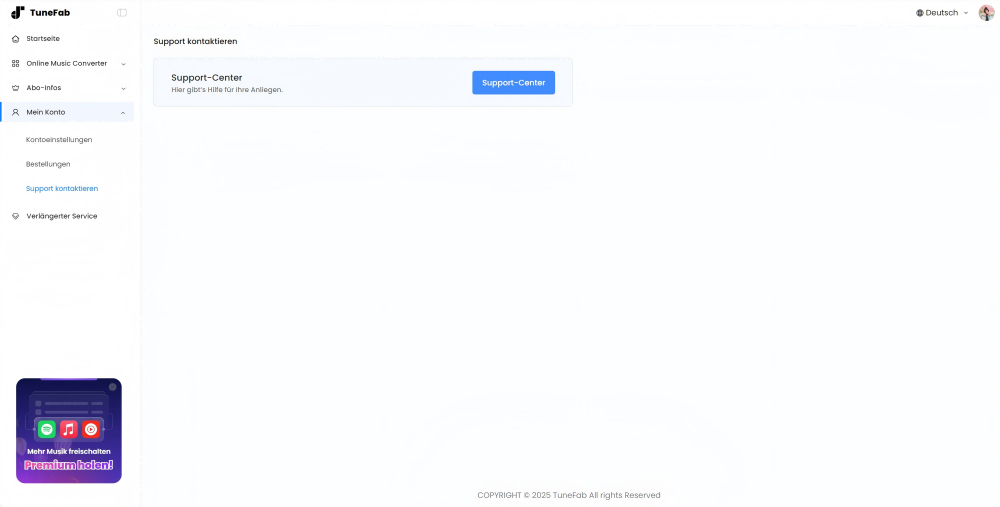
Als Mitglied erhalten Sie nicht nur prioritären Zugang zu allen neuen Funktionen und Software-Updates, sondern auch direkten Kontakt zu unserem Support-Team. Damit sind Sie stets technisch auf dem neuesten Stand und haben einen kompetenten Ansprechpartner für alle Fragen an Ihrer Seite.
Anleitung zum Herunterladen von Musik mit TuneFab
Nachdem wir uns nun ein umfassendes Verständnis von TuneFab All-in-One Music Converter angeeignet haben, möchten wir Ihnen nun eine detaillierte Anleitung zu seiner konkreten Verwendung geben. Wir beginnen mit den grundlegenden Schritten zur Bedienung der Software.
Hier verwenden wir die Plattform Spotify als Beispiel; die Schritte zum Herunterladen von Musik auf anderen Plattformen sind ähnlich.
Schritt 1. Laden Sie die neueste Version von TuneFab Music Converter herunter und installieren Sie sie auf Ihrem Computer.
Schritt 2. Starten Sie TuneFab All-in-One Music Converter und wählen Sie die Spotify-Plattform aus.
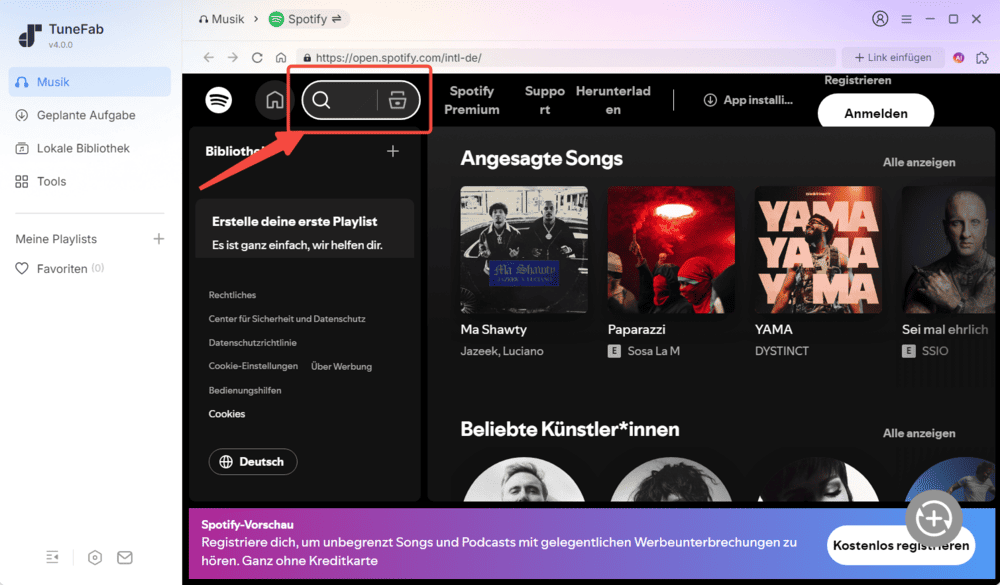
Schritt 3. Ohne sich bei Ihrem Spotify-Konto anmelden zu müssen, können Sie direkt im eingebetteten Browser nach den Songs suchen, die Sie herunterladen möchten.
Tipp:
Wir empfehlen Ihnen ausdrücklich, sich in Ihrem Spotify-Konto anzumelden, um die Konvertierungserfolgsrate zu erhöhen. TuneFab garantiert die Sicherheit Ihrer Kontodaten – diese werden nicht weitergegeben.
Schritt 4. Sie können auf die Schaltfläche „Für Konvertieren hinzufügen” klicken oder Songs auf das Pluszeichen ziehen, um die Titel, Wiedergabelisten oder Alben, die Sie herunterladen möchten, zur Konvertierungswarteschlange hinzuzufügen.
Schritt 5. Nachdem Sie das gewünschte Ausgabeformat, die Bitrate und die Abtastrate ausgewählt haben, können Sie auf die Schaltfläche „Jetzt konvertieren“ auf der rechten Seite klicken.
Schritt 6. Sobald die Musik erfolgreich konvertiert wurde, wird sie in der „Lokale Bibliothek” gespeichert, wo Sie sie offline anhören können.
Tutorial zur Verwendung der Tools in TuneFab
Die „Tools” ist eine neue Funktion, die mit dem neuesten Update von TuneFab eingeführt wurde! Natürlich sollten Sie zunächst die TuneFab-Software auf Ihren Computer herunterladen. Nachfolgend finden Sie eine umfassende Anleitung zu deren Verwendung.
AA/AAX Converter
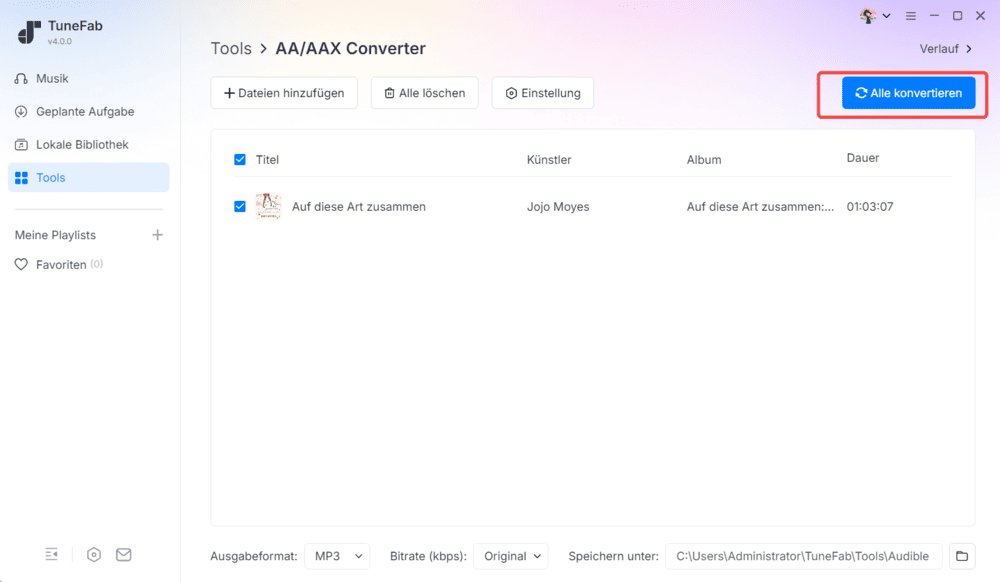
Schritt 1. Klicken Sie auf die Schaltfläche „Dateien hinzufügen” in der oberen linken Ecke, um Ihre lokalen Hörbuchdateien zu durchsuchen.
Schritt 2. Nachdem Sie das Ausgabeformat, die Bitrate und den Speicherort unten in der Benutzeroberfläche ausgewählt haben, klicken Sie oben rechts auf die Schaltfläche „Alle konvertieren“.
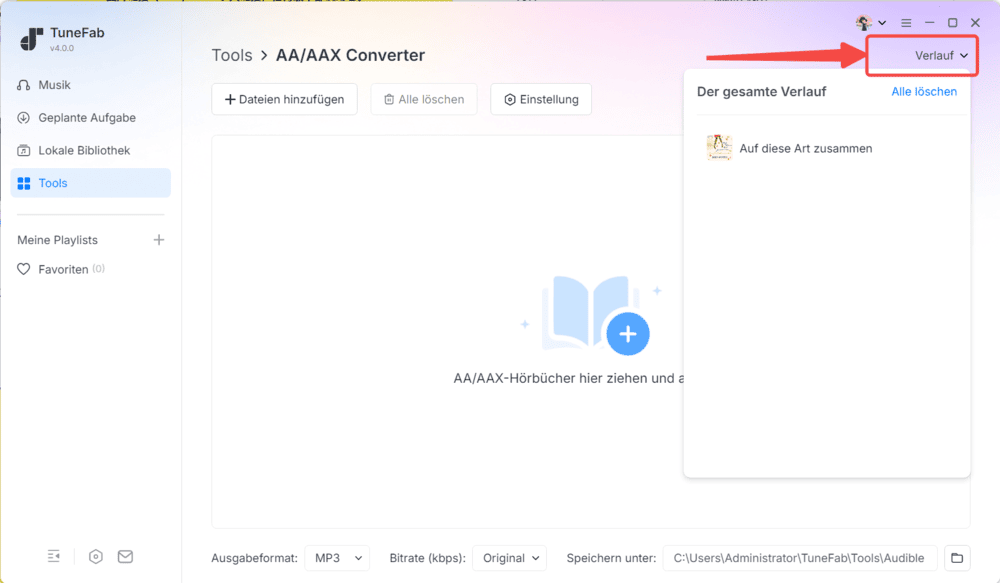
Schritt 3. Nach Abschluss der Konvertierung können Sie Ihren Konvertierungsverlauf im Abschnitt „Verlauf“ einsehen.
Tag Editor
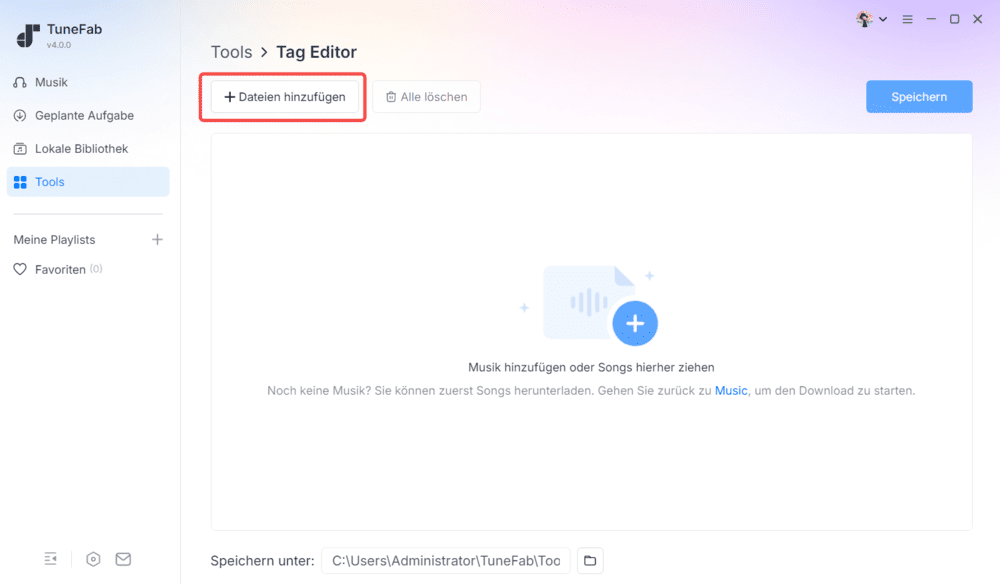
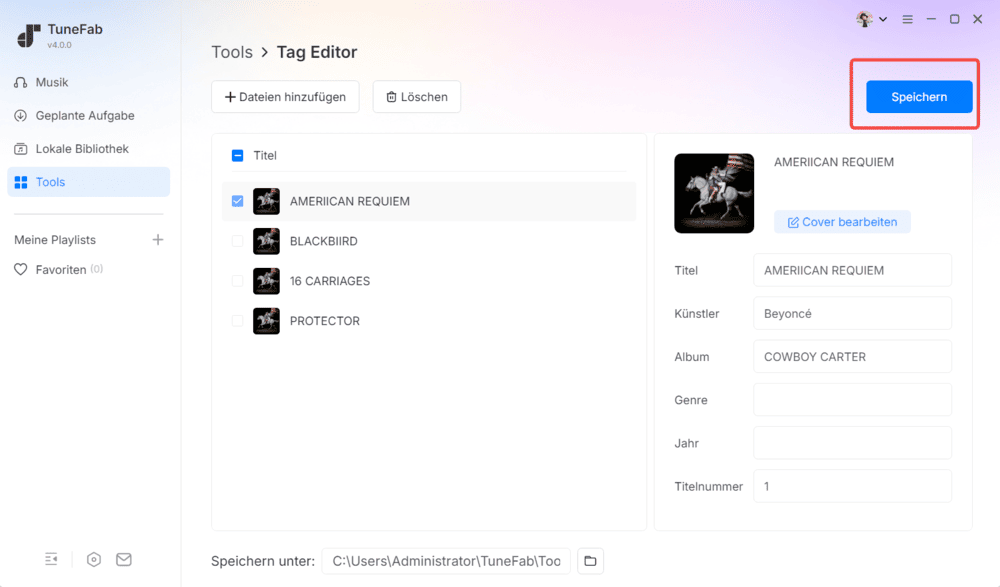
Schritt 1. Klicken Sie auf die Schaltfläche „Dateien hinzufügen” in der oberen linken Ecke und wählen Sie den Titel aus, dessen Tag Sie bearbeiten möchten.
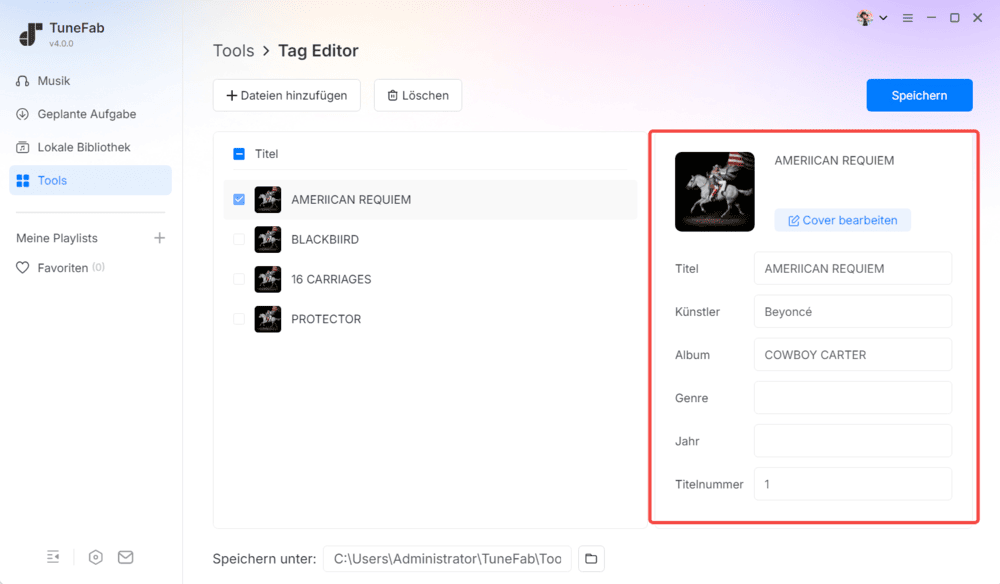
Schritt 2. Nachdem Sie einen Song ausgewählt haben, bearbeiten Sie die Tags auf der rechten Seite der Benutzeroberfläche.
Schritt 3. Klicken Sie auf die Schaltfläche „Speichern“, um die bearbeiteten Tags des Songs zu speichern.
Format Konvertieren
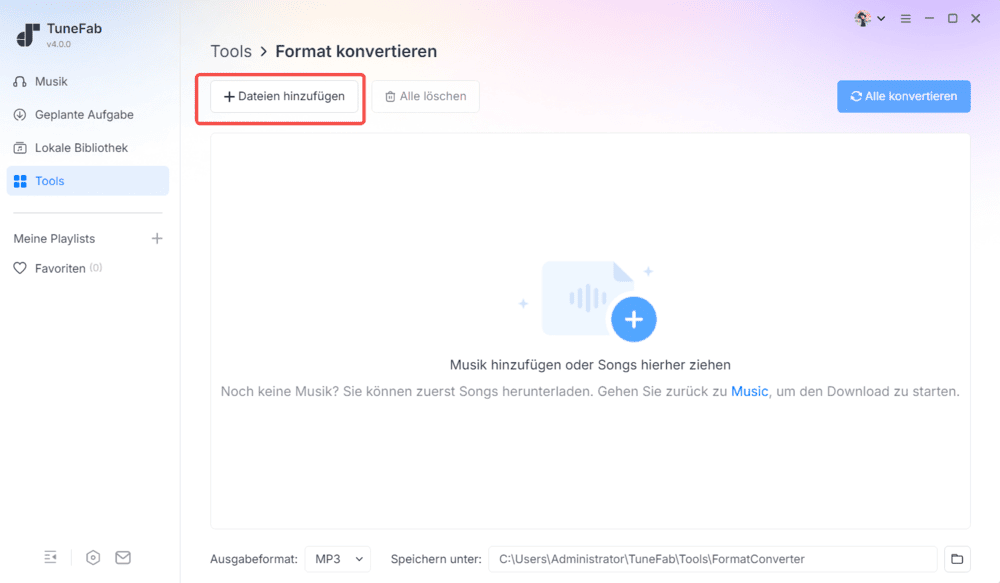
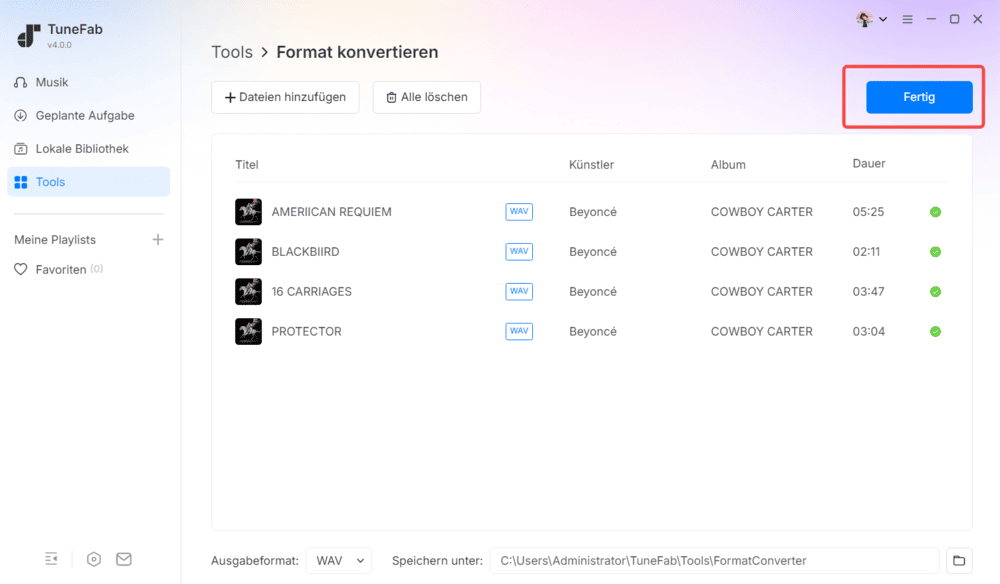
Schritt 1. Klicken Sie auf die Schaltfläche „Dateien hinzufügen“ in der oberen linken Ecke und wählen Sie die lokalen Songs aus, die Sie konvertieren möchten.
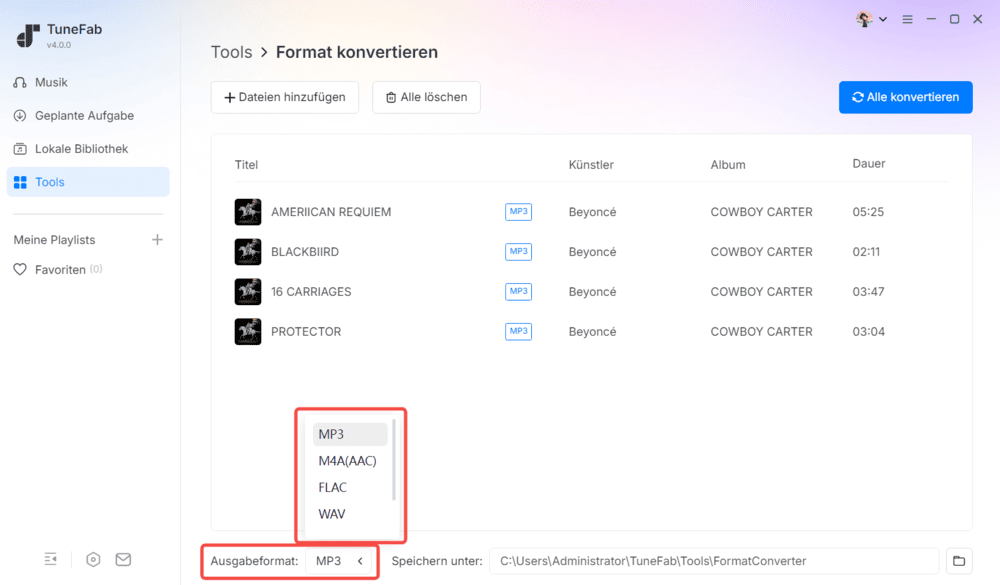
Schritt 2. Wählen Sie das Ausgabeformat unten in der Benutzeroberfläche aus.
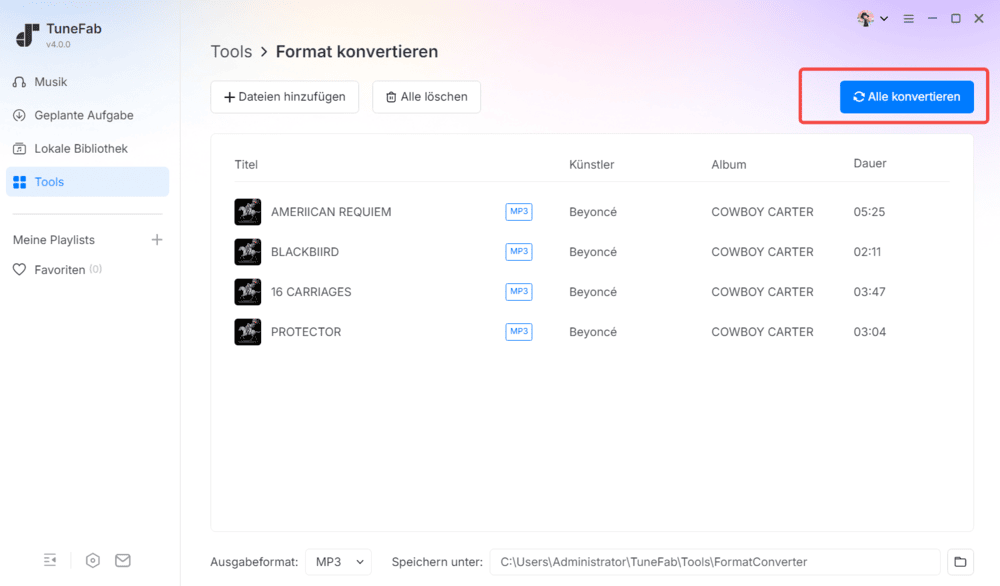
Schritt 3. Klicken Sie auf die Schaltfläche „Alle konvertieren“ in der oberen rechten Ecke, und die Songs werden konvertiert.
Schritt 4. Sobald die Konvertierung abgeschlossen ist, klicken Sie auf die Schaltfläche „Fertig“ in der oberen rechten Ecke, um den Vorgang abzuschließen.
Playlist Transfer
Schritt 1. Wählen Sie die Quell- und Zielplattformen für Ihre Playlist entsprechend Ihren Anforderungen aus. Stellen Sie außerdem sicher, dass Sie über Konten auf beiden Plattformen verfügen und auf diesen angemeldet sind. Seien Sie versichert, dass TuneFab Ihre privaten Daten weder sammelt noch weitergibt und Ihre Konten nicht gesperrt werden.
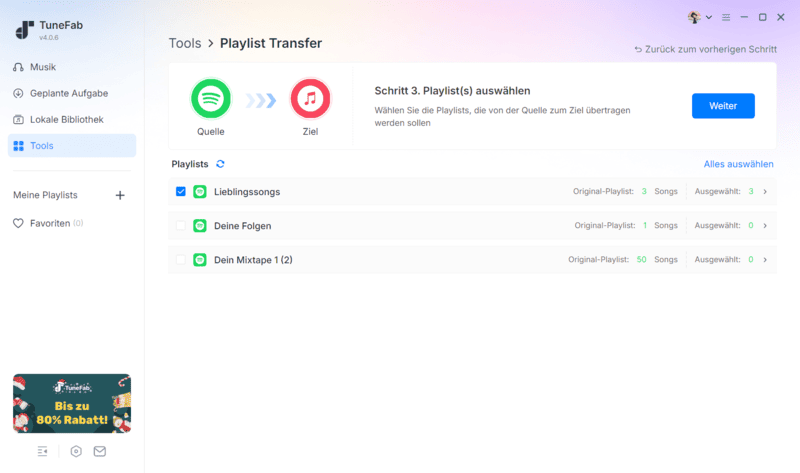
Schritt 2. Wählen Sie die Playlists, die von der Quelle zum Ziel übertragen werden sollen. Dann klicken Sie „Weiter“. Während dieses Vorgangs können Sie den Namen der Playlist auf der Zielplattform ändern.
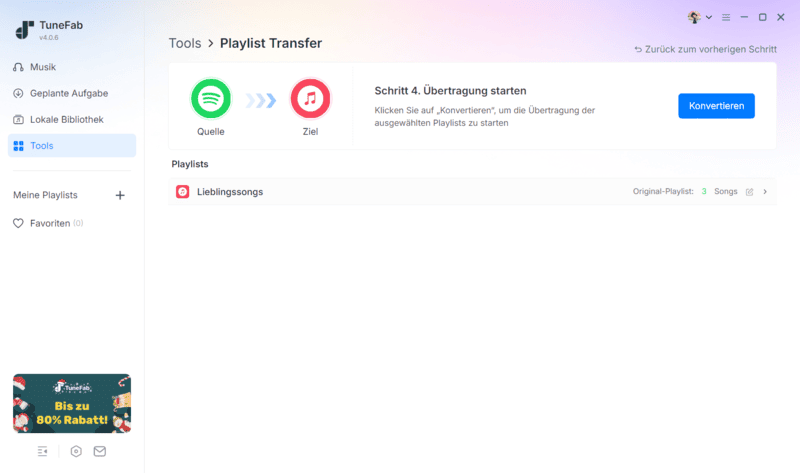
Schritt 3. Klicken Sie auf „Konvertieren“, um die Übertragung der ausgewählten Playlists zu starten.
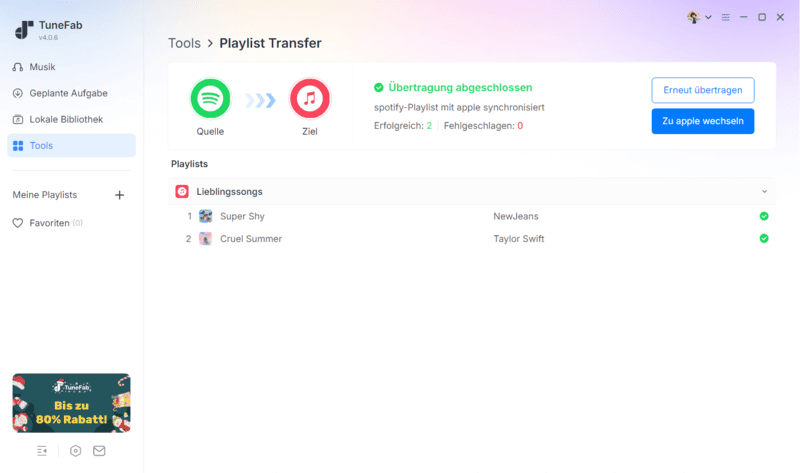
Schritt 4. In nur wenigen Minuten oder sogar Sekunden wird Ihre Playlist erfolgreich übertragen!
So benutzt man Online Converter von TuneFab
Zusätzlich zu seiner softwarebasierten Songkonvertierungsfunktion bietet TuneFab seinen Mitgliedern auch einen Online-Konvertierungsdienst an! Nachfolgend finden Sie die detaillierten Nutzungsschritte.
Am Computer
Der TuneFab Online-Konverter unterstützt derzeit drei Plattformen: Spotify, YouTube und Apple Music. Hier nehmen wir Spotify als Beispiel – die entsprechenden Bedienschritte sind bei den anderen Plattformen identisch.
Schritt 1. Navigieren Sie zum TuneFab Konto-Center und wählen Sie unter der Kategorie „Online Music Converter“ die Option „Spotify zu MP3“ aus.
Schritt 2. Suchen Sie den Titel, den Sie konvertieren möchten, auf Spotify und kopieren Sie dessen Link.
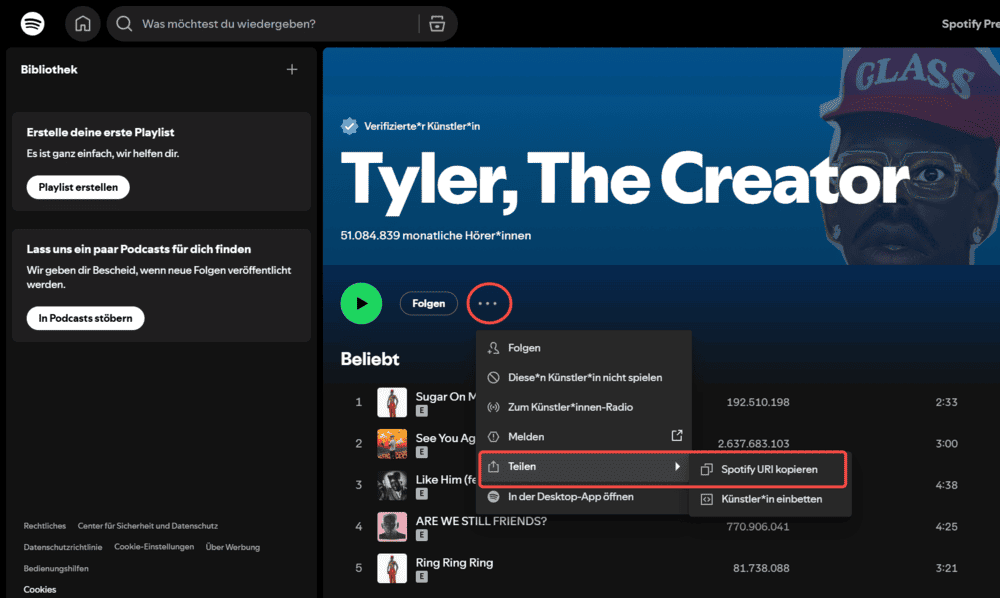
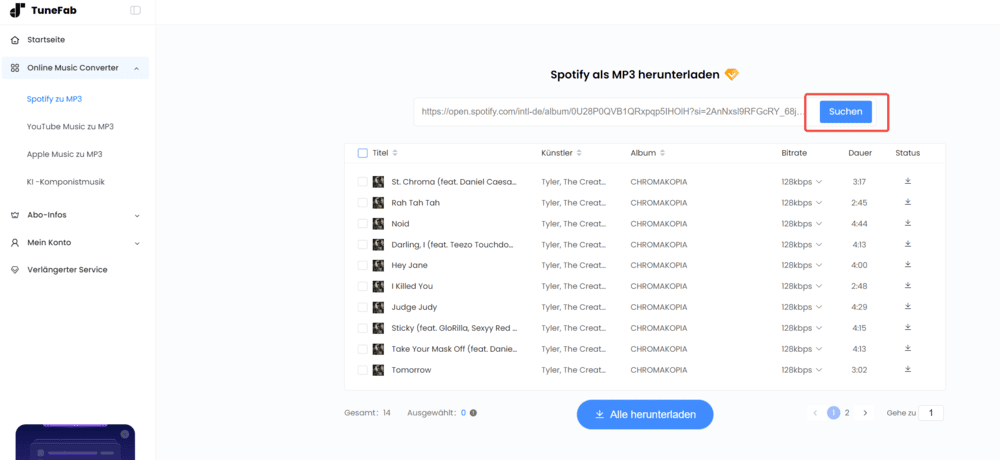
Schritt 3. Kopieren Sie den Link in den TuneFab Online-Konverter und klicken Sie auf die Schaltfläche „Suchen“. Der Song wird darunter angezeigt.
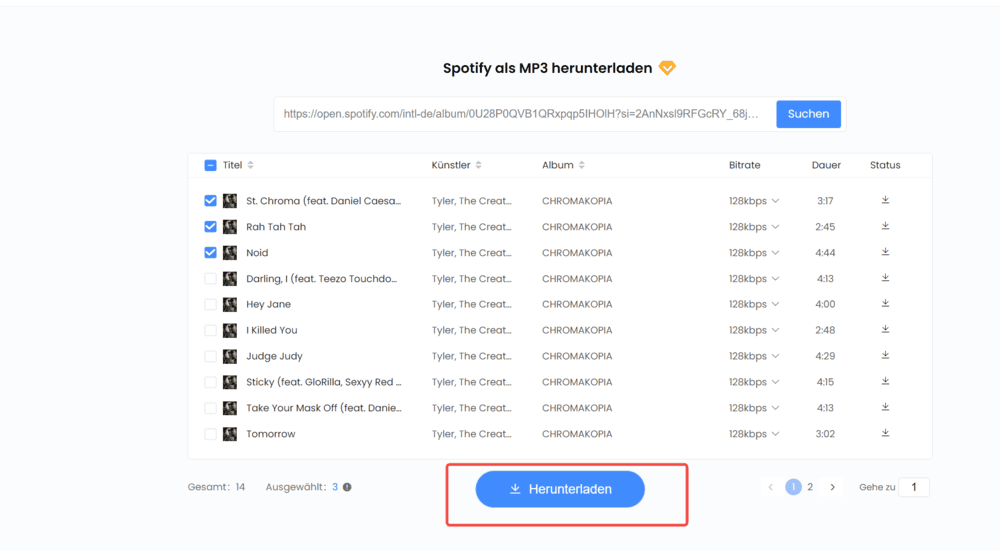
Schritt 4. Wählen Sie den Titel aus, den Sie herunterladen möchten, und klicken Sie dann auf die Schaltfläche „Herunterladen“.
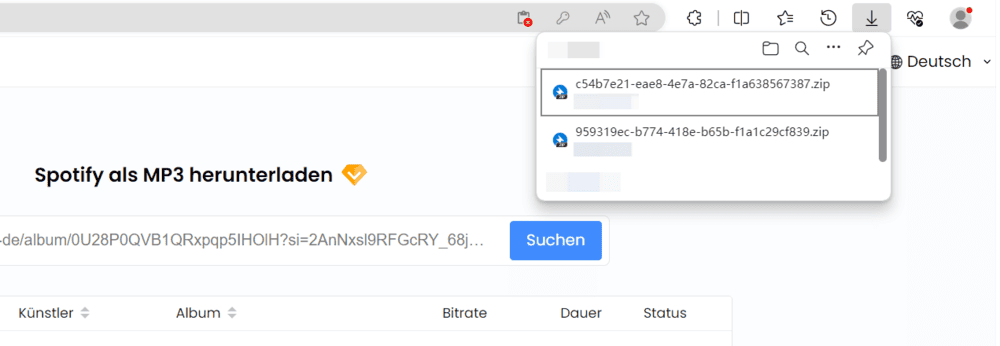
Schritt 5. Sobald der Song erfolgreich heruntergeladen wurde, finden Sie die heruntergeladene Datei in der oberen rechten Ecke Ihres Browsers, gespeichert im ZIP-Format.
Auf Handy
Sie können den Online-Konverter auch auf Ihrem Mobilgerät verwenden! Hier zeigen wir Ihnen anhand von iOS, wie Sie ihn verwenden können.
Schritt 1. Öffnen Sie Ihren Browser auf Ihrem Mobilgerät und navigieren Sie zum TuneFab Konto-Center. Wählen Sie den gewünschten Online-Konverter aus.
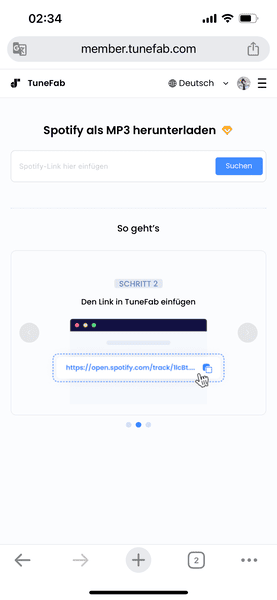
Schritt 2. Nachdem Sie den Link zu dem Song, den Sie herunterladen möchten, kopiert haben, fügen Sie ihn in den TuneFab Online-Konverter ein. Klicken Sie auf die Schaltfläche „Suchen“, um mit der Analyse des Links zu beginnen.
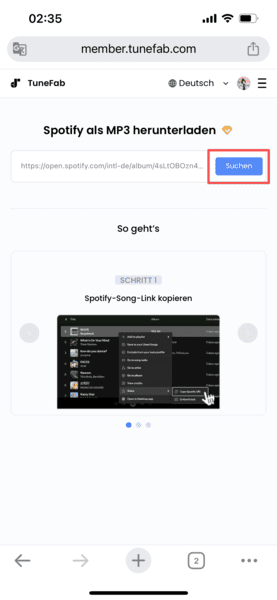
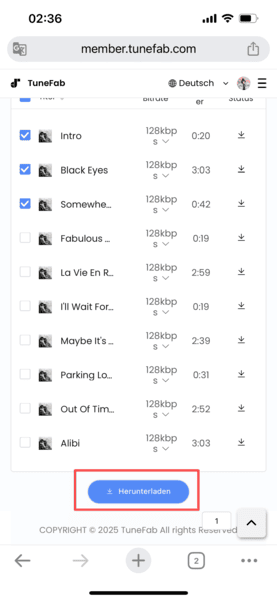
Schritt 3. Wählen Sie den Titel aus, den Sie herunterladen möchten, und klicken Sie dann unten auf die Schaltfläche „Herunterladen“.
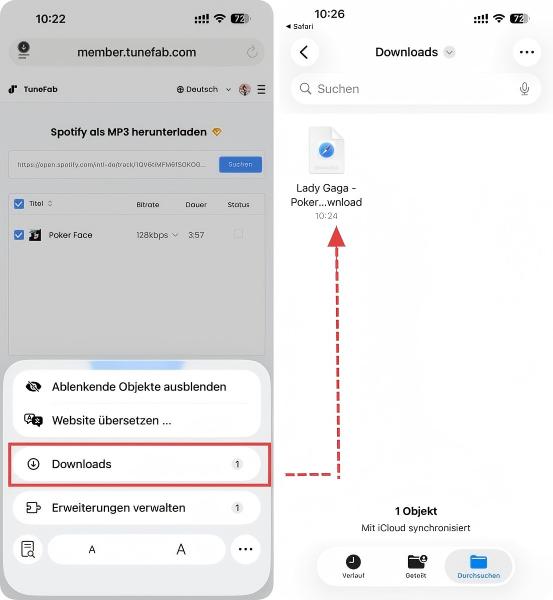
Schritt 4. Sobald der Download abgeschlossen ist, können Sie die heruntergeladenen Musikdateien lokal anzeigen.
Fazit
TuneFab All-in-One Music Converter V4.0.0 stellt nicht nur ein weiteres Tool in den Regal, sondern verfolgt eine klare Vision: Ihnen die souveräne und uneingeschränkte Kontrolle über Ihre gesamte Musikerfahrung zurückzugeben. Wir vereinen die wichtigsten Werkzeuge – vom leistungsstarken plattformübergreifenden Download über die intelligente lokale Bibliothek bis hin zum praktischen Werkzeugkasten – in einer einzigen, intuitiven Anwendung.
Mit diesem All-in-One-Ansatz lösen wir Sie von den Grenzen einzelner Streaming-Dienste und komplizierten Workflows. Ob Sie Ihre liebsten Playlists für unterwegs sichern, eine riesige Archivsammlung perfekt organisieren oder Audiodateien individuell anpassen möchten – alles wird zum nahtlosen Erlebnis. Wir sind überzeugt, dass Musik persönlich und frei sein sollte. TuneFab V4.0.0 bietet Ihnen genau die Werkzeuge dafür.
War diese Seite hilfreich?


Danke fürs Feedback!
Danke, wir optimieren weiter.

Kommentar schreiben
0 Kommentare