





 Upgrade für
unbegrenzte Downloads
Upgrade für
unbegrenzte Downloads

 Mehr
Plattformen & flexible Ausgabeformate
Mehr
Plattformen & flexible Ausgabeformate


Venus
Veröffentlicht am 20. Juli 2026

Möchten Sie Ihre Spotify-Songs lokal speichern? Oder Spotify-Dateien im MP3-Format? Wie allgemein bekannt ist, benötigt man dafür einen Spotify-Konverter. Noch besser wäre es natürlich, wenn dieser kostenlos wäre.
Auf dem Markt gibt es zwar viele kostenpflichtige und kostenlose Produkte, doch in diesem Artikel haben wir die 11 besten Spotify Music Converter getestet und ausgewählt. Mit diesen können Sie ganz einfach Spotify-Musik in gängige Formate wie MP3 umwandeln – entweder kostenlos oder mit einer kostenlosen Testversion.
Nicht verpassen
- ❓ Welcher Spotify Music Converter passt zu Ihnen
- Top 1. [🔥] TuneFab Spotify Music Converter (Windows & Mac)
- Top 2. Sidify Spotify Music Converter Free (Windows)
- Top 3. Audials One Spotify MP3 Converter (Windows)
- Top 4. MuConvert Spotify Music Converter Freeversion (Windows & Mac)
- Top 5. spotDL Spotify Converter kostenlos (Windows, Mac & Linux)
- Top 6. AllToMP3 Spotify-zu-MP3-Konverter (Windows, Mac, Linux)
- Top 7. TuneFab Spotify Music Converter Online (Web)
- Top 8. SpotifyMate Free Spotify-MP3-Converter (Web)
- Top 9. SpotifyDown Free Spotify Music Downloader (Web)
- Top 10. SpotiFlyer Spotify Converter (Android, Windows, Mac & Linux)
- Top 11. Spotifydl Spotify Converter (iOS)
- Fazit: Die besten kostenlosen Spotify Converter im Vergleich
- FAQs zum Free Spotify Music Converter
❓ Welcher Spotify Music Converter passt zu Ihnen
Nicht jeder kostenlose Spotify Converter passt zu jedem Nutzer. Manche Tools sind wirklich kostenlos, andere bieten nur eine kostenlose Testversion oder sind eher für einzelne Songs geeignet. Diese kurze Übersicht zeigt, welche Lösung je nach Bedarf am besten passt.
|
Nutzertyp |
Passende Lösung |
Beispiele |
Warum |
|
Für Einsteiger |
Desktop-Converter mit Testversion |
TuneFab, MuConvert |
Einfache Bedienung, klare Oberfläche, mehrere Ausgabeformate |
|
Für Playlists und Alben |
Desktop-Converter mit Batch-Funktion |
TuneFab, Sidify |
Besser für viele Titel, Playlists und Musikinfos geeignet |
|
Für schnelle kostenlose Tests |
Online-Converter |
TuneFab Online, SpotifyMate |
Direkt im Browser nutzbar, keine Installation nötig |
|
Für möglichst kostenlose Nutzung |
Open-Source-Tool |
spotDL, AllToMP3 |
Meist kostenlos, aber oft technischer in der Bedienung |
|
Für mobile Nutzung |
Android-App oder mobile Lösung |
SpotiFlyer, Spotifydl |
Praktisch, wenn Sie direkt am Handy arbeiten möchten |
|
Für stabile Ergebnisse |
Desktop-Software |
TuneFab, Audials One |
Zuverlässiger bei längeren Playlists und regelmäßiger Nutzung |
|
Für gelegentliche einzelne Songs |
Online-Tool |
SpotifyDown, SpotifyMate |
Ausreichend für kurze Tests und einzelne Links |
Wie gut die einzelnen Spotify Converter wirklich sind, zeigt der folgende Praxistest. Wir schauen uns Vorteile, Schwächen und passende Einsatzbereiche genauer an, damit Sie am Ende leichter das richtige Tool auswählen können.
Top 1. [🔥] TuneFab Spotify Music Converter (Windows & Mac)
FEATURE-ÜBERSICHT
System
- Windows
- Mac
Kostenlos nutzbar?
✔️, als Testversion
Installation nötig
✔️
Für Einsteiger geeignet
✔️
Playlist-Support
✔️
Werbung/Pop-ups
❌
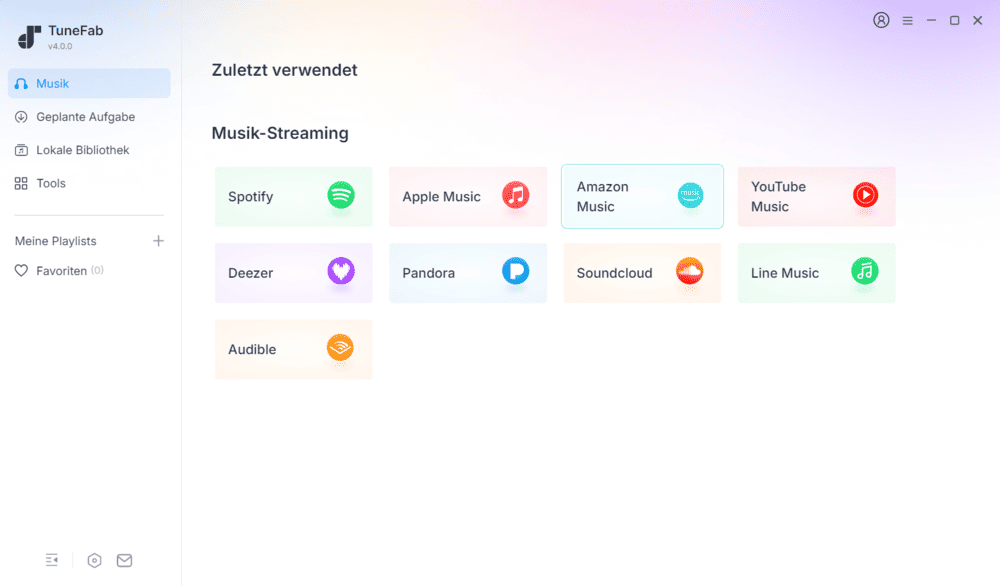
Zunächst haben wir auf dem Markt nach den beliebtesten kostenlosen Spotify-Musikkonvertern gesucht. Dabei wurde der TuneFab Spotify Music Converter von Nutzern am häufigsten erwähnt. Im Gegensatz zu Online-Tools handelt es sich hierbei um eine stabilere Desktop-Software mit kontinuierlichen Updates. Dank des integrierten Webplayers ist keine Installation der Spotify-App erforderlich – alle Schritte lassen sich direkt innerhalb des Programms durchführen.
In unserem Test haben wir mit der kostenlosen Testversion drei Songs konvertiert. Nach der Einstellung der gewünschten Parameter war die Umwandlung jeweils in etwa 5 Sekunden abgeschlossen. Der gesamte Prozess verlief ohne unnötige Zwischenschritte, und alle ID3-Tags der Musik wurden vollständig beibehalten – die Nutzung fühlte sich insgesamt sehr flüssig und reibungslos an.
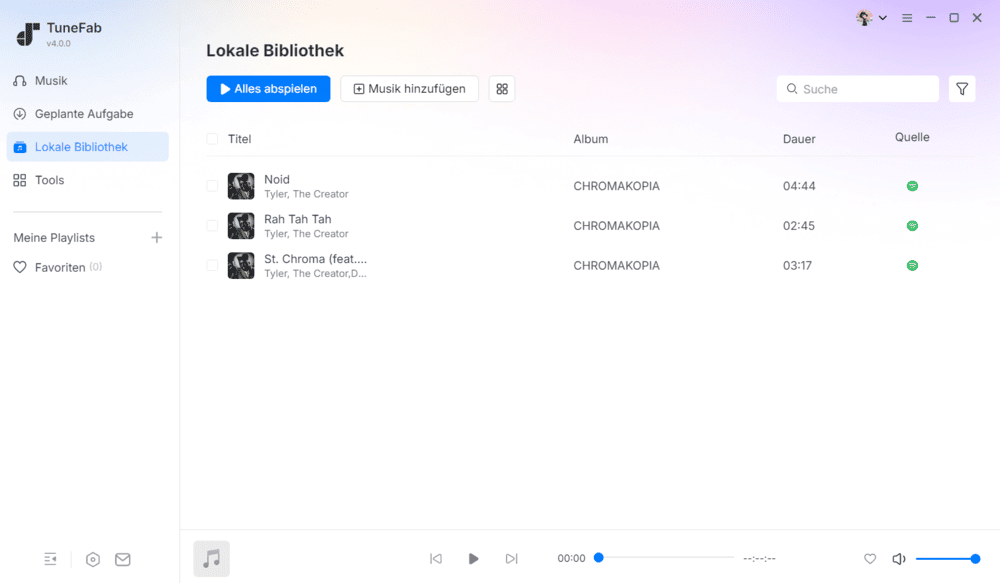
Vorteile:
Unterstützt mehrere Ausgabeformate.
Proxy-Unterstützung ermöglicht flexibles Arbeiten über Regionen hinweg.
Kein Qualitätsverlust bei der Konvertierung und Bitrate einstellbar (128–320 kbps).
Integrierter Web-Player für mehrere Streaming-Plattformen, einschließlich Spotify, keine App nötig.
Voreingestellte Dateibenennung & Ordnerstruktur unterstützt.
Ermöglicht das Beibehalten & Bearbeiten von ID3-Tags, z. B. Songtexte als LRC-Dateien speichern.
Extrem hohe Download-Geschwindigkeiten.
Nachteile:
Mit Testversion können Sie nur 3 Songs konvertieren.
Kurzanleitung zur Nutzung von TuneFab Spotify Music Converter:
Schritt 1.
Laden Sie TuneFab Spotify Music Converter herunter und starten Sie das Programm.
Schritt 2.
Wählen Sie „Spotify“ als Plattform aus. Bei Bedarf können Sie sich mit Ihrem Spotify-Konto anmelden.
Schritt 3.
Suchen Sie den gewünschten Song, ein Album oder eine Playlist. Klicken Sie anschließend auf „Für Konvertieren hinzufügen“ oder das „+“-Symbol, um die Titel zur Konvertierungsliste hinzuzufügen.
Schritt 4.
Wählen Sie das Ausgabeformat aus und klicken Sie auf „Jetzt konvertieren“, um die Konvertierung zu starten.
Kommentar:
TuneFab Spotify Music Converter gehört in diesem Vergleich zu den umfangreicheren Desktop-Tools. Praktisch ist vor allem, dass sich Songs, Alben und Playlists übersichtlich hinzufügen, gesammelt verarbeiten und in verschiedene Audioformate ausgeben lassen. Die kostenlose Testversion eignet sich gut, um Bedienung, Geschwindigkeit und Ausgabequalität zuerst selbst auszuprobieren. Wenn Sie später regelmäßig größere Playlists speichern möchten, ist die Vollversion die passendere Wahl.
Mehr Details finden Sie in unserem vollständigen Review zum TuneFab All-in-One Music Converter.
Top 2. Sidify Spotify Music Converter Free (Windows)
FEATURE-ÜBERSICHT
System
- Windows
Kostenlos nutzbar?
✔️, komplett kostenlos
Installation nötig
✔️
Für Einsteiger geeignet
✔️
Playlist-Support
✔️, abhängig von Datenbank-Treffern
Werbung/Pop-ups
❌
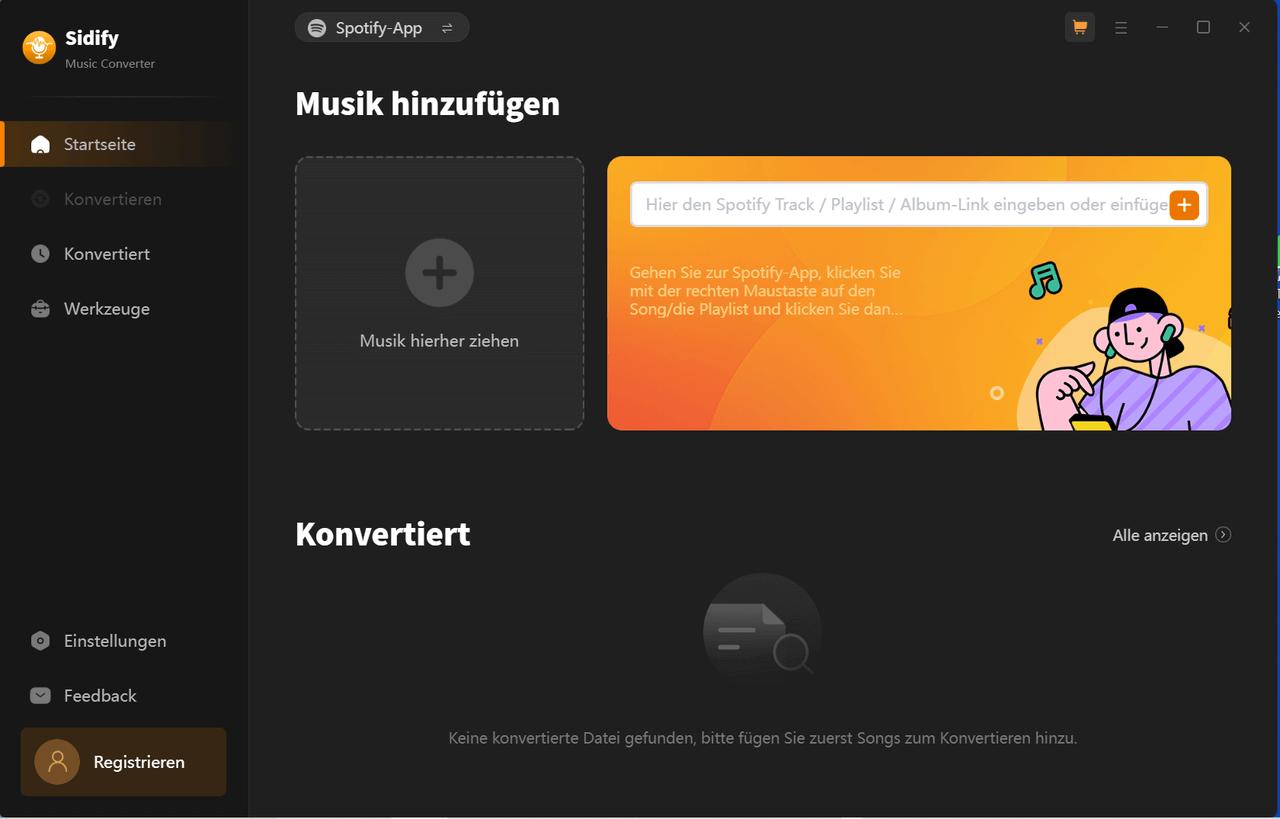
Eine weitere unter Nutzern recht bekannte Desktop-Software ist Sidify Spotify Music Converter Free. Sidify bietet mehrere Musik-Tools an und hat daher bereits eine gewisse Bekanntheit. Die kostenlose Version ist vollständig gratis nutzbar und wirkt auf den ersten Blick ähnlich übersichtlich wie TuneFab: Sie bringt einen integrierten Spotify-Webplayer mit, über den sich Songs per Drag-and-Drop hinzufügen und in gängige Formate umwandeln lassen.
Im Test zeigte sich jedoch schnell die wichtigste Schwäche. Sidify Free greift zur Erkennung der Musik auf die YouTube-Datenbank zurück, weshalb nicht jeder Spotify-Song zuverlässig gefunden wird. Als wir ein zufällig ausgewähltes Album analysieren wollten, erschien direkt eine Fehlermeldung. Auch bei der Klangqualität muss man Abstriche machen, denn laut offizieller Website entspricht die Ausgabe nicht der Originalqualität.
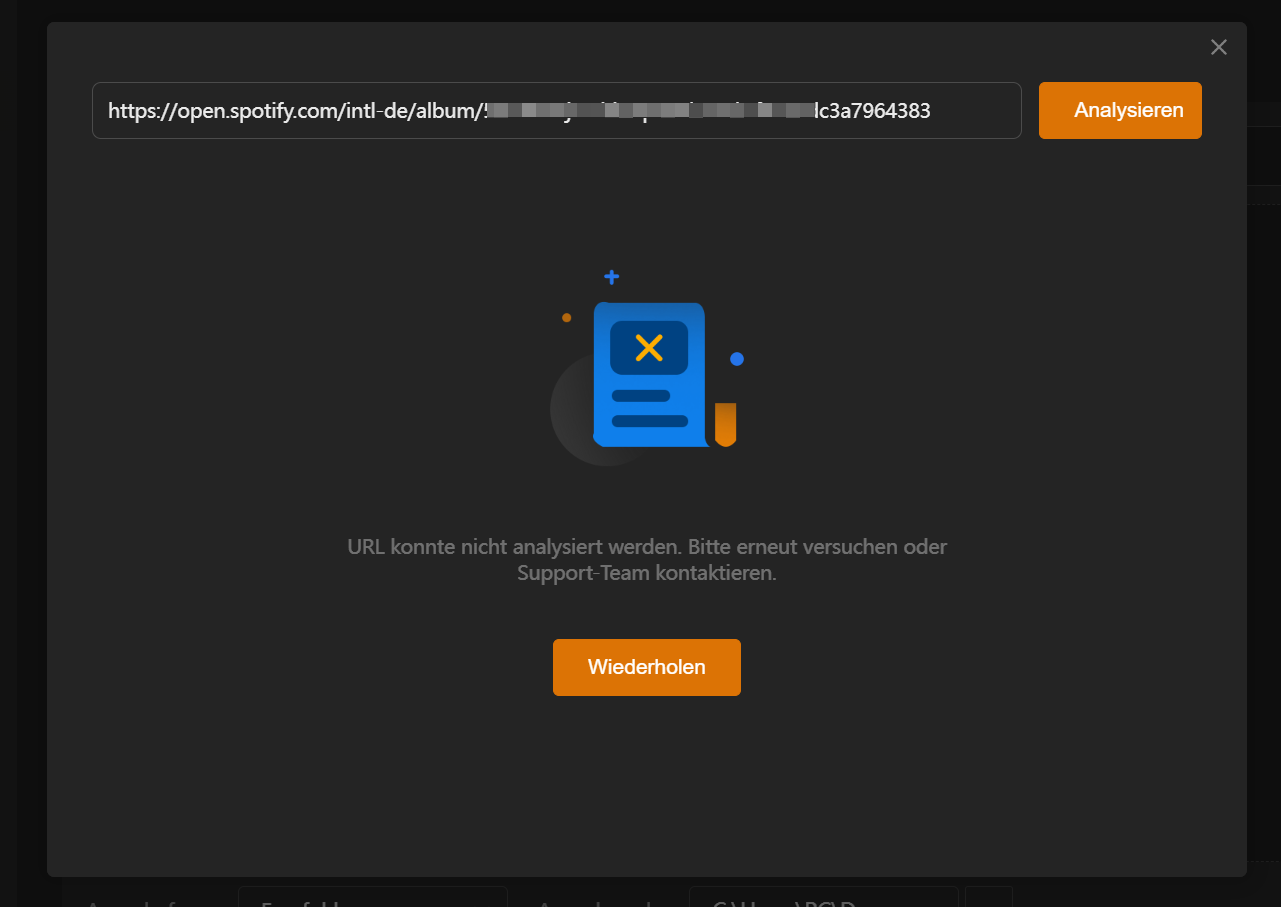
Analysefehler aufgetreten
*Leider bietet diese Version kein Installationspaket für macOS an, sodass Apple-Nutzer diese Option nicht in Betracht ziehen können.
Vorteile:
Eine intuitive Benutzeroberfläche vereinfacht Konvertierungsvorgänge.
Unterstützt die kostenlose Konvertierung von Spotify-Songs, Playlists und Alben.
Viele gängige Ausgabeformate stehen zur Verfügung.
Nachteile:
Kostenlose Version kann die ursprüngliche Audioqualität nicht bewahren.
Nur begrenzte Metadaten werden übernommen.
Viele Funktionen nur in der Pro-Version.
Kommentar:
Sidify Spotify Music Converter Free konvertiert Spotify-Musik recht professionell und liefert bei den Grundfunktionen gute Ergebnisse. Allerdings eignet sich diese Software eher für Nutzer, die nur gelegentlich Musik konvertieren möchten und kein Problem damit haben, dafür ein Programm zu installieren. Einige wenige Titel oder Playlists lassen sich damit problemlos verarbeiten.
Wenn Sie jedoch erweiterte Funktionen wie die Beibehaltung der Original-Audioqualität, eine zehnfache Konvertierungsgeschwindigkeit, die vollständige Beibehaltung von ID3-Tags oder ein Installationspaket für macOS nutzen möchten, müssen Sie auf die Pro-Version upgraden. Weitere Tests zu dieser Software finden Sie hier: Sidify Spotify Music Converter Erfahrung & beste Alternativen.
Top 3. Audials One Spotify MP3 Converter (Windows)
FEATURE-ÜBERSICHT
System
- Windows
Kostenlos nutzbar?
✔️, als Testversion
Installation nötig
✔️
Für Einsteiger geeignet
❌, nach kurzer Einarbeitung
Playlist-Support
✔️, aber in Echtzeit
Werbung/Pop-ups
❌
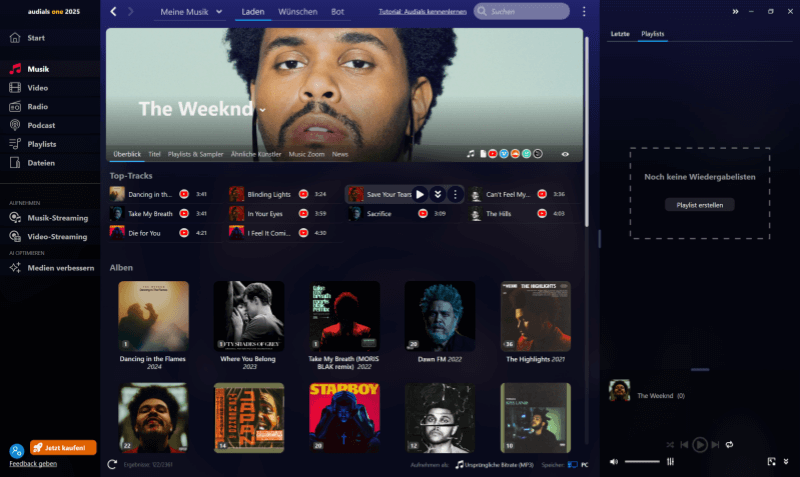
Im Test zeigte sich, dass Audials One eher ein Recorder für Spotify als ein klassischer Converter ist. Die Software lädt Songs nicht direkt herunter, sondern nimmt sie während der Wiedergabe auf und speichert sie anschließend lokal. Dadurch funktioniert die Verarbeitung zwar grundsätzlich zuverlässig, ist aber deutlich langsamer als bei spezialisierten Converter-Tools.
Die Oberfläche wirkt anfangs etwas umfangreich, weil Audials viele Funktionen für Aufnahme, Streaming und Medienverwaltung bündelt. Nach kurzer Einarbeitung ist der Ablauf aber gut nachvollziehbar. In unserem Test lief die Aufnahme stabil, die Dateien waren sauber geschnitten und die ID3-Tags wurden korrekt übernommen. Bei längeren Playlists muss man jedoch mehr Zeit einplanen, da die Aufnahme in Echtzeit erfolgt. Außerdem können Qualität und Stabilität je nach Quelle und Internetverbindung schwanken.
Vorteile:
Audiotracks automatisch und präzise aufteilen und automatisch alle ID3-Tags hinzufügen.
Alle Musikquellen des Internets kennen.
Mit integriertem Audio-Editor, der eine direkte Bearbeitung nach der Aufnahme von Spotify-Musik ermöglicht.
Verbesserung der Musikqualität durch KI (nur für Premium-Abonnenten verfügbar).
Nachteile:
Aufnahmeverfahren dauert länger als Direkt-Downloads.
Kostenlose Version stark eingeschränkt.
Kommentar:
Zweifellos hat Audials One eine erhebliche Funktionserweiterung erfahren, insbesondere durch die KI-gestützte Klangverbesserung, eine Funktion, die viele Spotify-Konverter nicht bieten. Allerdings sind all diese leistungsstarken Funktionen nur verfügbar, wenn Sie das teure Premium-Abonnement abschließen. Die kostenlose Version ermöglicht lediglich einige grundlegende Funktionen zur Hintergrundaufnahme von Spotify-Musik. Die Auswahl an Ausgabeformaten ist zwar relativ begrenzt, doch die Klangqualität ist besser als bei Sidify und erreicht das Niveau von TuneFab.
Ob Sie sich für die Aufnahme- oder die Konvertierungsmethode entscheiden, hängt davon ab, was Ihnen wichtiger ist. Nach unseren Tests empfehlen wir jedoch die direktere Konvertierungsmethode.
Top 4. MuConvert Spotify Music Converter Freeversion (Windows & Mac)
FEATURE-ÜBERSICHT
System
- Windows
- Mac
Kostenlos nutzbar?
✔️, als Testversion
Installation nötig
✔️
Für Einsteiger geeignet
✔️
Playlist-Support
✔️, aber Testversion nur 30 Sek. pro Titel
Werbung/Pop-ups
❌
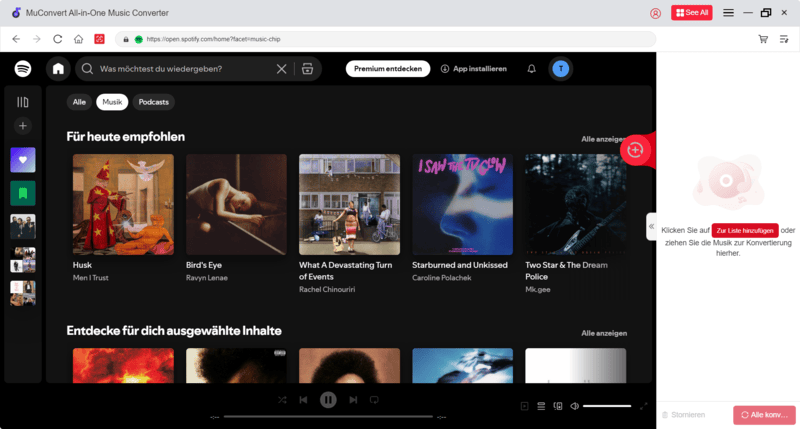
MuConvert Spotify Music Converter ist vor allem für Nutzer interessant, die eine Desktop-Lösung für Windows und Mac suchen. Das Programm wird von CHIP empfohlen und wirkt im Test klar auf Musikkonvertierung ausgelegt: Die Oberfläche ist übersichtlich, die Menüpunkte sind logisch aufgebaut, und dank integriertem Spotify-Webplayer lassen sich Songs oder Playlists einfach hinzufügen. Auch bei den Ausgabeformaten bietet MuConvert eine solide Auswahl.
Obwohl die Software noch relativ neu ist und bisher weniger Nutzerbewertungen gesammelt hat, machte sie im Test einen stabilen Eindruck. Eine Playlist mit 50 Titeln wurde ohne Parsing-Fehler erkannt. Die größte Einschränkung der kostenlosen Testversion zeigte sich jedoch schnell: Pro Song konnten nur die ersten 30 Sekunden gespeichert werden, vollständige Exporte sind damit erst nach dem Upgrade möglich.
Vorteile:
Spotify Songs, Playlists und Podcasts blitzschnell sichern.
Geschützte Spotify Musik in MP3, M4A, WAV und FLAC umwandeln.
Spotify Audio in bis zu 320 Kbps downloaden.
35X rasantere Batch-Konvertierung.
ID3 Tags und Metadaten bewahren für mühelose Verwaltung.
Anpassbare Audiocodec-Einstellungen für alle Wiedergabegeräte.
Nachteile:
Die Testversion ist auf 14 Tage begrenzt, und pro Titel können nur die ersten 30 Sekunden heruntergeladen werden.
Kommentar:
MuConvert hat nach wie vor seinen Platz auf dem Markt. Die kostenlose Version bietet den Nutzern bereits ein umfassendes Nutzungserlebnis. Es muss jedoch darauf hingewiesen werden, dass die Testversion nur 14 Tage lang genutzt werden kann und die Ausgabedauer auf 30 Sekunden begrenzt ist. Dies beeinträchtigt die Bewertung der Software durch die Nutzer erheblich.
Top 5. spotDL Spotify Converter kostenlos (Windows, Mac & Linux)
FEATURE-ÜBERSICHT
System
- Windows
- Mac
- Linux
Kostenlos nutzbar?
✔️, Open Source
Installation nötig
✔️
Für Einsteiger geeignet
❌, Kommandozeile nötig
Playlist-Support
❌, abhängig von YouTube-Treffern
Werbung/Pop-ups
❌
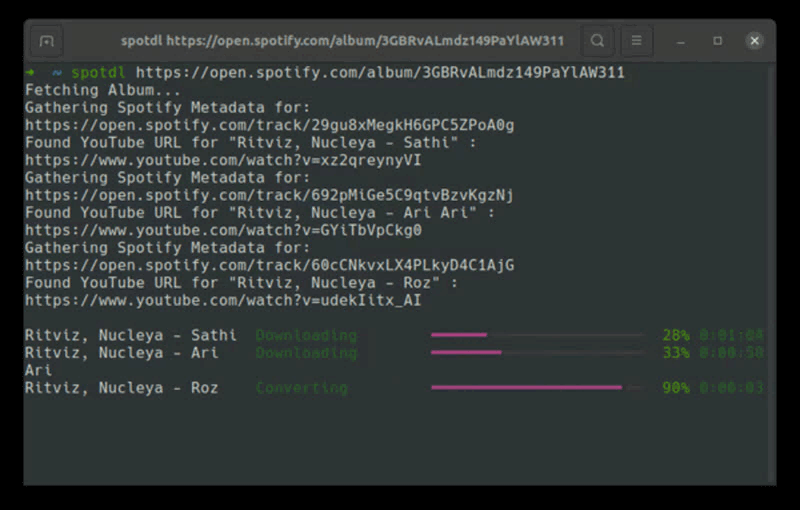
Neben klassischen Desktop-Programmen gehört spotDL zu den auffälligeren kostenlosen Open-Source-Tools. Das Programm nutzt YouTube als Quelle, statt direkt auf Spotify zuzugreifen. Das ist nachvollziehbar, da Spotify bei ungewöhnlichen Aktivitäten streng reagieren kann.
Für Einsteiger ist spotDL jedoch weniger geeignet. Die Einrichtung erfolgt über die Kommandozeile, und auch die ausführlichen Anleitungen helfen nur bedingt, wenn man damit keine Erfahrung hat. In unserem Test konnten wir nach der etwas mühsamen Installation mehrere Spotify-Songs erfolgreich konvertieren. Der Ablauf wirkte direkt und sauber, bleibt aber klar auf technikaffine Nutzer ausgelegt. Die Formatwahl ist überschaubar, und die maximale Qualität liegt bei 256 kbps, sofern YouTube Music Premium genutzt wird.
Vorteile:
Open Source & kostenlos nutzbar.
Es ist keine Softwareinstallation erforderlich.
Nachteile:
Nur wenige Optionen für Klangqualität und Formate.
Erfordert Python-Installation & Grundkenntnisse.
Kein offizieller Support bei Problemen.
Kommentar:
spotDL hat uns im Test ein bisschen zwiegespalten zurückgelassen. Einerseits funktioniert das Tool nach der Einrichtung wirklich ordentlich und wirkt angenehm schlank. Andererseits merkt man sehr schnell, dass es nicht für Nutzer gemacht ist, die einfach nur eine Playlist auswählen und auf einen Button klicken möchten.
Wer gerne mit Kommandozeilen arbeitet, bekommt hier eine kostenlose und flexible Lösung. Wer schon bei der Installation keine Lust mehr hat, sollte lieber zu einem der Desktop-Programme wie TuneFab weiter oben greifen.
Top 6. AllToMP3 Spotify-zu-MP3-Konverter (Windows, Mac, Linux)
FEATURE-ÜBERSICHT
System
- Windows
- Mac
- Linux
Kostenlos nutzbar?
✔️, kostenlos
Installation nötig
✔️
Für Einsteiger geeignet
✔️, aber Oberfläche etwas veraltet
Playlist-Support
✔️, aber abhängig von Quelle und Erkennung
Werbung/Pop-ups
❌
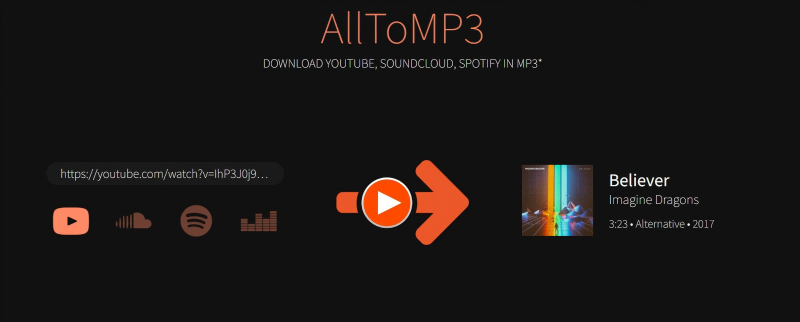
Neben spotDL haben wir noch eine weitere, ehemals sehr bekannte, kostenlose Open-Source-App entdeckt: AllToMP3. Allerdings haben wir bereits vor dem Test festgestellt, dass diese App seit vielen Jahren nicht mehr aktualisiert wurde. Derzeit funktioniert sie zwar noch, wird aber höchstwahrscheinlich bald nicht mehr unterstützt.
Auch diese App setzt gewisse Programmierkenntnisse voraus und erfordert die Fähigkeit, Übersetzungen über GitHub zu erstellen. Das stellt hohe Anforderungen an die Nutzer:innen. Das größte Merkmal dieses Open-Source-Tools ist, dass es Musik von verschiedenen Plattformen wie YouTube, SoundCloud, Spotify und Deezer herunterladen und konvertieren kann, was viele andere Open-Source-Tools nicht leisten können.
*Da die Vorgehensweise recht kompliziert ist, können Sie sich bei Interesse gerne selbst darüber informieren.
Vorteile:
Unglaublich einfaches Konvertieren von Musik – per Copy & Paste.
Spotify Titel und Alben dauerhaft als hochwertige Audiodateien speichern.
Open Source & komplett kostenlos.
Nachteile:
Nur MP3 als Ausgabeformat.
Keine Einstellungsmöglichkeiten (z. B. Bitrate, Qualität).
Nicht alle Spotify-Links werden erkannt.
Keine Stabilitätsgarantie oder technischer Support.
Kommentar:
AllToMP3 ist so ein Tool, bei dem man schnell merkt, dass es eher aus einer früheren Downloader-Zeit stammt. Wenn es funktioniert, ist der Ablauf angenehm simpel und für erfahrene Nutzer durchaus brauchbar. Man gibt den Link ein, wartet kurz und bekommt am Ende eine MP3-Datei.
Der große Haken ist aber klar: Das Programm wird nicht mehr aktiv aktualisiert. Dadurch können Erkennung, Stabilität und Plattform-Support jederzeit schwanken. Für Bastler ist AllToMP3 noch einen Versuch wert. Wer eine zuverlässige Lösung für regelmäßige Spotify-Downloads sucht, sollte sich aber lieber nicht zu viel davon erwarten.
Top 7. TuneFab Spotify Music Converter Online (Web)
FEATURE-ÜBERSICHT
Kostenlos nutzbar?
✔️, mit Download-Limit
Installation nötig
❌
Für Einsteiger geeignet
✔️
Playlist-Support
✔️, Erfolgsquote schwankt
Werbung/Pop-ups
❌
MP3-Qualität
Bis 320 kbps
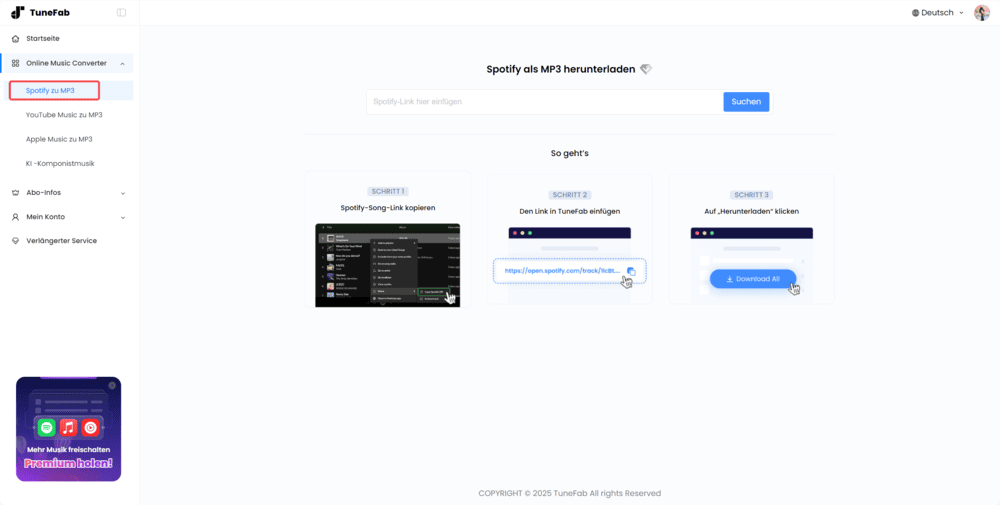
Im Test zeigte sich, dass Online-Spotify-Converter für viele Nutzer immer interessanter werden. Deshalb haben wir auch einige Browser-Tools ausprobiert, darunter den neuen TuneFab Online Spotify Music Converter. Wer bereits ein TuneFab-Abo nutzt, kann das Online-Tool zusätzlich verwenden. Ohne Abo lässt sich die kostenlose Testversion ausprobieren. In unserem Test waren zunächst zwei vollständige Songs möglich. Nach der Registrierung im Mitgliederbereich kamen zwei weitere kostenlose Konvertierungen hinzu.
Der größte Vorteil liegt vor allem in der sauberen Nutzung im Browser. Im Test gab es keine störenden Weiterleitungen, keine aggressiven Werbeanzeigen und keine Pop-ups, die den Ablauf unterbrechen. Außerdem können Spotify-Songs direkt als MP3 heruntergeladen werden, mit einer Audioqualität von bis zu 320 kbps. Im Vergleich zur Desktop-Version bleiben die Ausgabeformate jedoch begrenzter, und auch die Erfolgsquote war nicht ganz so stabil.
Vorteile:
Unterstützt die Musik-Konvertierung von Spotify Titel, Alben und Playlists.
Während der Musikkonvertierung werden Sie nicht auf eine andere Seite weitergeleitet.
Spotify Musik ohne Premium gratis umwandeln.
Nachteile:
Die kostenlose Testversion weist funktionale Einschränkungen auf.
Kommentar:
Wenn Sie nur einzelne Spotify-Songs konvertieren möchten und keine zusätzliche Software installieren wollen, ist TuneFab Online Spotify Music Converter eine passende Lösung. Das Tool ist sehr benutzerfreundlich und kommt ohne Werbung aus. Abgesehen davon, dass sich größere Playlists sowie Musik in besonders hoher Klangqualität damit nicht herunterladen lassen, sind im Alltag keine größeren Probleme aufgefallen.
Top 8. SpotifyMate Free Spotify-MP3-Converter (Web)
FEATURE-ÜBERSICHT
Kostenlos nutzbar?
✔️
Installation nötig
❌
Für Einsteiger geeignet
❌, Werbung vor Nutzung
Playlist-Support
✔️, aber langsam bei größeren Playlists
Werbung/Pop-ups
✔️
MP3-Qualität
Bis 320 kbps
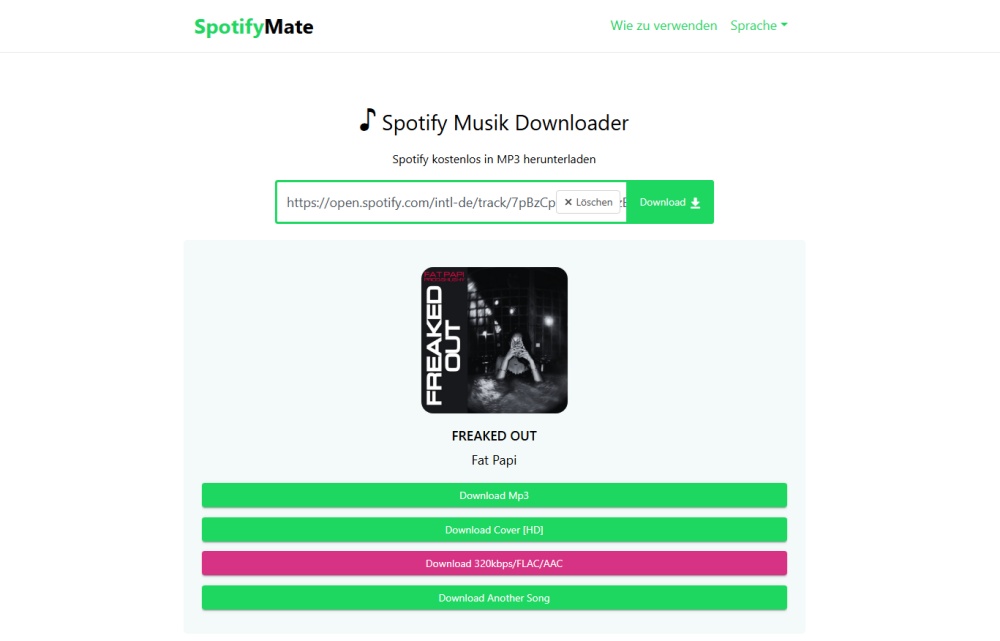
Bei den Online-Tools fällt SpotifyMate schnell auf, weil es auf den ersten Blick recht brauchbar wirkt. Im Test brauchte die Nutzung allerdings etwas Geduld. Schon bevor wir einen Spotify-Link einfügen konnten, musste zuerst eine Werbung angesehen werden. Besonders motivierend ist das nicht, auch wenn die anschließende Analyse immerhin recht schnell lief.
Beim MP3-Download wiederholte sich das gleiche Muster. Vor dem eigentlichen Download erschien erneut Werbung, ganz ohne Unterbrechungen kommt man also nicht ans Ziel. Das Ergebnis selbst war jedoch ordentlich. Die Audioqualität reicht bis zu 320 kbps, und auch die ID3-Tags blieben größtenteils erhalten. Bei größeren Playlists wurde SpotifyMate im Test aber deutlich langsamer. Für 15 Songs haben wir fast vier Minuten gebraucht.
Vorteile:
Webbasiertes Tool, kann jederzeit über einen Browser darauf zugegriffen werden – keine Software erforderlich.
Kostenlos & ohne Registrierung.
Einfache Bedienung durch Link-Einfügen.
Nachteile:
Relativ viele Werbeanzeigen.
Nur das MP3-Format wird unterstützt.
Bei größeren Downloads deutlich langsamer.
Kommentar:
Im Vergleich zum TuneFab Online-Spotify-Downloader unterscheidet sich SpotifyMate in seiner Funktionalität kaum. Auch dieses Tool verfügt über eine hohe Analyse- und Download-Geschwindigkeit und erfüllt die Anforderungen der meisten Nutzer. Der größte Unterschied besteht jedoch darin, dass während des Konvertierungsprozesses unvermeidlich verschiedene Werbeanzeigen erscheinen. Das lässt Zweifel an der Sicherheit des Tools aufkommen: Wird mein Computer dadurch mit einem Virus infiziert? Bei TuneFab ist das nicht der Fall. Wenn Nutzer Wert auf ein sichereres und nachhaltigeres Download-Erlebnis legen, ist der TuneFab Online-Spotify-Downloader die bessere Wahl.
Top 9. SpotifyDown Free Spotify Music Downloader (Web)
FEATURE-ÜBERSICHT
Kostenlos nutzbar?
✔️
Installation nötig
❌
Für Einsteiger geeignet
✔️
Playlist-Support
✔️, aber langsam bei größeren Playlists
Werbung/Pop-ups
❌
MP3-Qualität
Bis 320 kbps
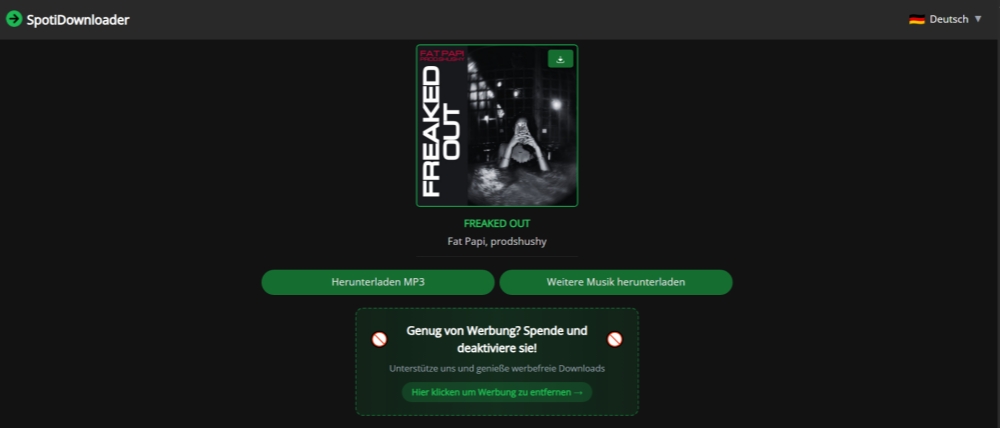
Nachdem wir bereits zwei Online-Tools getestet haben, fiel die Entscheidung leicht, auch noch SpotifyDown (jetzt umbenannt in SpotiDownloader) unter die Lupe zu nehmen – schließlich wird es von vielen Nutzern empfohlen.
Die Funktionsweise ist wenig überraschend und entspricht dem typischen Schema: Spotify-Link einfügen, analysieren lassen und anschließend als MP3 herunterladen. Auch hier zeigt sich schnell ein bekanntes Problem: Das Tool ist recht werbelastig, und Pop-ups lassen sich kaum vermeiden. Zwar gibt es auf der Website eine Option, die Werbung zu entfernen – aber natürlich nur gegen Bezahlung. Abgesehen davon gibt es kaum Besonderheiten. Die Audioqualität und die verfügbaren Ausgabeformate entsprechen weitgehend denen von SpotifyMate. Weitere Details finden Sie in unserem ausführlichen Review.
Vorteile:
Direkt über einen Webbrowser auf Ihren bevorzugten Geräten zugänglich.
Einfach und benutzerfreundlich – auch für Anfänger leicht zu bedienen.
Funktioniert auch mit einem kostenlosen Spotify-Konto.
Nachteile:
Begrenzte Erfolgsquote bei manchen Links.
Keine Format- oder Qualitätswahl möglich.
Kein offizieller Spotify-Support.
Keine Garantie für langfristige Verfügbarkeit.
Kommentar:
Wir haben SpotifyDown erneut getestet, weil das Tool weiterhin recht bekannt ist und sich schnell im Browser öffnen lässt. Für einzelne Spotify-Links funktionierte der Download grundsätzlich, auch die Analyse lief im Test nicht besonders langsam.
Ganz werbefrei ist SpotifyDown aber weiterhin nicht. Zwar wirkt die Werbung weniger aggressiv als früher, trotzdem tauchen während des Vorgangs noch Werbeelemente auf. Beim Download-Button muss man ebenfalls etwas genauer hinschauen. Für einzelne Songs ist das akzeptabel, für mehrere Titel nacheinander aber weniger komfortabel als werbefreie Online-Tools oder Desktop-Programme.
Top 10. SpotiFlyer Spotify Converter (Android, Windows, Mac & Linux)
FEATURE-ÜBERSICHT
System
- Android
- Windows
- Mac
- Linux
Kostenlos nutzbar?
✔️, Open Source
Installation nötig
✔️
Für Einsteiger geeignet
✔️, besonders auf Android
Playlist-Support
❌, Erkennung schwankt
Werbung/Pop-ups
❌
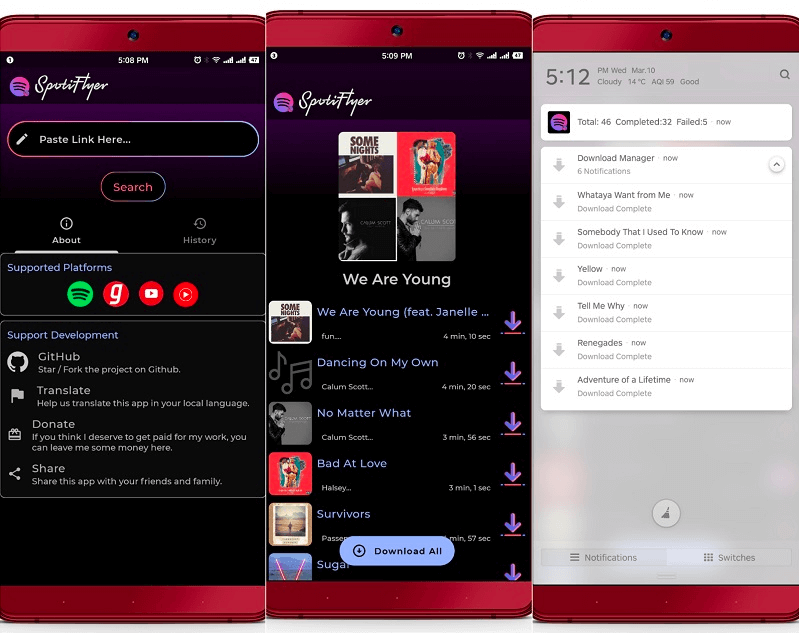
Während es für den Desktop inzwischen eine große Auswahl an Spotify-Konvertern gibt, gestaltet sich die Suche nach einer wirklich brauchbaren Spotify-Lösung für Android deutlich schwieriger. Genau hier kommt SpotiFlyer ins Spiel.
SpotiFlyer ist eine kostenlose Open-Source-App für Nutzer, die Spotify, YouTube oder SoundCloud direkt am Smartphone als MP3 speichern möchten. Songs, Alben und Playlists werden unterstützt, weshalb die App für Android-Nutzer zunächst recht praktisch wirkt.
Im Test zeigten sich jedoch schnell die Grenzen. Die Verarbeitung ist eher langsam, und nicht jeder Spotify-Link wurde zuverlässig erkannt. Einzelne Titel können daher gelegentlich nicht korrekt analysiert oder heruntergeladen werden.
Vorteile:
Die Anwendung ist kostenfrei und weitgehend selbsterklärend.
Funktioniert auf mehreren Plattformen und ist mit vielen Systemen kompatibel.
Keine Werbung beim Musik-Konvertieren.
Nachteile:
Nur MP3-Format verfügbar.
Keine Batch-Konvertierung oder Formatwahl.
Wenige Einstellungen, z. B. keine Bitrate-Anpassung.
Keine Garantie für Stabilität bei allen Links.
Kommentar:
SpotiFlyer verfügt über eine minimalistische Benutzeroberfläche, auf der bewusst auf Werbung und unnötige Zusatzfunktionen verzichtet wird. Diese einfache Struktur gewährleistet eine intuitive Bedienung, bringt jedoch auch Einschränkungen mit sich: Fortgeschrittene Einstellungen wie Bitrate, Ausgabeformat oder die Bearbeitung von ID3-Tags sind nicht verfügbar. Dies mag für einfache Downloads ausreichend sein, für den Aufbau einer strukturierten Musiksammlung oder zur Erfüllung höherer Qualitätsansprüche ist das Tool jedoch nur begrenzt geeignet.
Top 11. Spotifydl Spotify Converter (iOS)
FEATURE-ÜBERSICHT
System
- iOS
Kostenlos nutzbar?
✔️
Installation nötig
❌, Einrichtung nötig
Für Einsteiger geeignet
❌, eher für einfache Nutzung
Playlist-Support
❌
MP3-Qualität
Bis 256 kbps
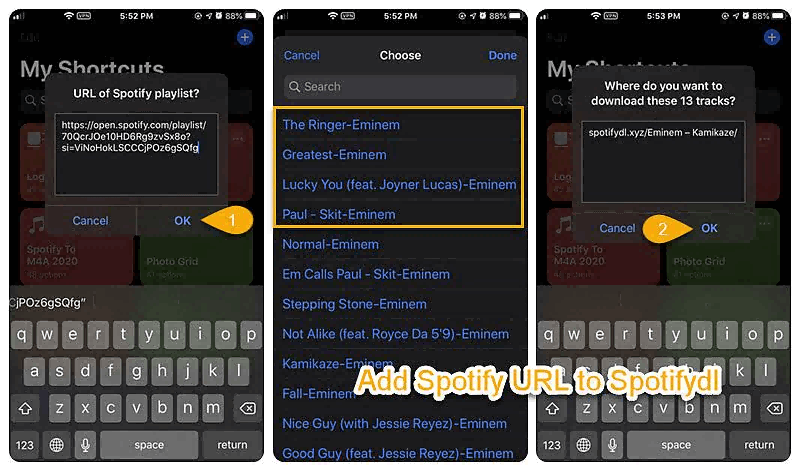
Da es auf iOS bekanntlich nur sehr wenige brauchbare Spotify-Konverter gibt, haben wir uns im Test auch mit alternativen Lösungen beschäftigt. Eine davon ist die Nutzung von Siri-Kurzbefehlen, zum Beispiel mit Tools wie Spotifydl.
Schon beim Ausprobieren wurde schnell klar: Im Grunde handelt es sich hier eher um einen etwas „versteckten“ Recorder als um einen echten Converter. Gesteuert wird alles über die Kurzbefehle-App, die zunächst eingerichtet werden muss – ganz so unkompliziert, wie man es sich vielleicht wünscht, ist das also nicht.
Im Alltag zeigte sich dann auch, wo die Schwächen liegen. Da die Musik in Echtzeit aufgenommen wird, braucht der ganze Prozess spürbar Zeit. Und gerade wenn man mehrere Songs speichern möchte, wirkt der Ablauf schnell etwas umständlich. Für einzelne Titel funktioniert das noch ganz gut – als dauerhafte Lösung fühlt es sich aber eher wie ein Workaround an.
Vorteile:
Unterstützt iOS-Geräte.
Der Musikkonvertierungsprozess von Spotify ist unkompliziert.
Nachteile:
Das Konvertieren von Musik durch Aufnehmen ist sehr zeitaufwendig.
Instabile Performance bei Playlist-Konvertierung.
Erfordert aktive Spotify-App-Nutzung.
Kommentar:
Trotz dieser Schwächen bleibt Spotifydl eine der wenigen kostenlosen Lösungen, die speziell für iOS verfügbar sind – und damit vor allem für Nutzer interessant, die überhaupt eine funktionierende Option auf dem iPhone suchen.
Fazit: Die besten kostenlosen Spotify Converter im Vergleich
Wir haben alle zuvor genannten kostenlosen Spotify Music Converter ausprobiert – von der schnellen Online-Lösung bis zur Profi-Software. Und Sie können eine Übersicht der wichtigsten Merkmale der vorgestellten kostenlosen Spotify Converter hier finden:
|
Betriebssystem |
Ausgabeformate |
Ohne Qualitätsverlust |
Batch-Download |
Konvertierungs tempo |
ID3-Tags behalten |
Stabilität |
|
|
TuneFab |
Windows, Mac |
MP3, M4A (AAC), M4A (ALAC), WAV, FLAC, AIFF |
✔️ |
✔️ |
35X |
✔️ |
|
|
Sidify (Free) |
Windows |
MP3, WAV, AAC, FLAC, AIFF, ALAC |
❌ |
✔️ |
1X |
✔️ (Teilweise) |
|
|
Audials One |
Windows |
MP3, FLAC, AAC, WAV, Opus |
❌ |
✔️ |
1X bis 5X |
✔️ |
|
|
MuConvert |
Windows, Mac |
MP3, M4A (AAC), M4A (ALAC), WAV, FLAC, AIFF |
✔️ |
✔️ |
35X |
✔️ |
|
|
spotDL |
Windows, Mac |
MP3 |
❌ |
❌ |
1X |
✔️ |
|
|
AllToMP3 |
Windows, Mac, Linux |
MP3 |
❌ |
✔️ |
1X |
✔️ |
|
|
TuneFab Online |
Online |
MP3 |
✔️ |
✔️ |
1X |
✔️ |
|
|
SpotifyMate |
Online |
MP3 |
❌ |
✔️ |
1X |
✔️ |
|
|
SpotifyDown |
Online |
MP3 |
❌ |
❌ |
1X |
✔️ |
|
|
SpotiFlyer |
Android, Windows, Mac,Linux |
MP3 |
✔️ |
❌ |
1X |
✔️ |
|
|
Spotifydl |
iOS |
MP3 |
❌ |
❌ |
1X |
❌ |
Wenn Sie nur gelegentlich einige Songs speichern möchten, reichen Online-Tools völlig aus. Möchten Sie jedoch viele Spotify-Lieder oder ganze Playlists dauerhaft speichern und flexibel auf verschiedenen Geräten genießen, sind professionelle Spotify-Converter die perfekte Lösung.
Wer Wert auf einfache Bedienung, hohe Geschwindigkeit und hervorragende Klangqualität legt, für den ist der TuneFab Spotify Music Converter die beste Wahl. Dank des integrierten Webplayers, der flexiblen Formateinstellung und der 35-fachen Geschwindigkeit bietet TuneFab eine rundum überzeugende Lösung.
FAQs zum Free Spotify Music Converter
Gibt es einen kostenlosen Spotify Music Converter für Android oder iOS?
Ja. Wenn Sie auf der Suche nach einem kostenlosen Spotify Music Converter für Ihr Android-Handy sind, können Sie SpotiFlyer ausprobieren. Wenn Sie ein iPhone Benutzer sind, können Sie Spotifydl ausprobieren. Darüber hinaus sind auch Online-Tools – wie der TuneFab Online Spotify Music Converter – mit Android- und iOS-Geräten kompatibel.
Was zeichnet ein guter Spotify Music Converter aus?
Ein guter Spotify Music Converter unterstützt die Konvertierung aller Spotify-Medieninhalte und bietet mehrere Ausgabeformate. Außerdem sollte er über eine hohe Konvertierungsgeschwindigkeit verfügen, damit mehrere Titel auf einmal schnell konvertiert werden können. Hinsichtlich des Funktionsumfangs bieten kommerzielle Programme wie der TuneFab Spotify Music Converter in der Regel eine bessere Nutzererfahrung und laufen wesentlich stabiler als Freeware.
Ist ein Spotify to MP3 Converter legal?
Dies betrifft die Nutzung Ihrer Musik. Rechtlich gesehen befürworten die Behörden die Verwendung solcher Musikkonverter nicht. Die Konvertierung in MP3-Dateien für den persönlichen Gebrauch birgt jedoch in der Regel kaum rechtliche Risiken. Bitte beachten Sie jedoch, dass Sie die konvertierten MP3-Audiodateien nicht für kommerzielle Zwecke verwenden dürfen. Andernfalls könnten Sie rechtlich zur Verantwortung gezogen werden.
Warum sind Online Spotify Music Converter Freeware oft so langsam?
Die meisten Online-Tools (wie SpotifyMate oder SpotifyDown) ziehen die Songs von anderen Quellen oder durch Audioaufnahme – das dauert und die Qualität schwankt. Desktop-Software sind meist schneller, weil sie direkt auf den Spotify Titel zugreift.
War diese Seite hilfreich?


Danke fürs Feedback!
Danke, wir optimieren weiter.

Kommentar schreiben
0 Kommentare