





 Upgrade für
unbegrenzte Downloads
Upgrade für
unbegrenzte Downloads

 Mehr
Plattformen & flexible Ausgabeformate
Mehr
Plattformen & flexible Ausgabeformate


Autor: Gisela Werber
Veröffentlicht am 26. Okt. 2026

Wenn Sie Ihre Spotify-Playlist auf einem MP3-Player hören möchten, reichen die Downloads der Spotify-App dafür nicht aus. Der ViWizard Spotify Music Converter verspricht passende Audiodateien, eine einfache Bedienung und schnelle Stapelverarbeitung. Vor dem Kauf zählen jedoch konkrete Ergebnisse: Werden alle Titel erkannt, bleiben Metadaten erhalten und wie weit reicht die Testversion? In unserem Praxistest untersuchen wir diese Fragen und bewerten, ob es sich lohnt, die Software auszuprobieren.
Nicht verpassen
- ViWizard Spotify Music Converter Erfahrungen: Kurzfazit im Test
- Was ist der ViWizard Spotify Music Converter?
- ViWizard Spotify Music Converter im Praxistest
- ViWizard Spotify Music Converter Anleitung: So funktioniert die Software
- ViWizard Spotify Music Converter Kosten & kostenlose Testversion
- ViWizard Spotify Music Converter Erfahrungen: Vorteile und Nachteile
- Beste Alternative zum ViWizard Spotify Music Converter
- ViWizard vs. TuneFab Spotify Music Converter im Vergleich
- FAQs zum ViWizard Spotify Music Converter
- Fazit
ViWizard Spotify Music Converter Erfahrungen: Kurzfazit im Test
Im Test hinterließ der ViWizard Spotify Music Converter einen guten ersten Eindruck: Die Bedienung ist einfach, Playlists werden vollständig erkannt und wichtige ID3-Tags bleiben erhalten. Bei größeren Downloads stockte die Verarbeitung jedoch gelegentlich. Weniger überzeugend sind die auf 30 Sekunden pro Titel begrenzte Testversion und der erforderliche Spotify-Login. Wer sein Konto nicht in einer Drittanbietersoftware anmelden möchte, sollte deshalb auch Alternativen prüfen.
Nach einer fachlichen und gründlichen Prüfung von ViWizard haben wir die folgenden Daten erhoben und eine Bewertung vorgenommen:
|
Testbereich |
Ergebnis bei ViWizard |
Bewertung |
|
Bedienung |
Übersichtlicher integrierter Webplayer |
Einfacher Einstieg, teilweise längere Ladezeiten |
|
Titelerkennung |
Einzelstück, 50 Playlist-Titel und 38 Albumtitel erkannt |
Vollständige Erkennung im getesteten Umfang |
|
Stapelverarbeitung |
Mehrere Titel gemeinsam verarbeitet |
Praktisch für Alben und Playlists |
|
Metadaten |
Album, Künstler und Cover zuverlässig erhalten |
Gute Grundlage für die lokale Sortierung |
|
Einzelstück |
Etwa 18 Sekunden |
Kurze Wartezeit |
|
Playlist mit 50 Titeln |
Etwa 18 Minuten |
Zwischenzeitliche Verarbeitungspause |
|
Drei Alben mit 38 Titeln |
13 Minuten und 20 Sekunden |
Beim letzten Album langsamer |
Testumgebung:
Windows 11 Home, 64 Bit; Intel Core i7-12700H; 16 GB RAM; 512-GB-NVMe-SSD; WLAN über einen Glasfaseranschluss mit 250 Mbit/s Download und 50 Mbit/s Upload.
Was ist der ViWizard Spotify Music Converter?
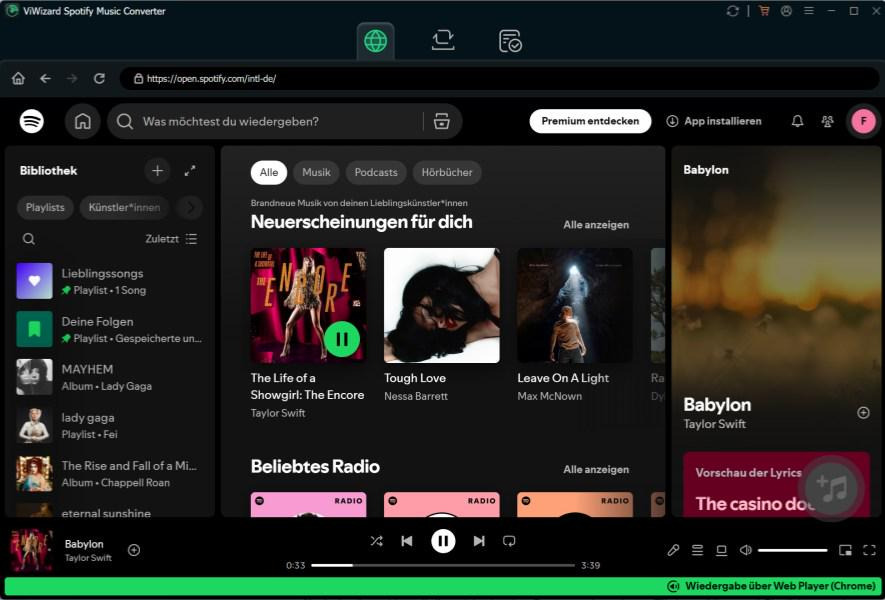
ViWizard Spotify Music Converter ist ein Desktopprogramm für Windows und macOS, das Spotify-Inhalte in gewöhnliche Audiodateien umwandelt. Es unterstützt Spotify Free und Premium und arbeitet mit einem integrierten Webplayer, sodass keine separate Spotify-App erforderlich ist. Zum Funktionsumfang gehören die Verarbeitung einzelner Songs, kompletter Alben und Playlists sowie mehrere Ausgabeformate. Die Dateien lassen sich anschließend mit kompatiblen Audioplayern öffnen und in einer lokalen Musiksammlung verwalten.
ViWizard Spotify Music Converter im Praxistest
Für unseren Review zum ViWizard Spotify Music Converter haben wir den Ablauf vom ersten Programmstart bis zur fertigen Musiksammlung betrachtet. Entscheidend waren dabei die Alltagstauglichkeit der Bedienung, die vollständige Verarbeitung der ausgewählten Titel und nachvollziehbare Ergebnisse bei Metadaten und Geschwindigkeit.
Installation und Spotify-Login
Der Download war auf der offiziellen Website leicht zu finden. Die Installation verlief im getesteten Durchgang unkompliziert: Den Anweisungen folgen, die einzelnen Schritte bestätigen und das Programm starten. Zusätzliche Fremdsoftware wurde dabei nicht angeboten. Anschließend öffnete sich der integrierte Webplayer, dessen Aufbau sich weitgehend am bekannten Spotify-Webplayer orientiert.
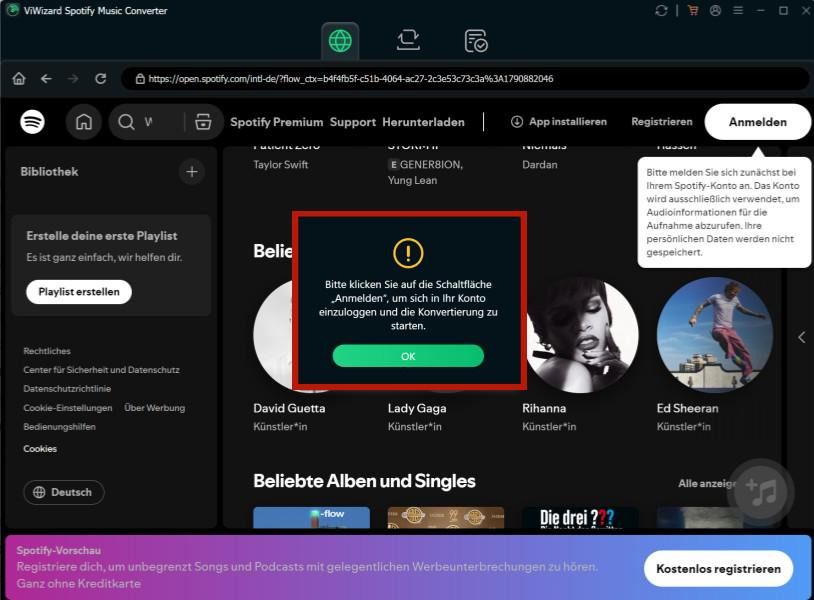
Für die Nutzung müssen Sie Ihr eigenes Spotify-Konto innerhalb der Drittanbietersoftware ViWizard anmelden. Der Ablauf ähnelt der Anmeldung im Browser; je nach Anmeldemethode kann zusätzlich eine Bestätigung per E-Mail oder ein Verifizierungscode erforderlich sein. Die vertraute Oberfläche sollte deshalb nicht darüber hinwegtäuschen, dass Sie Spotify hier über ein zusätzliches Programm verwenden. Ohne Anmeldung können Nutzer die Download-Funktion jedoch nicht ordnungsgemäß nutzen.
Playlist-Erkennung und Batch-Verarbeitung
Nach der Anmeldung ließen sich einzelne Songs sowie mehrere Titel aus Alben und Playlists gemeinsam hinzufügen. Im Test wurden die ausgewählten Inhalte vollständig erkannt. Das erleichtert größere Aufträge, weil Sie die Songs nicht einzeln übernehmen müssen.
Playlist-Erkennung und Batch-Test: erfolgreich ✔️
Der einzelne Testtitel wurde korrekt erkannt und zur Verarbeitung übernommen. ✔️
Die Playlist wurde mit allen 50 Titeln vollständig eingelesen. ✔️
Drei Alben mit insgesamt 38 Songs ließen sich gemeinsam verarbeiten. ✔️
Die Funktion „Konvertierte Titel filtern“ kann bereits verarbeitete Songs beim erneuten Hinzufügen ausschließen. ✔️
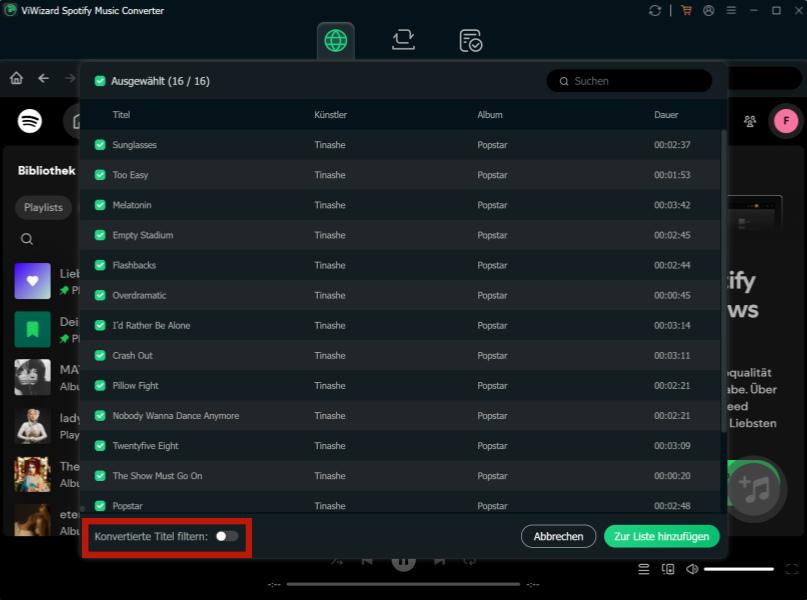
Die vollständige Erkennung bedeutete allerdings keinen durchgehend gleichmäßigen Ablauf: Während des größeren Playlist-Auftrags trat eine kurze Pause auf, bevor die Verarbeitung fortgesetzt wurde.
Ausgabeformate und Einstellungen
Bei der Formatauswahl bietet ViWizard mehrere Möglichkeiten für unterschiedliche Abspielgeräte. Wenn Sie Spotify in FLAC umwandeln möchten, sollten Sie neben dem Dateiformat auch die Qualität der Audioquelle berücksichtigen.
Ausgabeformate: MP3, M4A, M4B, WAV, FLAC und AIFF werden aktuell offiziell aufgeführt.
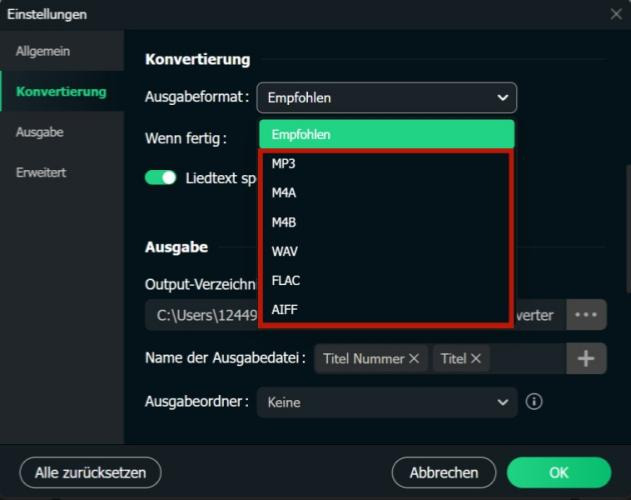
Bitrate: Je nach Format stehen Einstellungen bis 320 kbit/s zur Verfügung.
Abtastrate: Die Ausgabe lässt sich mit bis zu 48.000 Hz konfigurieren.
Audiokanäle: Die Kanaleinstellung kann passend zur Ausgabe angepasst werden.
Dateinamen und Ausgabeordner: Benennung und Speicherort lassen sich festlegen.
Ordnerstruktur: Die automatische Sortierung nach beispielsweise Künstler oder Album erleichtert die Verwaltung.
Songtexte: „Liedtext speichern“ speichert verfügbare Liedtexte zusätzlich als separate LRC-Dateien im Ausgabeordner.
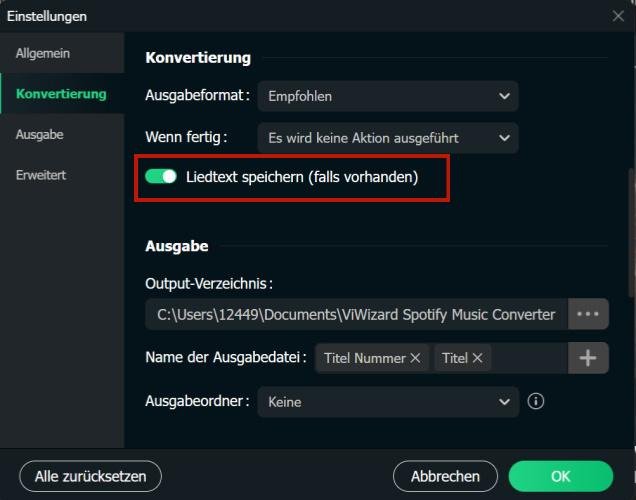
Die Ausgabeeinstellungen gelten jedoch einheitlich für alle Titel im jeweiligen Konvertierungsvorgang. Einzelnen Songs lassen sich keine unterschiedlichen Formate oder Speicherorte zuweisen. Möchten Sie beispielsweise einige Titel als MP3 und andere als FLAC speichern, müssen Sie diese in getrennten Durchläufen konvertieren.
Audioqualität und ID3-Tags im Test
ViWizard unterstützt Ausgaben mit bis zu 320 kbit/s. Ohne Premium-Abo liefert der Spotify-Webplayer jedoch nur AAC mit 128 kbit/s. Bei der Konvertierung dieser Quelle verbessert eine höhere Ausgabebitrate die ursprüngliche Klangqualität nicht und stellt fehlende Details nicht wieder her. Auch die Wiedergabe beeinflusst den Höreindruck: Kopfhörer und Lautsprecher unterscheiden sich in ihrer Klangwiedergabe, während Bluetooth je nach verwendetem Codec zusätzliche Kompression verursachen kann.
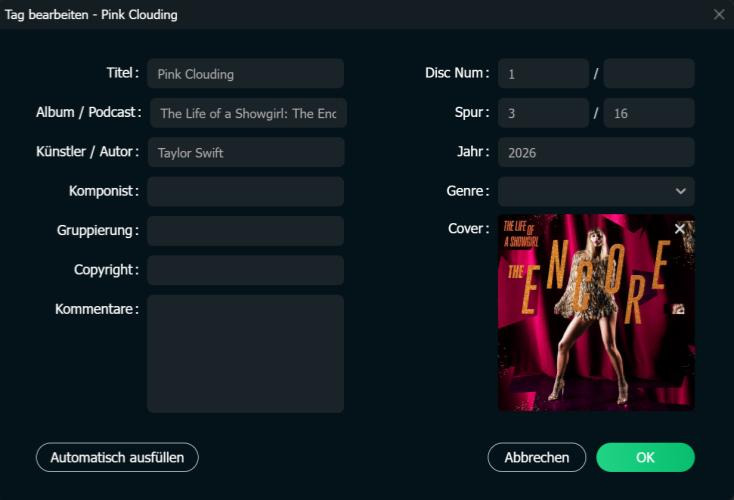
Bei den Metadaten fiel das Ergebnis überzeugender aus: Album, Künstler und Cover blieben im dokumentierten Test zuverlässig erhalten. Nach den ergänzenden Testbeobachtungen wurden auch Titel, Tracknummer und Jahr übernommen; eine manuelle Bearbeitung der Tags war ebenfalls möglich. Gerade bei mehreren Alben erleichtert das die spätere Zuordnung, ohne jede Datei einzeln neu benennen zu müssen.
Geschwindigkeit im Test
ViWizard bewirbt aktuell eine bis zu 15-fache Konvertierungsgeschwindigkeit. Für die praktische Einschätzung sind jedoch die tatsächlich gemessenen Zeiten aussagekräftiger als dieser Maximalwert.
|
Testmaterial |
Tatsächliche Verarbeitungszeit |
Durchschnitt pro Titel |
|
Einzelstück |
Ca. 18 Sekunden |
Ca. 18 Sekunden |
|
Playlist mit 50 Titeln |
Ca. 18 Minuten |
Ca. 21,6 Sekunden |
|
Drei Alben mit 38 Titeln |
13 Minuten und 20 Sekunden |
Ca. 21,1 Sekunden |
Im Test wurde die Playlist trotz einer kurzen Pause vollständig verarbeitet; bei den drei Alben nahm das Tempo gegen Ende etwas ab. Solche Schwankungen sind normal, da Internetverbindung, Rechnerleistung, Ausgabeformat und die Verarbeitung einzelner Titel gemeinsam die tatsächliche Konvertierungsdauer beeinflussen. Die beworbene Geschwindigkeit von bis zu 15× ist deshalb nicht bei jedem Durchlauf durchgehend zu erwarten.
ViWizard Spotify Music Converter Anleitung: So funktioniert die Software
Mit dem ViWizard Spotify Music Converter können Sie Spotify-Musik in MP3 umwandeln, um die Dateien beispielsweise auf einem MP3-Player abzuspielen. Sie können die folgenden Schritte nacheinander ausprobieren:
Schritt 1.
Laden Sie den ViWizard Spotify Music Converter herunter und installieren Sie den auf Ihrem Windows-PC oder auf Ihrem Mac.
Schritt 2.
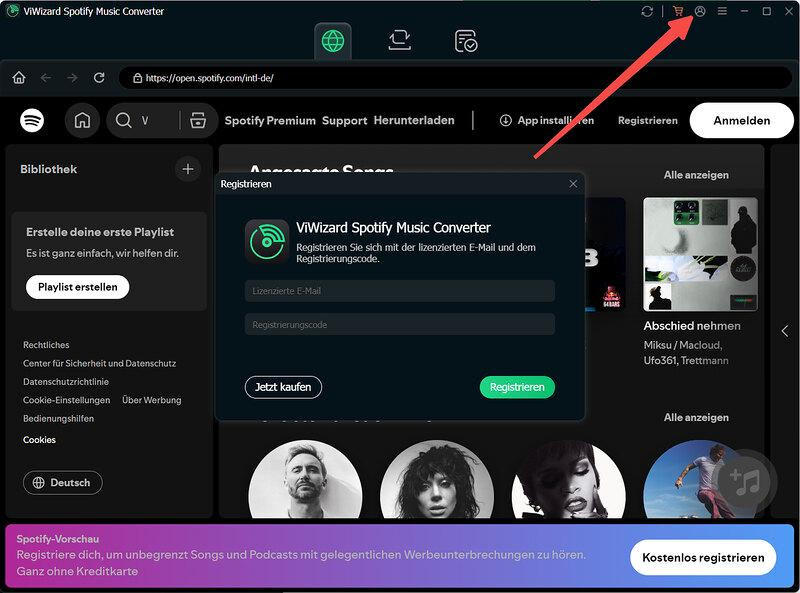
Starten Sie das Programm. Sofern Sie eine Lizenz verwenden, klicken Sie auf „Menü“ und dann auf „Registrieren“. Dort geben Sie die E-Mail-Adresse ein, die Sie beim Kauf der Lizenz verwendet haben, und kopieren anschließend den Registrierungscode in das entsprechende Feld.
Schritt 3.
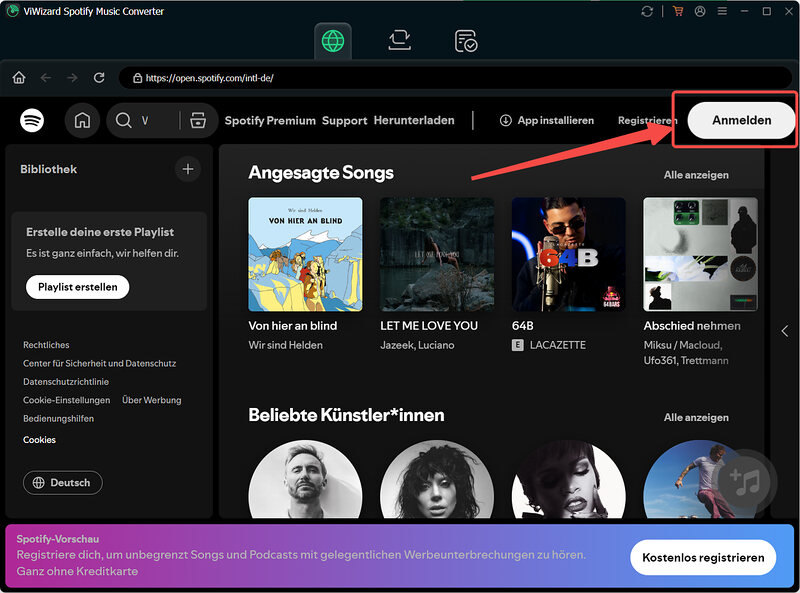
Loggen Sie sich im ViWizard Spotify Music Converter in Ihr Spotify-Konto ein. Dafür klicken Sie oben rechts auf „Anmelden“. Nach der Anmeldung können Sie über den integrierten Spotify-Webplayer auf Ihre Bibliothek zugreifen.
Schritt 4.
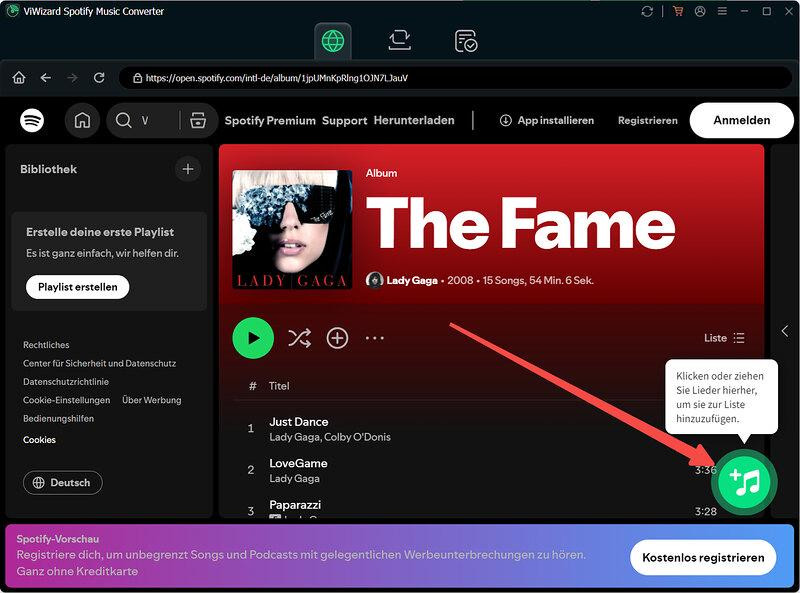
Navigieren Sie zu den Songs, Alben und Playlists, die Sie konvertieren möchten. Um die Titel gleich zu konvertieren, ziehen Sie diese entweder auf das grüne Symbol unten rechts oder klicken Sie direkt darauf. Die zu konvertierenden Songs erscheinen dann in der Liste.
Schritt 5.
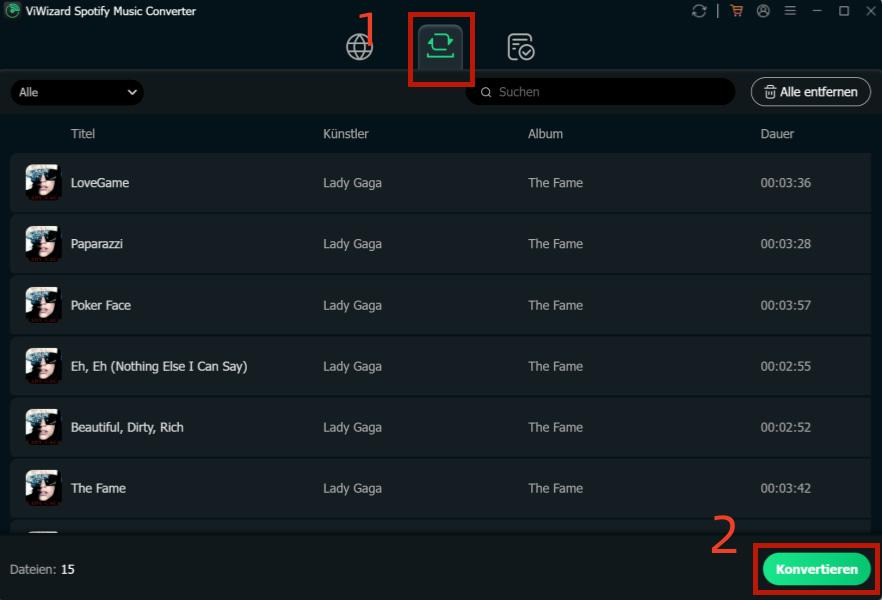
Nachdem Sie die Songs zur Warteschlange hinzugefügt haben, wechseln Sie oben in der Mitte zum Bereich „Konvertieren“. Klicken Sie anschließend unten rechts auf „Konvertieren“, um alle Songs herunterzuladen. Leider lassen sich die Ausgabeeinstellungen in ViWizard nur für alle Titel gemeinsam festlegen; einzelne Songs können nicht separat konfiguriert werden.
Schritt 6.
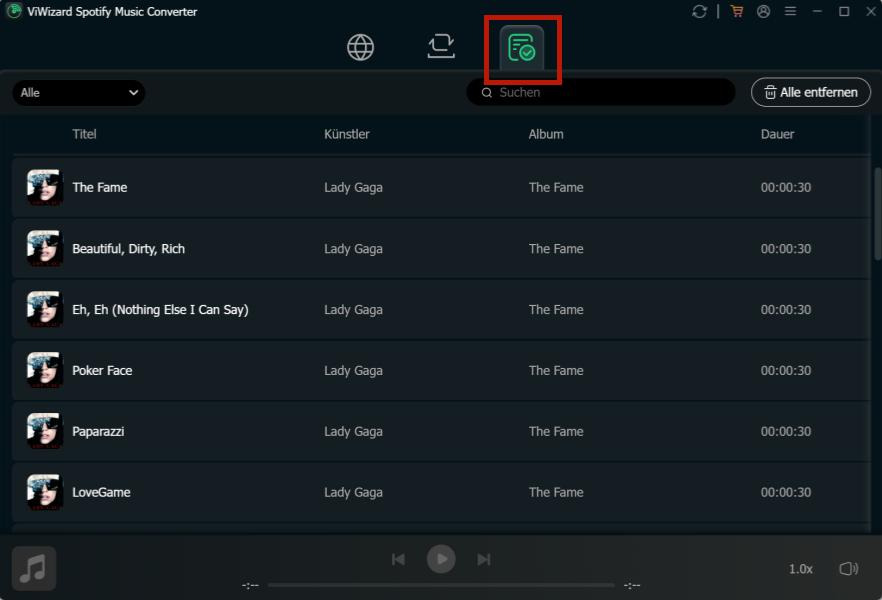
Nach dem Download klicken Sie oben auf das Symbol „Konvertiert“, um die konvertierten Dateien zu finden. Sie können diese Songs direkt in der Software abspielen und überprüfen.
ViWizard Spotify Music Converter Kosten & kostenlose Testversion
Der ViWizard Spotify Music Converter bietet eine kostenlose Testversion, die laut aktuellem Benutzerhandbuch nur die ersten 30 Sekunden jedes Titels konvertiert. Damit lassen sich Bedienung und kurze Ausgabebeispiele prüfen; für vollständige Songs ist eine kostenpflichtige Lizenz erforderlich.
|
Laufzeit |
Einzellizenz · 1 PC/Mac |
Familienlizenz · 3 PCs/Macs |
|
1 Monat |
15,90 € |
19,90 € |
|
1 Jahr |
36,90 € |
62,90 € |
|
Lebenslang |
71,90 € |
— |
Gerade für wenige Songs ist der Monatspreis eine relevante Einstiegshürde. Reicht Ihnen die Testversion nicht aus, lohnt sich ein Vergleich der besten kostenlosen Spotify-Converter, wobei auch dort die jeweiligen Nutzungslimits entscheidend sind.
ViWizard Spotify Music Converter Erfahrungen: Vorteile und Nachteile
Unsere Erfahrungen mit dem ViWizard Spotify Music Converter zeigen ein vielseitiges Programm, dessen Stärken bei Formatauswahl, Stapelverarbeitung und Metadaten liegen. Die einfache Oberfläche erleichtert den Einstieg, während größere Aufträge gelegentlich Geduld verlangen. Vor dem Kauf sollten Sie besonders die eingeschränkte Testversion und die Anmeldung Ihres Spotify-Kontos berücksichtigen. Diese Punkte wiegen im Alltag stärker als eine hohe beworbene Maximalgeschwindigkeit oder eine möglichst lange Funktionsliste.
Vorteile
Die übersichtliche Oberfläche ermöglicht einen einfachen Einstieg.
Einzelstücke, Alben und Playlists wurden im Test vollständig erkannt.
Mehrere Ausgabeformate und einstellbare Audioparameter bieten Flexibilität.
Wichtige Metadaten und Cover blieben bei den getesteten Dateien erhalten.
Der Filter für bereits konvertierte Titel erleichtert wiederholte Aufträge.
Nachteile
Die kostenlose Testversion begrenzt die Ausgabe auf 30 Sekunden pro Titel.
Bei größeren Aufträgen traten Verarbeitungspausen und Verzögerungen auf.
Für die Konvertierung ist eine Spotify-Anmeldung innerhalb der Drittanbietersoftware erforderlich.
Die Ausgabeeinstellungen lassen sich nur für alle ausgewählten Songs gemeinsam festlegen, nicht für einzelne Titel.
Mögliche Kontoeinschränkungen müssen bei der Nutzung berücksichtigt werden.
Insgesamt überzeugt ViWizard mit einfacher Bedienung, vielseitigen Formaten und zuverlässigen Metadaten. Die kurze Testausgabe, die erforderliche Spotify-Anmeldung und die fehlenden Einstellungen für einzelne Songs schränken die Flexibilität jedoch ein.
Beste Alternative zum ViWizard Spotify Music Converter
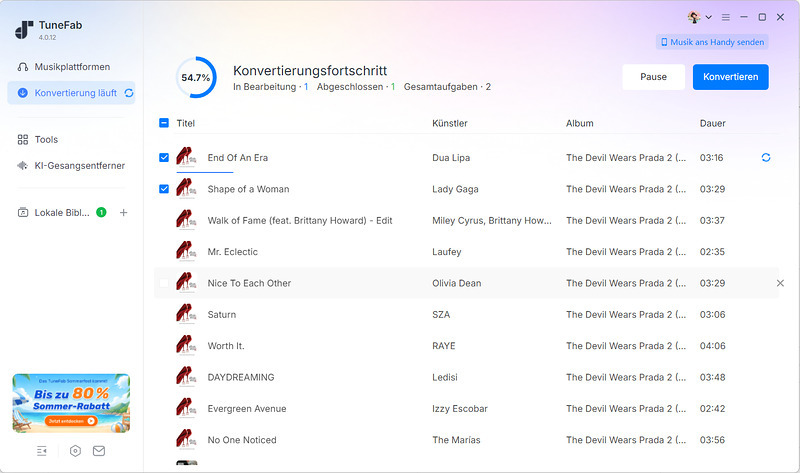
Wer beim ViWizard Spotify Music Converter die verpflichtende Anmeldung oder die einheitlichen Ausgabeeinstellungen als Einschränkung empfindet, hat gute Gründe, andere Programme zu vergleichen. TuneFab Spotify Music Converter bietet vor allem beim Einstieg mehr Spielraum: Die Konvertierung ist auch ohne Spotify-Login möglich, und die Testversion erlaubt drei vollständige Songs. Im Praxistest überzeugte außerdem die flüssigere Bedienung, besonders beim Suchen nach Musik und beim Verarbeiten größerer Sammlungen.
Diese Vorteile bietet TuneFab:
Sie können Songs auch ohne Spotify-Anmeldung konvertieren, wobei die Erfolgsquote laut Anbieter mit Anmeldung höher ausfallen kann.
Die Playlist mit 50 Titeln wurde im Vergleichstest in etwa 11 Minuten statt 18 Minuten verarbeitet.
Die drei Alben mit insgesamt 38 Songs waren nach 7 Minuten und 15 Sekunden ohne Unterbrechung fertig.
Formate wie MP3, M4A, WAV, FLAC, AIFF und ALAC bieten Auswahl für unterschiedliche Abspielgeräte.
Wichtige Metadaten, Albumcover und verfügbare Songtexte erleichtern die Verwaltung Ihrer Musiksammlung.
Mit drei vollständig konvertierbaren Testsongs können Sie die Ausgabe vor dem Kauf ausführlicher prüfen als mit den 30-sekündigen Ausschnitten von ViWizard.
Die Vergleichstests mit TuneFab und ViWizard wurden unter denselben Bedingungen durchgeführt. Insgesamt hatte TuneFab in unserem Test die Nase vorn: Die Oberfläche reagierte flüssiger, und auch größere Musiksammlungen wurden ohne Unterbrechungen verarbeitet – Details, die die Bedienung im Alltag angenehmer machen.
ViWizard vs. TuneFab Spotify Music Converter im Vergleich
Im direkten Vergleich mit dem ViWizard Spotify Music Converter punktet TuneFab vor allem durch die optionale Anmeldung und die kürzeren gemessenen Verarbeitungszeiten. Die folgende Tabelle enthält detaillierte Vergleichsdaten zu verschiedenen Aspekten der beiden Produkte:
|
Vergleichspunkt |
ViWizard |
TuneFab |
|
Betriebssysteme |
Windows und macOS |
Windows und macOS |
|
Spotify-Anmeldung |
Erforderlich |
Optional; ohne Login kann die Erfolgsquote geringer sein |
|
Ausgabeformate |
MP3, FLAC, WAV, AIFF, M4A, M4B |
MP3, FLAC, WAV, AIFF, M4A, AAC, ALAC |
|
Audioeinstellungen |
Bis 320 kbit/s und 48 kHz |
Bis 320 kbit/s und 48 kHz |
|
Metadaten und Songtexte |
ID3-Tags, Cover und Lyrics |
ID3-Tags, Cover und Lyrics |
|
Playlist mit 50 Titeln im Test |
Ca. 18 Minuten |
Ca. 11 Minuten |
|
Bedienung und Batch-Verarbeitung |
Teilweise längere Ladezeiten und kurze Pausen |
Flüssigere Bedienung, im Test ohne Unterbrechung |
|
Kostenlose Testversion |
Erste 30 Sekunden pro Titel |
Drei vollständige Songs |
|
Lizenzmodelle und Preise |
Monat, Jahr oder lebenslang; ab 15,90 €/Monat zzgl. MwSt. |
Monat, Jahr oder lebenslang; ab 19,90 €/Monat zzgl. MwSt. |
FAQs zum ViWizard Spotify Music Converter
Ist ViWizard kostenlos? Braucht man eine Lizenz dazu?
Sie können den ViWizard Spotify Music Converter kostenlos testen, allerdings werden dabei nur die ersten 30 Sekunden jedes Titels konvertiert. Für vollständige Songs benötigen Sie eine kostenpflichtige Lizenz; ein Spotify-Premium-Abo ersetzt diese nicht.
Was tun, wenn die Konvertierung mit ViWizard nicht funktioniert?
Prüfen Sie zunächst, ob sich die betroffenen Songs auf Spotify abspielen lassen, und starten Sie das Programm neu. Installieren Sie außerdem die aktuelle Version und testen Sie die Konvertierung zunächst mit einem einzelnen Titel. Bleibt der Fehler bestehen, senden Sie die Fehlermeldung und gegebenenfalls die Protokolldatei an den ViWizard-Support.
Kann die Nutzung von ViWizard zu einer Spotify-Kontosperre führen?
Ja, dieses Risiko lässt sich nicht ausschließen; auch ViWizard weist auf mögliche Kontoprüfungen und Einschränkungen hin. Wird Ihr Konto gesperrt, prüfen Sie die Benachrichtigung von Spotify und wenden Sie sich zur Klärung an den Spotify-Support.
Fazit
ViWizard Spotify Music Converter punktet mit einfacher Bedienung, vielseitigen Formaten und zuverlässigen Metadaten. Die kurze Testausgabe, einheitliche Ausgabeeinstellungen und mögliche Kontoeinschränkungen bleiben Schwächen. TuneFab Spotify Music Converter überzeugte im Vergleichstest durch flüssigere Bedienung und schnellere Verarbeitung; zudem ist die Konvertierung ohne Spotify-Login möglich. Wer mehr Bedienkomfort sucht, sollte TuneFab ausprobieren und bei der Entscheidung auch Formate, Lizenzkosten und persönliche Anforderungen berücksichtigen.
War diese Seite hilfreich?


Danke fürs Feedback!
Danke, wir optimieren weiter.

Kommentar schreiben
0 Kommentare