




 Upgrade für
unbegrenzte Downloads
Upgrade für
unbegrenzte Downloads

 Mehr
Plattformen & flexible Ausgabeformate
Mehr
Plattformen & flexible Ausgabeformate


Autor: Gisela Werber
Veröffentlicht am 20. März 2026

Das hochwertige FLAC Format garantiert ein unvergleichliches Hörerlebnis durch seine verlustfreie Klangqualität welche jedes Detail der ursprünglichen Aufnahme bewahrt. Viele Musikliebhaber suchen daher nach einer stabilen Lösung um Spotify in FLAC umwandeln zu können. In diesem Ratgeber erfahren Sie genau wie Spotify to Flac funktioniert und welche drei Methoden den besten Erfolg versprechen. So genießen Sie Ihre Lieblingssongs völlig unabhängig in exzellenter Auflösung auf jedem beliebigen Gerät.
Nicht verpassen
Bietet Spotify FLAC-Dateien an? Können Sie FLAC von Spotify erhalten?
Das neue Spotify verlustfreie Qualität bietet seit September 2025 eine beeindruckende Bitrate von 1411 kbps auf echtem CD Niveau an, aber nur für Premium Benutzer. Ein einzelner Song benötigt dabei im FLAC Format ungefähr 30 MB Speicherplatz, was eine deutliche Steigerung gegenüber herkömmlichen Dateien darstellt. Viele Hörer möchten diese erstklassige Qualität dauerhaft sichern und bevorzugen daher den Weg Spotify to FLAC zu nutzen. Wir zeigen Ihnen, wie Sie diese Spotify Lossless Audio völlig unkompliziert nutzen.
Anleitung zur Aktivierung von FLAC in der Spotify App
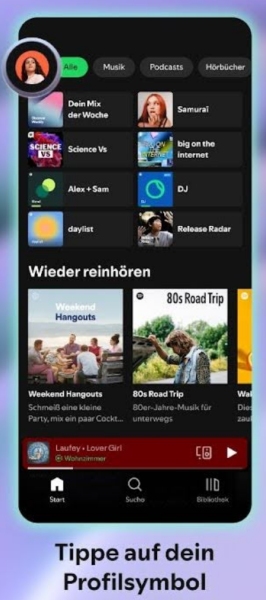
Schritt 1.
Öffnen Sie die Spotify Anwendung auf Ihrem Smartphone oder Desktop Computer. Klicken Sie auf Ihr Profil.
Schritt 2.
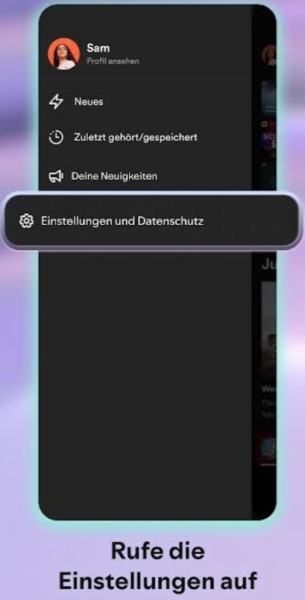
Danach gehen Sie zu „Einstellungen und Datenschutz“.
Schritt 3.
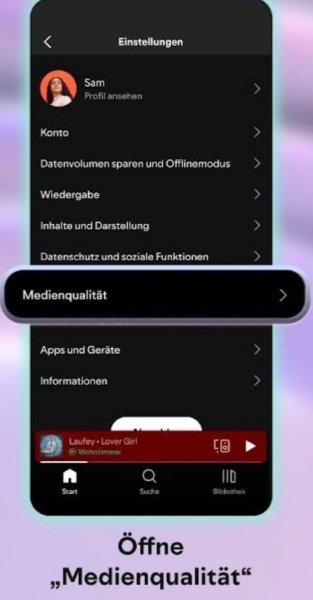
Suchen Sie den Bereich für die „Medienqualität“.
Schritt 4.
Wählen Sie „Lossless“, um die verlustfreie FLAC-Audioqualität zu aktivieren.
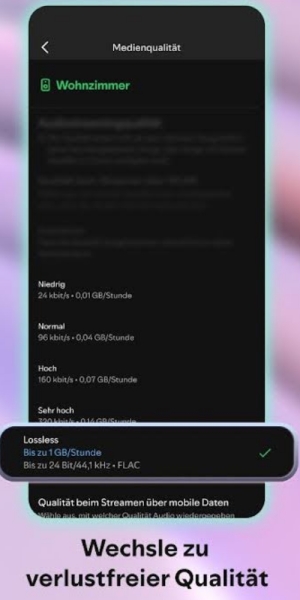
Obwohl die App das verlustfreie Streaming ermöglicht, bleiben die heruntergeladenen Daten verschlüsselt und lassen sich nicht als eigenständige Dokumente exportieren. Wer die Lieder dauerhaft als freie Dateien für andere Player benötigt, muss die technischen Einschränkungen umgehen. Hierfür ist der Einsatz bester kostenloser Spotify Music Converter notwendig, die das Format sicher in universelle Files umwandelt. Im Folgenden stellen wir Ihnen drei mögliche Methoden vor.
Methode 1. Mit TuneFab Spotify in FLAC umwandeln und dauerhaft sichern🔥
Da Spotify Lossless Audio viele Einschränkungen besitzt, bietet TuneFab Spotify Music Converter eine ideale Lösung für Ihre Sammlung. Mit diesem Tool lassen sich hochwertige Titel sowie ganze Alben, Playlists völlig kostenlos in das FLAC Format umwandeln und dauerhaft auf dem PC sichern. So übertragen Sie Ihre Lieblingssongs problemlos auf alle Geräte welche die Spotify App nicht nativ unterstützen. Selbst ohne ein teures Premium Abonnement genießen Sie Ihre Musik jederzeit in bester Qualität.
Hauptfunktionen von TuneFab Spotify Music Converter:
- Neben FLAC auch Spotify in WAV, AIFF, ALAC verlustfreie Formate umwandeln und gängige Formate wie MP3, M4A, AAC werden auch unterstützt.
- Bewahrt die Lossless Qualität von bis zu 24 Bit & 48000 Hz für ein optimales Hörerlebnis.
- Ermöglicht den Batch-Download ganzer Playlists und Alben mit 35X Geschwindigkeit.
- Behält alle Metadaten und ID3-Tags wie Cover, Künstler und Albumtitel automatisch bei.
- Der Download erfolgt direkt in integrierten Spotify-Player ohne eine Installation von Spotify.
- Gespeicherte Titel lassen sich nach dem Herunterladen sofort innerhalb des Programm abspielen und verwalten.
Schritt 1.
Laden Sie TuneFab Spotify Music Converter herunter, installieren Sie es
Schritt 2.
Starten Sie TuneFab Spotify Music Converter. Dann klicken Sie auf „Spotify“. Wir empfehlen Ihnen dringend, sich bei Ihrem Spotify-Konto anzumelden. Dadurch wird die Erfolgsrate bei der Konvertierung erheblich gesteigert.
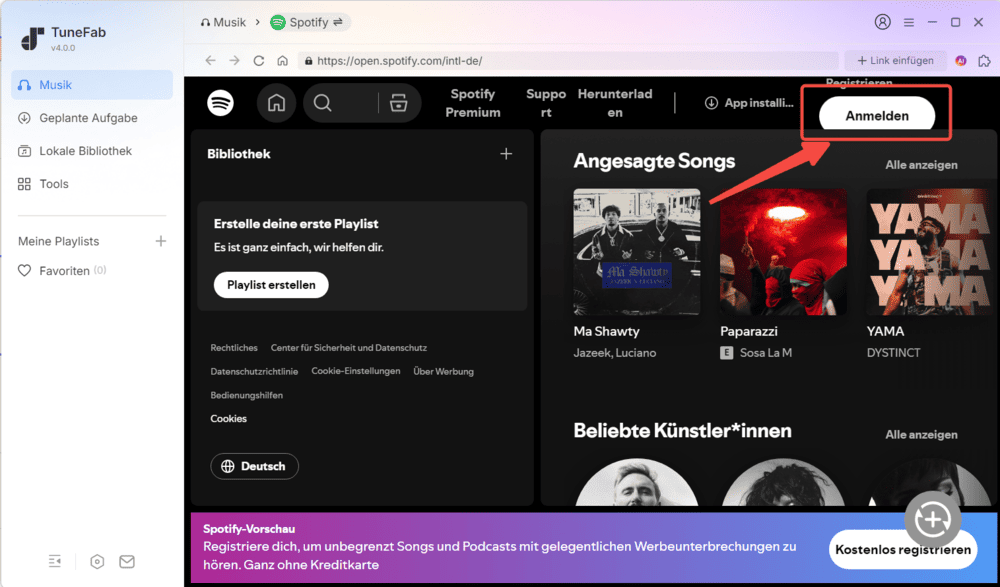
Schritt 3.
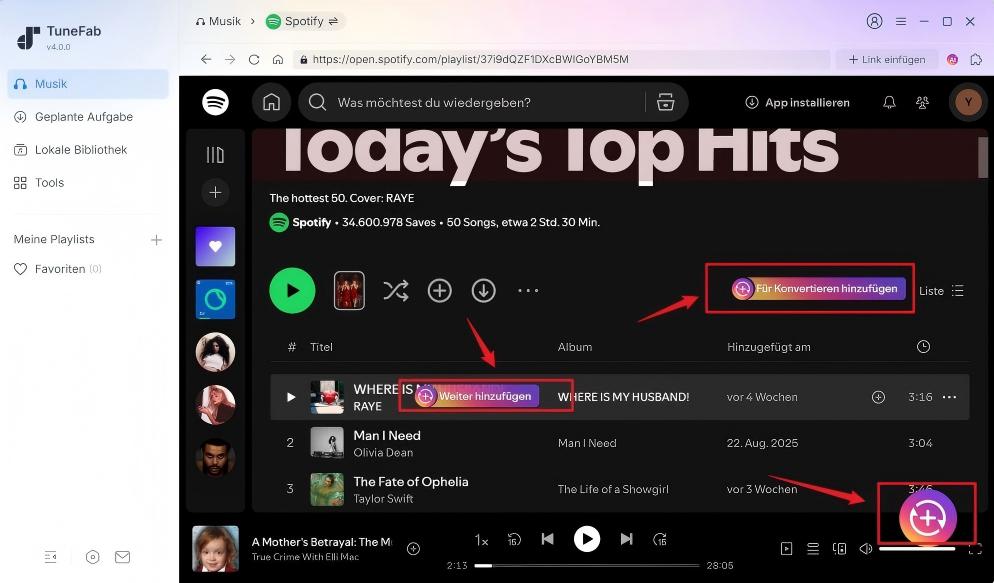
Wählen Sie eine Playlist oder ein Album aus und ziehen Sie diese rechts auf die Taste „+“ oder klicken Sie auf „Für Konvertieren hinzufügen“.
Schritt 4.
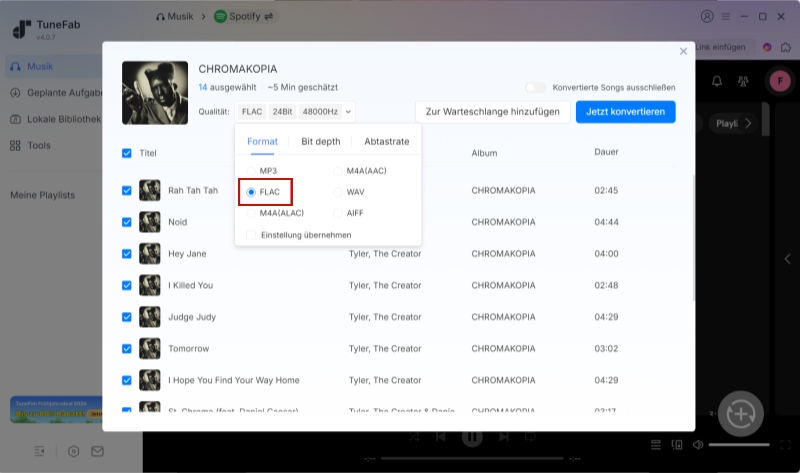
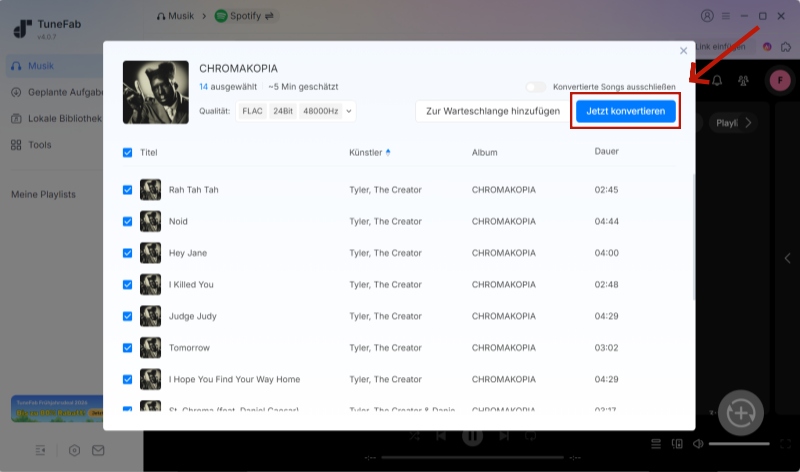
Bevor Sie mit dem Download beginnen, können Sie Ihre Musikdownloads konfigurieren. TuneFab unterstützt nicht nur das Lossless FLAC, sondern auch die beste Klangqualität mit bis zu 24 Bit und 48.000 Hz.
Schritt 5.
Klicken Sie auf „Jetzt konvertieren“, um Spotify Musik zu FLAC zu konvertieren. Sobald der Download abgeschlossen ist, können Sie die Musik direkt in TuneFab öffnen und abspielen.
Mehr erfahren:
Wenn Sie mehr über die technischen Details von TuneFab erfahren möchten, lesen Sie bitte: TuneFab Spotify Music Converter Erfahrungen [Neueste Review].
Videotutorial: Musik von Spotify schnell in FLAC konvertieren!
Methode 2. Mit SpotMate Spotify to FLAC online konvertieren
Wer eine schnelle Lösung ohne zusätzliche Software sucht, nutzt den SpotMate Spotify Online Converter für seine Musik. Dieser praktische Dienst ermöglicht die direkte Umwandlung im Browser und eignet sich für gelegentliche Aufgaben zwischendurch. Da keine Software auf System installiert werden muss, benötigen Sie nur wenige Klicks, um den Prozess von Spotify zu FLAC zu starten, und können so auf jedem Gerät flexibel hochwertige Audiodateien erhalten.
Leider ist für die weitere Nutzung dieser Funktion nach Ablauf der kostenlosen Testphase eine Mitgliedschaft erforderlich.
Schritt 1.
Kopieren Sie die URL von dem Spotify-Song, der Sie in FLAC konvertieren möchten.
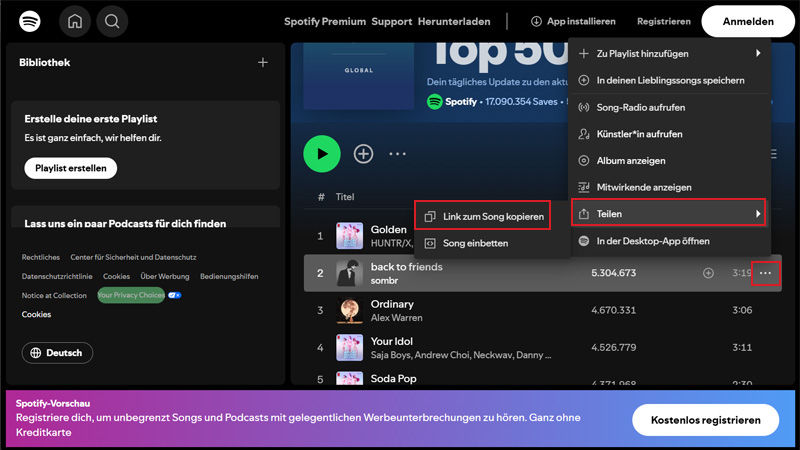
Schritt 2.
Fügen Sie den Link in das Suchfeld in SpotMate Spotify Online Converter ein und klicken Sie rechts auf „Start“.
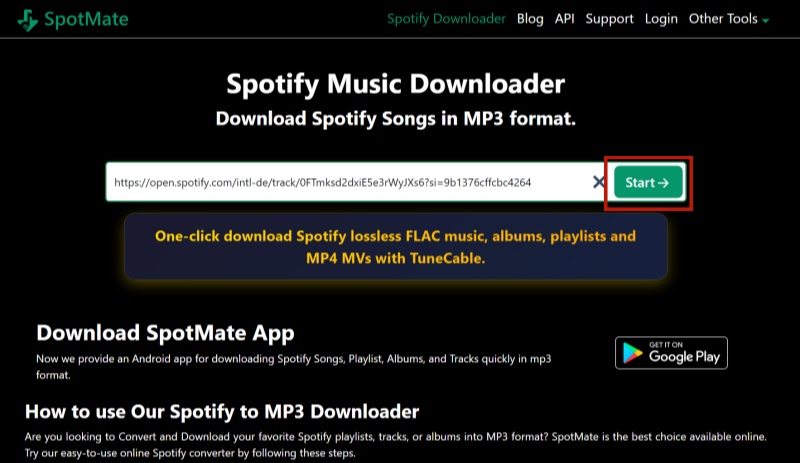
Schritt 3.
Wenn der Link erfolgreich analysiert wurde, wählen Sie „Download FLAC“ aus.
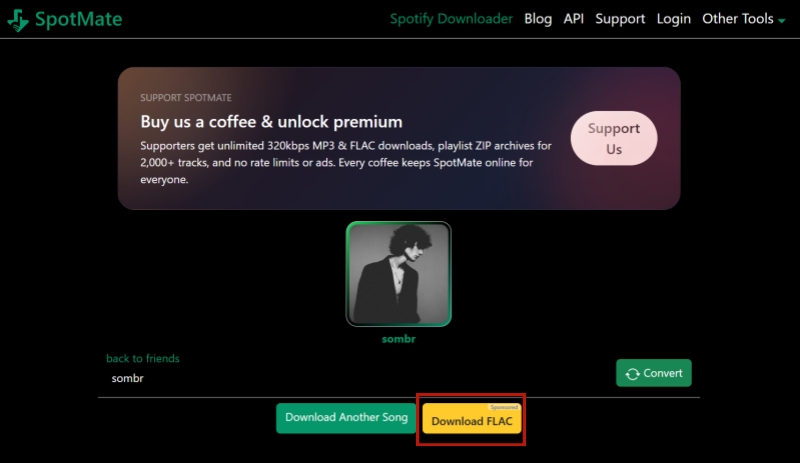
Schritt 4.
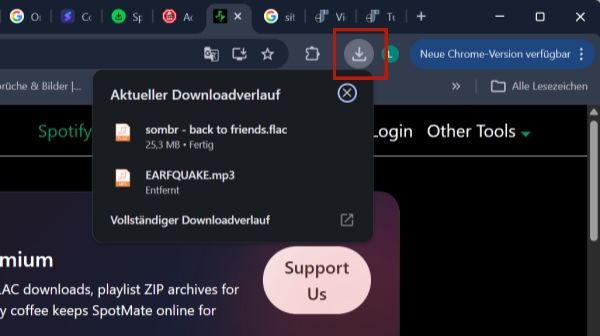
Warten Sie, bis der Titel heruntergeladen werden. Auf Ihrem PC finden Sie die FLAC-Dateien im Standard-Downloadordner Ihres Browsers.
Methode 3. Mit dem Telegram Bot Spotify in FLAC downloaden
Der Messenger Telegram bietet neben der reinen Kommunikation auch vielseitige Bots für den schnellen Datenaustausch an. Mit dem spezialisierten @musicshuntersbot führen Sie einen Spotify to FLAC Prozess ganz einfach innerhalb Ihrer Chats durch. Diese Methode ist besonders praktisch, wenn Sie flexibel Spotify Lieder auf Android, iOS und PC downloaden möchten - ohne eine zusätzliche App zu installieren. Da der Bot plattformübergreifend arbeitet erhalten Sie Ihre hochwertigen Audiodateien unkompliziert direkt auf Ihr Handy.
Schritt 1.
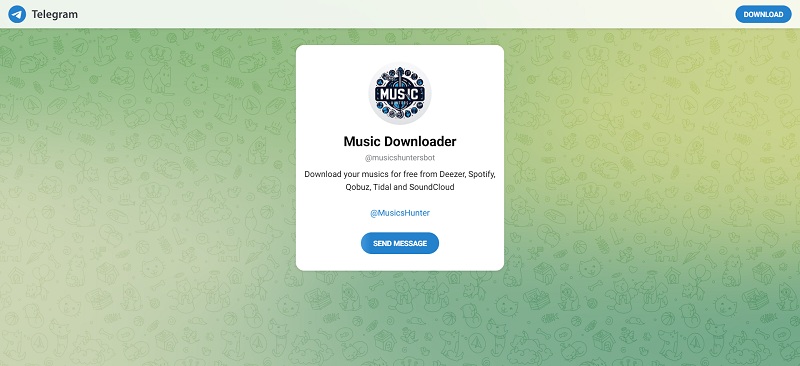
Installieren und öffnen Sie Telegram. Suchen Sie dann nach „@musicshuntersbot“ oder klicken Sie auf den musicshuntersbot-Link.
Schritt 2.
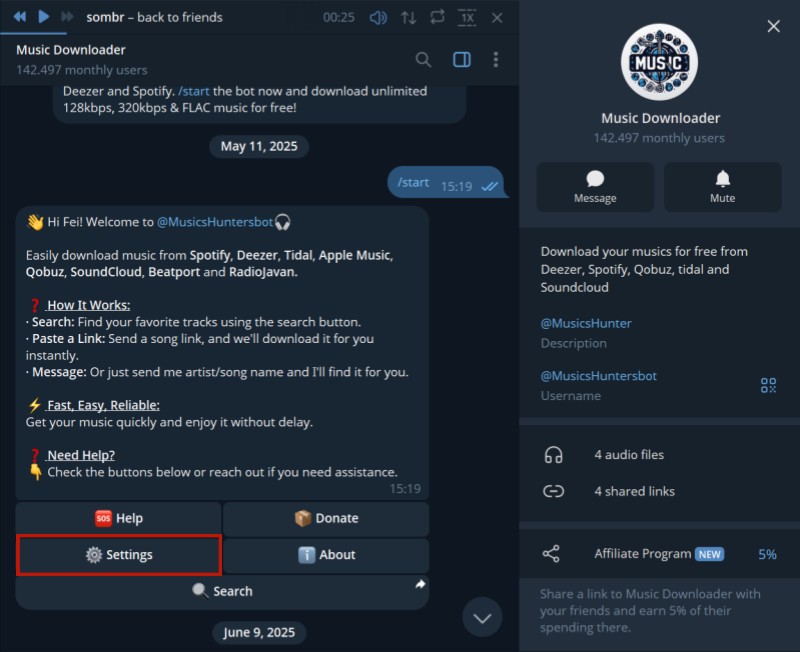
Richten Sie das Ausgabeformat auf @musicshuntersbot als FLAC in Setting ein.
Schritt 3.
Wählen Sie die Musik aus, die Sie von Spotify herunterladen möchten .Kopieren Sie die URL von dem Spotify-Song, der Sie in FLAC konvertieren möchten.
Schritt 4.
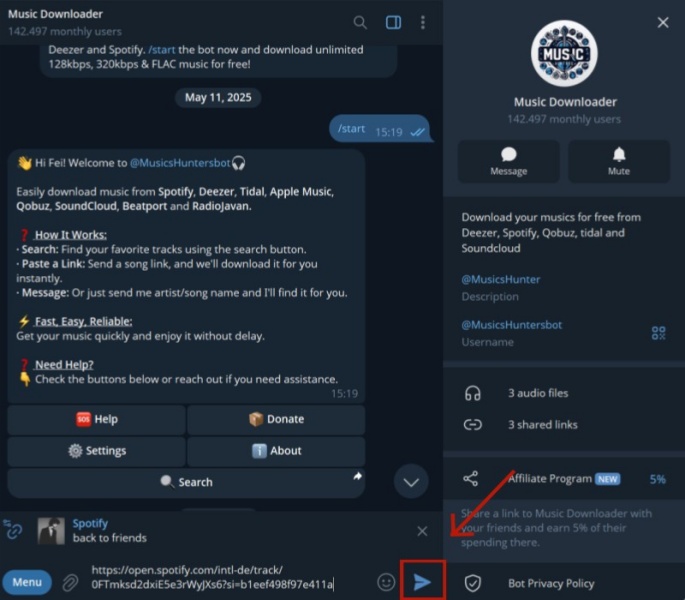
Geben Sie die Spotify-URL in das Dialogfeld ein und senden Sie sie ab. Daraufhin antwortet MusicHunterbot automatisch mit den Titeln, die bereits als FLAC-Dateien heruntergeladen wurden.
Schritt 5.
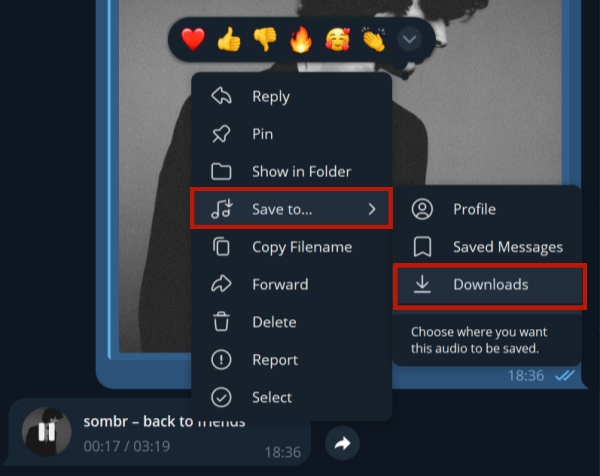
Klicken Sie mit der rechten Maustaste auf die Musikdatei und wählen Sie „Save to“ > „Downloades“. Auf diese Weise werden die FLAC-Dateien automatisch lokal gespeichert.
FAQs zum Thema Spotify to FLAC
Welche weiteren verlustfreien Formate stehen neben FLAC für die Sicherung von Spotify zur Verfügung?
Neben FLAC können Sie Ihre Musik häufig auch in das AIFF Format oder als unkomprimierte WAV Dateien exportieren. Diese Dateitypen bewahren ebenfalls die volle Klangtiefe und eignen sich hervorragend für die dauerhafte Archivierung Ihrer liebsten Alben auf dem Computer.
Wie viel Speicherplatz benötigt ein Song nach der Konvertierung von Spotify zu FLAC?
Da FLAC eine verlustfreie Kompression nutzt benötigt eine einzelne Datei durchschnittlich etwa 30 MB Speicherplatz auf Ihrer Festplatte. Dies stellt zwar eine höhere Belastung für den Speicher dar garantiert jedoch ein unverfälschtes Hörerlebnis ohne jegliche akustische Einbußen.
Kann man die offiziellen Lossless Downloads von Spotify direkt auf andere Geräte verschieben?
Die innerhalb der offiziellen App gespeicherten Titel lassen sich nicht direkt übertragen da sie technisch geschützt sind. Mit TuneFab Spotify Music Converter können Sie diese Musik jedoch in FLAC umwandeln und alle Einschränkungen umgehen. So erhalten Sie universelle Dateien für Ihre private Sammlung die auf jedem beliebigen Gerät reibungslos funktionieren.
Fazit
Die Wahl der richtigen Methode, um Spotify in FLAC umwandeln zu können, hängt von Ihren persönlichen Bedürfnissen ab. Während Online Downloader und Telegram Bot schnelle Lösungen bieten, bleibt eine professionelle Software die sicherste Wahl. TuneFab Spotify Music Converter erweist sich dabei als das beste Werkzeug, um den Schutz von Spotify-Songs umzugehen. Mit seiner stabilen Batch-Download sichern Sie Ihre gesamte Mediathek mühelos und dauerhaft für einen hochwertigen Spotify Download Lossless auf ihrem Gerät.
War diese Seite hilfreich?


Danke fürs Feedback!
Danke, wir optimieren weiter.

Kommentar schreiben
0 Kommentare