





 Upgrade für
unbegrenzte Downloads
Upgrade für
unbegrenzte Downloads

 Mehr
Plattformen & flexible Ausgabeformate
Mehr
Plattformen & flexible Ausgabeformate


Autor: Gisela Werber
Veröffentlicht am 27. Okt. 2025

Vielleicht haben Sie bemerkt, dass Spotify Ihnen immer wieder ähnliche Songs vorschlägt, die Ihnen eigentlich gar nicht gefallen. Das liegt oft daran, dass der Spotify Hörverlauf Titel speichert, die Sie einmal angehört, aber nicht gemocht haben. Diese Daten beeinflussen die personalisierten Empfehlungen. Wenn Sie wieder passendere Vorschläge erhalten oder einfach Ihre Privatsphäre schützen möchten, sollten Sie Ihren Spotify Hörverlauf löschen. In diesem Artikel erfahren Sie Schritt für Schritt, wie Sie den Verlauf auf Android, iPhone oder einem Computer löschen können – und was Sie dabei beachten sollten.
Nicht verpassen:
- Hörverlauf und „Zuletzt gehört“ – was ist der Unterschied?
- Kann man den Spotify Hörverlauf wirklich löschen?
- Spotify Hörverlauf ausblenden oder verbergen
- Kann man die „Zuletzt gehört“-Liste löschen?
- Ihrer „Zuletzt gehört“-Liste auf Spotify verändern
- Tipp: TuneFab Spotify Music Converter für dauerhaften Zugriff auf Ihre Spotify-Songs
- Fazit
- FAQs zum Löschen des Spotify Hörverlaufs
Hörverlauf und „Zuletzt gehört“ – was ist der Unterschied?
Viele Spotify-Nutzer verwechseln den Hörverlauf mit der Anzeige „Zuletzt gehört“. Beide Funktionen wirken ähnlich, erfüllen aber unterschiedliche Zwecke:
|
Hörverlauf |
Zeigt eine vollständige Liste aller Songs, Podcasts und Alben, die Sie gehört haben – oft auch über längere Zeiträume hinweg. |
|
Zuletzt gehört |
Präsentiert nur die zuletzt abgespielten Inhalte auf der Startseite, um schnell wieder dorthin zurückzukehren. |
Wenn Sie also Ihren Spotify Hörverlauf löschen, entfernen Sie eine detaillierte Historie Ihrer Höraktivitäten. Die „Zuletzt gehört“-Liste bleibt davon meist unberührt und kann separat verwaltet werden. Diese Unterscheidung ist wichtig, um gezielt die gewünschten Daten zu löschen oder zu behalten.
Kann man den Spotify Hörverlauf wirklich löschen?
Viele Nutzer möchten ihren Spotify Hörverlauf löschen, um unerwünschte Songs oder private Hörgewohnheiten zu entfernen. Allerdings ist es wichtig zu wissen: Spotify bietet derzeit keine Funktion, mit der Sie den gesamten Hörverlauf dauerhaft löschen können. Einzelne Titel lassen sich zwar entfernen, aber eine vollständige Löschung des gesamten Verlaufs ist nicht möglich.
Wenn Sie jedoch verhindern möchten, dass andere Ihren Verlauf oder Ihre Musikvorlieben sehen, gibt es eine praktische Alternative: Sie können Ihren Hörverlauf auf Spotify ausblenden oder den „privaten Modus“ aktivieren. Dadurch wird Ihre Aktivität nicht mehr öffentlich angezeigt. Im nächsten Abschnitt zeigen wir Ihnen, wie Sie Ihren Verlauf auf Spotify einfach verbergen statt löschen können – sowohl auf dem Computer als auch auf dem Handy.
Spotify Hörverlauf ausblenden oder verbergen
Auch wenn Sie den Spotify Hörverlauf nicht komplett löschen können, lässt sich Ihre Aktivität leicht verbergen. So verhindern Sie, dass andere Ihre zuletzt gehörten Songs sehen oder dass Spotify diese Daten für Empfehlungen nutzt.
Auf dem PC oder Mac
Schritt 1. Öffnen Sie Spotify und klicken Sie oben rechts auf Ihr Profilbild.
Schritt 2. Wählen Sie „Private Session“ aus.

Schritt 3. Wenn Sie möchten, deaktivieren Sie außerdem „Kürzlich gehörte Künstler*innen in meinem öffentlichen Profil anzeigen“ unter „Einstellungen“ > „Social“.

Auf Smartphones
Schritt 1. Öffnen Sie die Spotify-App auf Ihrem Smartphone.
Schritt 2. Tippen Sie auf Ihr Profilbild und wählen Sie „Einstellungen und Datenschutz“.

Schritt 3. Gehen Sie zu „Datenschutz und soziale Funktionen“ und aktivieren Sie „Privat Session“, um Ihren Verlauf zu verstecken.

Kann man die „Zuletzt gehört“-Liste löschen?
Viele Nutzer möchten nicht nur ihren Spotify Hörverlauf löschen, sondern auch die „Zuletzt gehört“-Liste bereinigen. Leider bietet Spotify derzeit keine Möglichkeit, diese Liste vollständig zu löschen oder auszublenden. Sie zeigt automatisch die zuletzt abgespielten Titel, Alben und Podcasts an – unabhängig davon, ob Sie den privaten Modus aktiviert haben oder nicht.
Allerdings gibt es einige Tricks, mit denen Sie den Inhalt der Liste verändern oder beeinflussen können. Wenn Sie zum Beispiel neue Musik oder Playlists hören, werden ältere Einträge automatisch nach unten verschoben. Im nächsten Abschnitt zeigen wir Ihnen, wie Sie mit einfachen Schritten Ihre „Zuletzt gehört“-Anzeige anpassen und damit indirekt für mehr Privatsphäre sorgen können.
Ihrer „Zuletzt gehört“-Liste auf Spotify verändern
Obwohl Sie die Liste „Zuletzt gehört“ nicht vollständig löschen können, gibt es dennoch mehrere wirksame Strategien, um den sichtbaren Inhalt zu verändern oder älteren Einträgen weniger Gewicht zu geben. Die folgenden Methoden basieren u. a. auf Nutzerberichten aus der Community.
Neue Inhalte hören, um alte zu verdrängen
Die einfachste Methode besteht darin, viele neue Songs, Alben oder Playlists abzuspielen. Spotify zeigt nur eine begrenzte Anzahl kürzlich gehörter Titel an – neue Wiedergaben schieben alte Einträge automatisch nach unten. Laut Nutzern auf Reddit hilft diese Methode, ungewollte Inhalte „verschwinden“ zu lassen, ohne sie wirklich löschen zu müssen. So können Sie indirekt Ihre Spotify Hörverlauf löschen Handy oder am PC anpassen.
Einzelne Einträge am Desktop entfernen
In der Desktop-App können Sie bestimmte Elemente aus „Zuletzt gehört“ löschen. Öffnen Sie die Liste, bewegen Sie die Maus über den gewünschten Eintrag, klicken Sie auf die drei Punkte (…) und wählen Sie „Aus zuletzt gespielt entfernen“. Diese Option funktioniert nur am Computer, nicht in der mobilen App. Nutzer auf Reddit bestätigen, dass sich so einzelne Songs oder Playlists ausblenden lassen.

Fremde Geräte und Kontozugriffe prüfen
Wenn Ihr Spotify-Konto auf mehreren Geräten genutzt wird, können fremde Wiedergaben in Ihrer „Zuletzt gehört“-Liste erscheinen. Melden Sie sich daher regelmäßig auf nicht genutzten Geräten ab und ändern Sie bei Bedarf Ihr Passwort. Nutzer berichten auf Reddit, dass durch gemeinschaftliche Nutzung ungewollte Inhalte im Verlauf landen. So behalten Sie die volle Kontrolle über Ihre Spotify Hörverlauf löschen Android oder Desktop-Daten.
Tipp: TuneFab Spotify Music Converter für dauerhaften Zugriff auf Ihre Spotify-Songs
Vielleicht möchten Sie nicht nur Ihren Hörverlauf bei Spotify löschen oder verbergen, sondern Ihre Lieblingssongs auch langfristig sichern — unabhängig davon, ob sie künftig noch im Streaming-Katalog verfügbar sind. Mit TuneFab Spotify Music Converter können Sie Ihre bei Spotify gehörten Titel in gängige Audio-Formate herunterladen und so dauerhaft speichern. Dieser Spotify Downloader ist besonders hilfreich, wenn Sie verhindern möchten, dass Titel, die Sie einmal gehört haben, Ihre Empfehlung beeinflussen — und gleichzeitig wollen, dass Sie diese Songs jederzeit offline oder auf anderen Geräten abspielen können.
Highlights von TuneFab Spotify Music Converter
- Umfangreiche Ausgabeformate – Speichern Sie Songs, Alben oder Playlists in MP3, M4A, WAV, FLAC, AIFF oder ALAC, nicht nur in proprietären Spotify-Formaten.
- Hohe Audioqualität & keine Qualitätsverluste – Behalten Sie Bitrate bis 320 kbps und eine Sample-Rate bis 48 kHz bei oder wählen Sie sogar verlustfreie Formate.
- Batch-Konvertierung mit hoher Geschwindigkeit – Laut Hersteller lassen sich Inhalte bis zu 35 × schneller als normale Verfahren umwandeln.
- ID3-Tags & Metadaten bleiben erhalten – Titelinformationen, Künstler, Albumcover usw. werden beim Umwandeln mitgespeichert.
- Kompatibel mit Spotify Free und Premium – Sie benötigen kein Premium-Abo, um herunterzuladen und zu konvertieren.
- Übertragbar auf verschiedene Geräte – Nach der Konvertierung können Sie die Dateien auf MP3-Player, USB-Stick, SD-Karte oder auch im Auto verwenden.
Schritt 1. Laden Sie TuneFab Music Converter herunter und installieren Sie es.
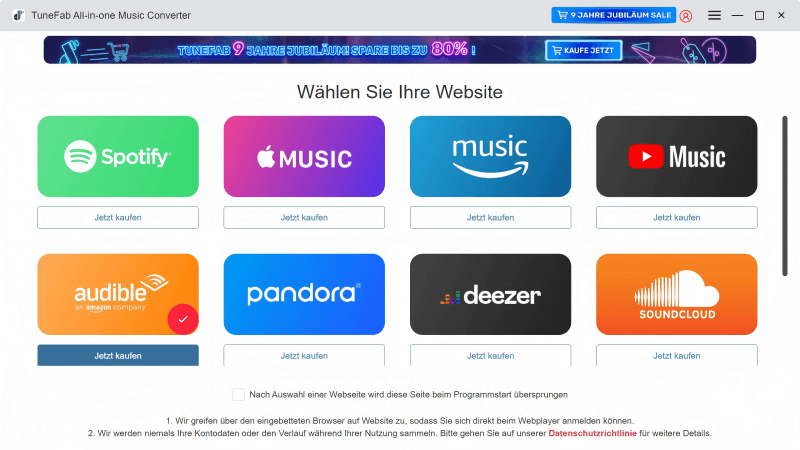
Schritt 2. Wählen Sie „Spotify“ als Musik-Dienst und melden Sie sich mit Ihrem eingenen Konto an.
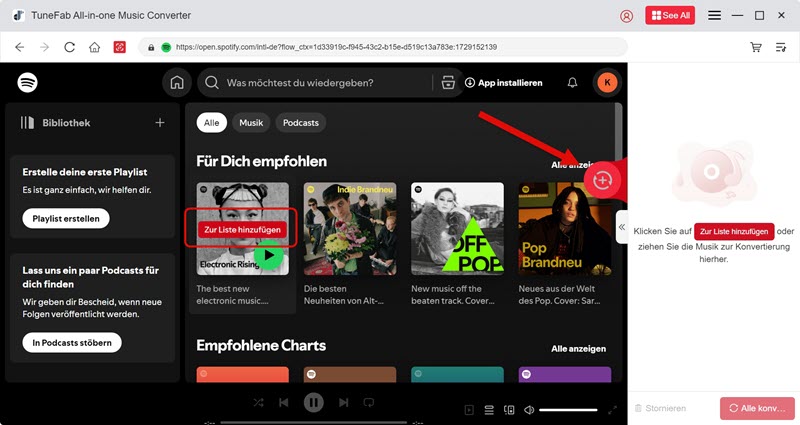
Schritt 3. Öffnen Sie die zuletzt-gehörten Titel oder Playliste und fügen Sie sie in die Konvertierungsliste hinzu, indem Sie sie rechts auf die Liste ziehen oder auf den „Zur Liste hinzufügen“-Button klicken.
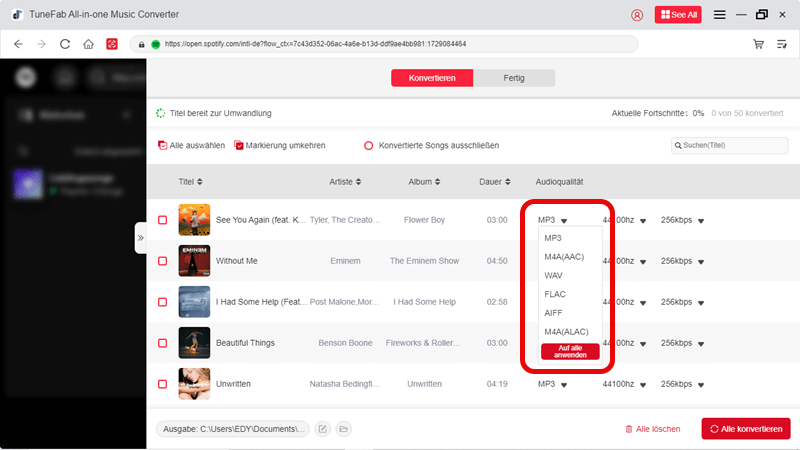
Schritt 4. Legen Sie die Ausgabeparameter wie z.B. das Ausgabeformat fest. Dann klicken Sie unten rechts auf „Alle konvertieren“.
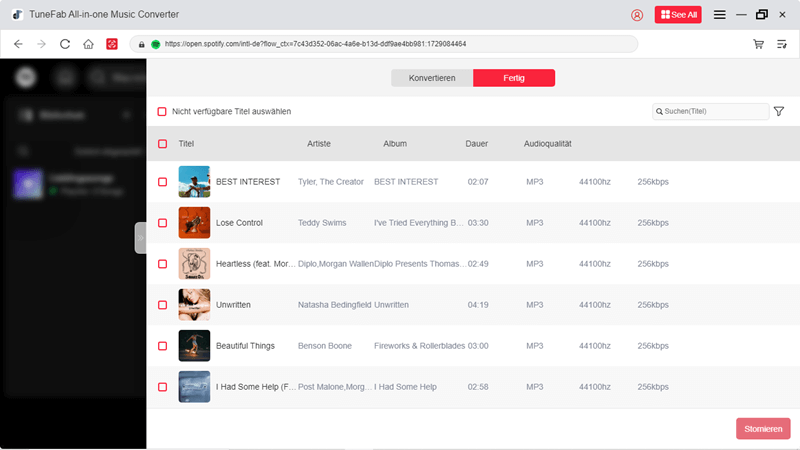
Schritt 5. Nach der Konvertierung werden Ihre Spotify Playlist heruntergeladen. Sie können unter dem „Fertig“-Tab Ihre Downloads prüfen.
Fazit
Zusammenfassend lässt sich sagen, dass Sie den Spotify Hörverlauf zwar nicht vollständig löschen können, aber verschiedene Strategien helfen, Ihre Privatsphäre zu wahren und unerwünschte Songs aus der „Zuletzt gehört“-Liste zu verdrängen. Ob über die Aktivierung des privaten Modus, das Hören neuer Inhalte oder gezieltes Entfernen einzelner Titel am Desktop – Sie behalten die Kontrolle über Ihre persönlichen Musikdaten.
Für Nutzer, die ihre Lieblingssongs langfristig sichern möchten, empfiehlt es sich zudem, über Tools wie TuneFab Spotify Music Converter nachzudenken. Damit können Sie Ihre gehörten Songs dauerhaft speichern, offline abspielen und unabhängig von Empfehlungen oder Streaming-Verfügbarkeiten genießen. Probieren Sie TuneFab aus, um Ihre Spotify-Erfahrung noch flexibler und komfortabler zu gestalten.
FAQs zum Löschen des Spotify Hörverlaufs
Kann man bei Spotify den Hörverlauf sehen?
Ja, Spotify speichert Ihre zuletzt gehörten Songs, Alben und Podcasts, die Sie über „Hörverlauf“ und „Zuletzt gehört“ einsehen können. So können Sie vergangene Wiedergaben nachverfolgen, allerdings ist die Ansicht nicht vollständig löschbar. Einzelne Titel lassen sich am Desktop gezielt entfernen, mobile Optionen sind eingeschränkt.
Wie lösche ich meinen Hörverlauf bei Spotify?
Eine komplette Löschung des Spotify Hörverlaufs ist derzeit nicht möglich. Sie können jedoch einzelne Songs am Desktop aus „Zuletzt gehört“ entfernen oder den privaten Modus aktivieren, um zukünftige Aktivitäten unsichtbar zu machen. Auf Android und iPhone lassen sich einzelne Titel nur indirekt über „Privatsession“ verbergen.
Wie kann ich meine Höraktivität auf Spotify verbergen?
Um Ihre Aktivitäten zu verbergen, aktivieren Sie die Privatsession in den Einstellungen unter „Datenschutz & Social“. Während dieser Sitzung speichert Spotify keine Höraktivitäten, die in Empfehlungen oder der „Zuletzt gehört“-Liste auftauchen. So bleiben Ihre Wiedergaben privat, ohne dass der gesamte Verlauf gelöscht werden muss.
War diese Seite hilfreich?


Danke fürs Feedback!
Danke, wir optimieren weiter.

Kommentar schreiben
0 Kommentare