





 Upgrade für
unbegrenzte Downloads
Upgrade für
unbegrenzte Downloads

 Mehr
Plattformen & flexible Ausgabeformate
Mehr
Plattformen & flexible Ausgabeformate


Gisela Werber
Veröffentlicht am 20. Okt. 2025

Musik verbindet – und mit Apple Music ist es heute einfacher denn je, Lieblingssongs und Playlists mit anderen zu teilen. Vielleicht möchten Sie einem Freund Ihre aktuelle Workout-Playlist zeigen oder eine gemeinsame Sammlung für die nächste Party erstellen. Genau hier stellt sich die Frage: Wie kann man eine Apple Music Playlist teilen? In diesem Artikel zeigen wir Ihnen Schritt für Schritt, wie Sie Ihre Apple Music Playlist teilen, egal ob Sie auf dem iPhone oder am Computer unterwegs sind, und wie Sie sogar Ihre eigene Playlist schnell mit anderen teilen können.
Nicht verpassen:
Apple Music Playlist zu Spotify – So geht’s einfach und schnell
Apple Music Playlist auf dem Computer teilen
Das Teilen Ihrer liebsten Apple Music-Playlists auf dem Computer ist eigentlich ganz einfach, auch wenn der Vorgang je nach Betriebssystem leicht variiert.
Auf dem MacBook
Schritt 1. Öffnen Sie die „Musik“ App auf Ihrer MacBook und gehen zu der Playlist, die Sie teilen möchten.
Schritt 2. Klicken Sie auf dem rechten Rand auf das „···“ Symbol, um das Mehr-Menü zu öffnen.
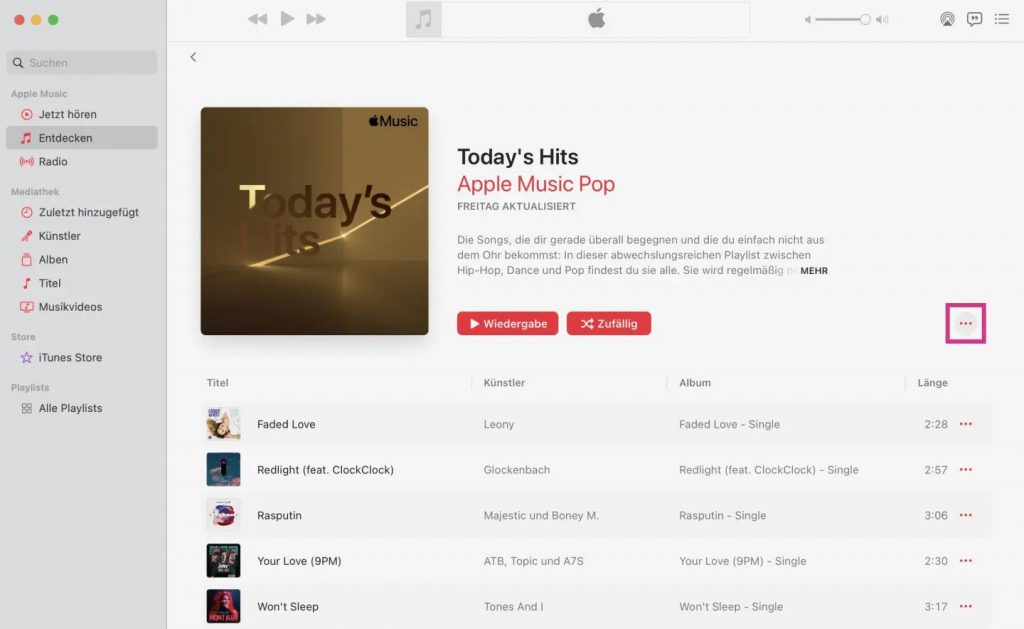
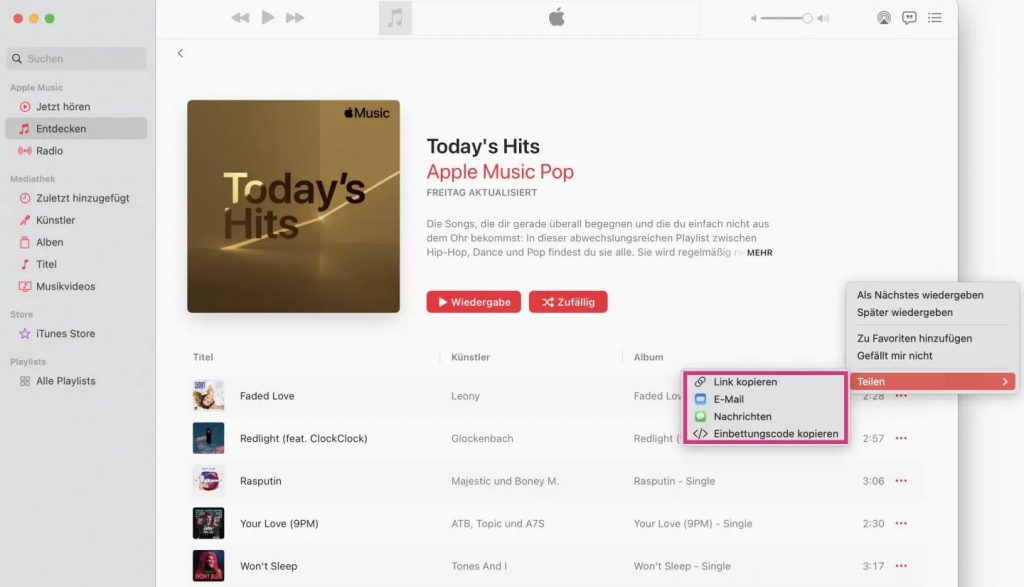
Schritt 3. Wählen Sie dann „Teilen“ > „Link kopieren“, um den Link der Playlist zu kopieren. Senden Sie Ihrem Freunden den Link, um die Apple Music Playlist zu teilen. Außerdem können Sie auch direkt „Nachrichten“ auswählen, um den Link zu Ihrer Playlist sofort an Ihre Freunde zu senden.
Auf dem Windows-PC
Da das Teilen einer Apple Music Playlist in der Windows-App genauso funktioniert wie auf dem Mac, müssen wir die Schritte nicht noch einmal erklären. Stattdessen zeigen wir Ihnen hier, wie Sie Ihre Apple Music Playlist ganz einfach über die iTunes App auf dem PC teilen können.
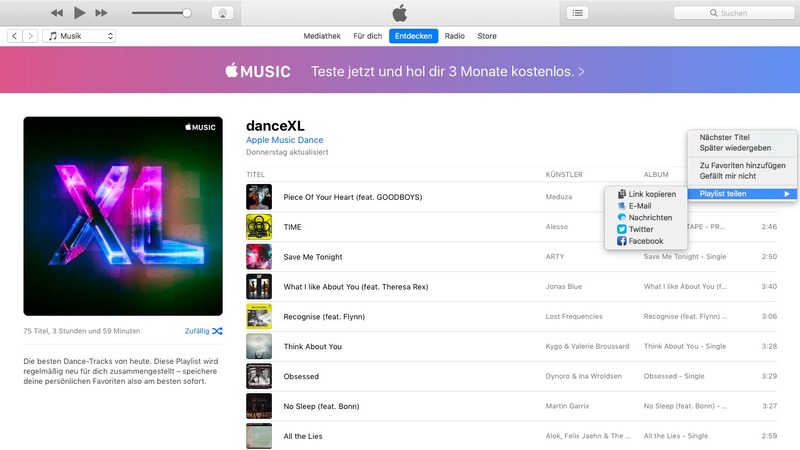
Schritt 1. Öffnen Sie die iTunes App auf Ihrem PC und suchen Sie nach der Playlist, die Sie teilen möchten.
Schritt 2. Klicken Sie auf dem rechten Rand auf das „···“ Symbol, um das Optionmenü der Playlist zu öffnen.
Schritt 3. Auf dem Untermenü wählen Sie „Playlist teilen“. Sie sehen fünf verschiedene Optionen wie Twitter, Facebook oder direkt „Link kopieren“, um Ihre Apple Music Playlist zu teilen – wählen Sie einfach diejenige aus, die Ihnen am besten gefällt.
Apple Music Playlist auf dem Smartphone teilen
Im Folgenden finden Sie auch eine detaillierte Anleitung, wie Sie Ihre Apple Music-Playlists auf Ihrem Android-Handy sowie iPhone teilen können.
Auf dem iPhone
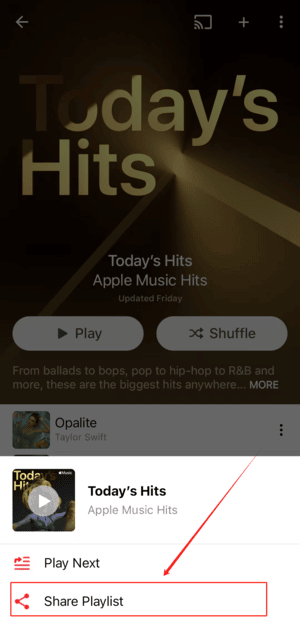
Schritt 1. Öffnen Sie die Musik-App auf Ihrem iPhone oder und öffnen Sie die Apple Music Playlist, die Sie teilen möchten.
Schritt 2. Tippen Sie auf die Mehr-Taste „···“ und dann wählen Sie „Playlist teilen“. Dann können Sie alle Teilungopitonen sehen. Sie können durch AirDrop, Social Media-Apps und Apple Music-Profil die Playlist teilen.
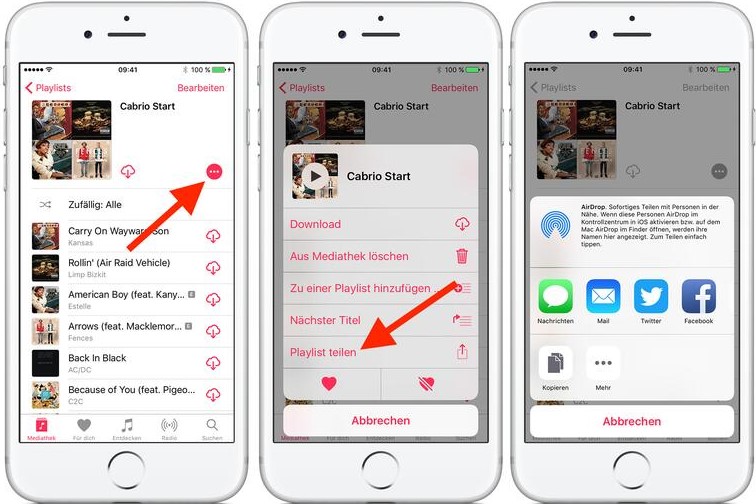
Schritt 3. Öffnen Sie einfach das Share-Sheet, tippen auf den gewünschten Dienst (z. B. „Nachrichten“, „Mail“ oder „AirDrop“) und senden den automatisch erzeugten Link Ihrer Playlist an einen Kontakt.
Auf dem Android-Handy
Schritt 1. Öffnen Sie die Apple Music App auf Ihrem Android-Handy. Erstellen Sie eine neue Playlist, oder öffnen Sie eine vorhandene Playlist.
Schritt 2. Tippen Sie oben rechts auf das „Mehr“-Symbol mit den drei Punkten, um einem Untermenü zu öffnen.

Schritt 3. Wählen Sie dann „Playlist teilen“. Dann können Sie eine Teilungsoption wählen, wie zum Beispiel Kopieren des Playlistlinks oder Teilung zu anderen Apps.
Apple Music Playlist nach Teilen gemeinsam bearbeiten
Möchten Sie nicht nur eine Playlist teilen, sondern auch gemeinsam mit Freunden bearbeiten? Apple Music bietet die Möglichkeit, gemeinsame Playlists zu erstellen, bei denen mehrere Personen Songs hinzufügen oder entfernen können. So entsteht eine dynamische Sammlung, die jeder nach seinen Vorlieben erweitern kann. Im Folgenden zeigen wir Ihnen Schritt für Schritt, wie Sie eine Playlist zur Zusammenarbeit freigeben und gemeinsam mit anderen bearbeiten.
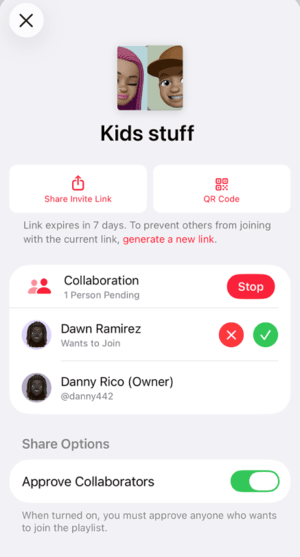
Schritt 1. Öffnen Sie die Apple Music App auf Ihrem Gerät. Erstellen Sie eine neue Playlist oder öffnen Sie eine vorhandene Playlist. Tippen Sie oben in der Playlist auf die Zusammenarbeit-Taste.
Schritt 2. Entscheiden Sie, ob Sie „Personen genehmigen“ aktivieren möchten, damit nur genehmigte Personen beitreten können, oder deaktivieren Sie die Option, damit jeder mit dem Link mitmachen kann.
Schritt 3. Tippen Sie auf „Zusammenarbeit beginnen“.
Schritt 4. Laden Sie andere per Nachricht, E-Mail oder über eine andere verfügbare Option ein, Ihrer Playlist beizutreten.
Schritt 5. Um weitere Personen hinzuzufügen, tippen Sie erneut auf die Zusammenarbeit-Taste und wählen Sie „Einladungslink teilen“ oder generieren Sie einen QR-Code, den andere scannen können.
Bonus: Playlist dauerhaft sichern mit dem TuneFab Apple Music Converter
Obwohl das Teilen von Apple Music Playlists eine großartige Möglichkeit ist, Musik mit Freunden zu teilen, besteht immer das Risiko, dass Inhalte verloren gehen oder nicht mehr verfügbar sind. Um Ihre Lieblingssongs und -alben dauerhaft zu sichern, bietet der TuneFab Apple Music Converter eine effiziente Lösung.
Mit diesem Tool können Sie Ihre Apple Music in gängige Audioformate wie MP3 konvertieren und so unabhängig von der Apple Music App offline genießen. Der TuneFab Apple Music Converter ermöglicht es Ihnen, DRM-geschützte Apple Music-Dateien zu entfernen und sie in verschiedene Formate zu konvertieren. So können Sie Ihre Musik auf verschiedenen Geräten abspielen, ohne auf die Apple Music App angewiesen zu sein. Das Programm bietet eine benutzerfreundliche Oberfläche, hohe Konversionsgeschwindigkeiten und die Möglichkeit, die Audioqualität nach Ihren Wünschen anzupassen.
Hauptfunktionen des TuneFab Apple Music Converters:
- DRM-Entfernung: Entfernt den DRM-Schutz von Apple Music und ermöglicht die Konvertierung in gängige Formate wie MP3, WAV, FLAC, AIFF, AAC und ALAC.
- Hohe Konversionsgeschwindigkeit: Konvertiert Musik mit bis zu 35-facher Geschwindigkeit, was eine schnelle Umwandlung großer Playlists ermöglicht.
- Anpassbare Audioqualität: Ermöglicht die Auswahl von Bitrate und Abtastrate, um die Audioqualität nach Ihren Wünschen zu optimieren.
- Batch-Konvertierung: Unterstützt die gleichzeitige Konvertierung mehrerer Songs oder ganzer Alben, was Zeit spart.
- Benutzerfreundliche Oberfläche: Einfach zu bedienende Oberfläche, die auch für Anfänger geeignet ist.
- Erhaltung von Metadaten: Behält ID3-Tags und Albumcover bei, um eine vollständige Musiksammlung zu gewährleisten.
Schritt 1. Laden Sie TuneFab Apple Music Converter herunter und installieren Sie es.
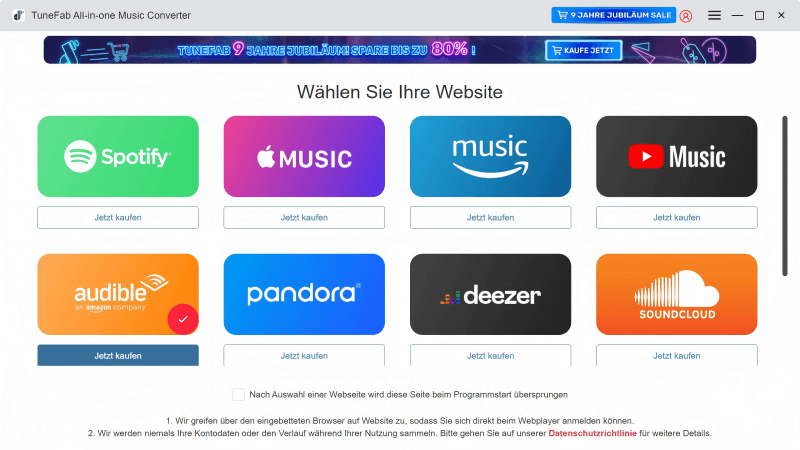
Schritt 2. Öffnen Sie das Programm. Wählen Sie „Apple Music“ und melden Sie sich mit Ihrer Apple-ID an.
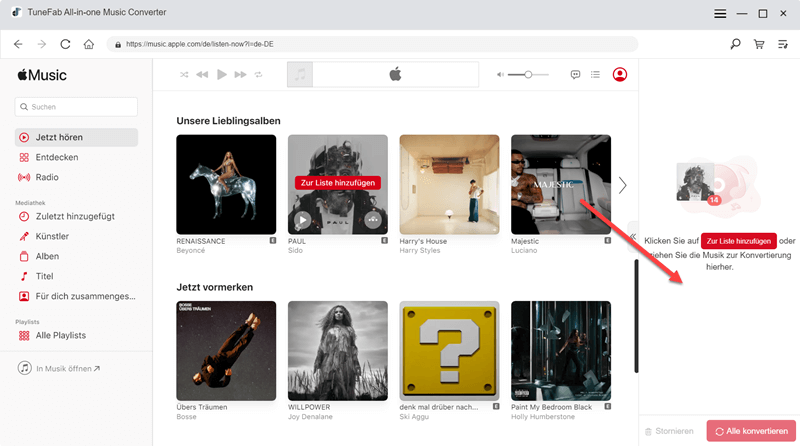
Schritt 3. Öffnen Sie eine Playlist. Ziehen Sie sie rechts auf die Konvertierungsliste oder klicken Sie auf den Button „Zur Liste hinzufügen“ an der Playlist, um die Musik in das Programm einzufügen.
Schritt 4. Danach können Sie die Ausgabeparameter wie Format und Bitrate festlegen und den Speicherort auswählen. Wenn alles bereit ist, klicken Sie unten rechts auf „Alle konvertieren“, um die Apple Music Playlist herunterzuladen.
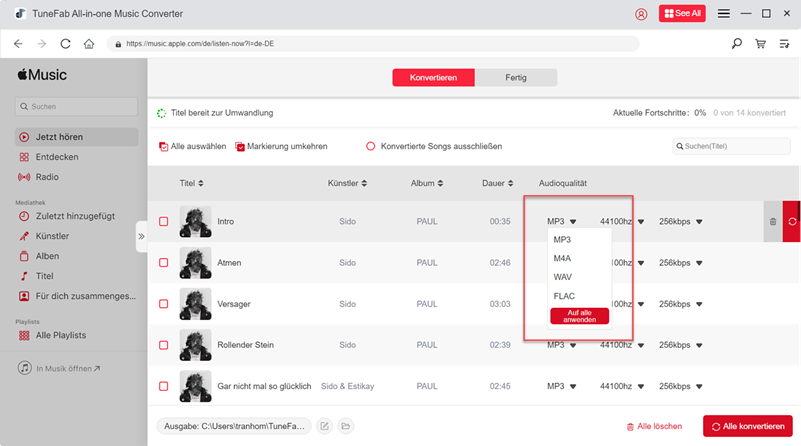
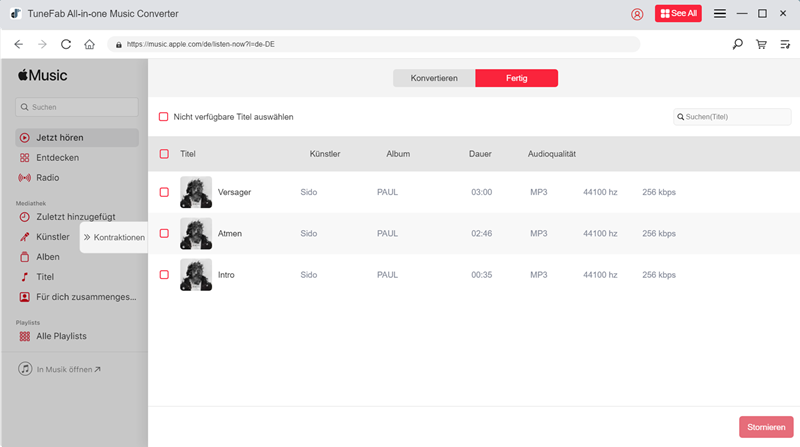
Schritt 5. Nach dem Download können Sie alle Downloads unter dem Tab „Fertig“ prüfen.
FAQs zum Teilen von Apple Music Playlist
Kann man bei Apple Music Playlisten teilen?
Ja, bei Apple Music können Sie Playlists problemlos mit anderen teilen. Sie öffnen die gewünschte Playlist, tippen auf das Teilen-Symbol und wählen einen Kanal wie Nachrichten, E-Mail oder Social Media aus. Der Empfänger erhält einen Link, über den er die Playlist direkt in seiner Apple Music App öffnen kann.
Wie kann man eine Apple Music Playlist weiterleiten?
Um eine Apple Music Playlist weiterzuleiten, nutzen Sie die Teilen-Funktion innerhalb der App. Sie können den automatisch generierten Link per Nachricht, E-Mail oder anderen Apps senden. So können Freunde die Playlist direkt auf ihrem Gerät öffnen, ohne dass Sie die Songs manuell kopieren oder erneut erstellen müssen.
Kann man bei Apple Music Playlists gemeinsam bearbeiten?
Ja, Apple Music ermöglicht das gemeinsame Bearbeiten von Playlists. Sie aktivieren die Zusammenarbeit über die Playlist-Einstellungen und laden Freunde per Link oder Nachricht ein. Alle eingeladenen Nutzer können dann Songs hinzufügen oder entfernen, wodurch eine dynamische, gemeinsam gepflegte Sammlung entsteht, die sich kontinuierlich aktualisiert.
Fazit
Apple Music bietet zahlreiche Möglichkeiten, Playlists mit Freunden zu teilen, sei es über Nachrichten, E-Mail oder Social Media. Darüber hinaus können Sie eigene Playlists zur Zusammenarbeit freigeben, sodass mehrere Nutzer Songs hinzufügen oder entfernen können. So entstehen dynamische, gemeinsam gepflegte Musiksammlungen, die jederzeit aktualisiert werden können.
Um Ihre Lieblingssongs dauerhaft zu sichern und unabhängig von der Apple Music App offline zu genießen, empfiehlt sich der TuneFab Apple Music Converter. Mit diesem Tool können Sie Apple Music Inhalte in gängige Formate wie MP3 oder WAV konvertieren, den DRM-Schutz entfernen und die Audioqualität individuell anpassen. Probieren Sie TuneFab aus, um Ihre Playlists dauerhaft zu speichern und jederzeit flexibel auf allen Geräten abzuspielen.
War diese Seite hilfreich?


Danke fürs Feedback!
Danke, wir optimieren weiter.

Kommentar schreiben
0 Kommentare