





 Upgrade für
unbegrenzte Downloads
Upgrade für
unbegrenzte Downloads

 Mehr
Plattformen & flexible Ausgabeformate
Mehr
Plattformen & flexible Ausgabeformate


Gisela Werber
Veröffentlicht am 08. Aug. 2026

Lokale M4A-Dateien eignen sich hervorragend für das alltägliche Musikhören auf dem Smartphone oder PC. Doch sobald Sie diese Audiodateien in Videoproduktionen einbinden, in professioneller DJ-Software mixen oder in einem Sampler weiterverarbeiten möchten, stoßen Sie oft auf Kompatibilitätsprobleme. Für solche Workflows ist es oft sinnvoll, M4A-Dateien in WAV umzuwandeln. Hier erfahren Sie, wie das schnell und reibungslos funktioniert.
Nicht verpassen
- Kann man M4A in WAV umwandeln – und lohnt sich das?
- M4A-zu-WAV-Methoden im Überblick
- Methode 1. Universelle Lösung: M4A mit Musik-Converter in WAV umwandeln
- Methode 2: M4A mit der Musik-App oder iTunes in WAV umwandeln
- Methode 3. M4A mit Online-Tool in WAV umwandeln
- Methode 4. M4A mit Open-Source-Software kostenlos in WAV umwandeln
- FAQs zum Thema M4A in WAV umwandeln
- Fazit
Kann man M4A in WAV umwandeln – und lohnt sich das?
Ja, jede normale, ungeschützte M4A-Datei lässt sich problemlos in das WAV-Format konvertieren. Ob dieser Schritt jedoch wirklich eine verlustfreie Audioqualität garantiert, hängt maßgeblich von der internen Codierung der ursprünglichen Datei ab. Sie sollten vorab prüfen, was genau in Ihrer Audiodatei steckt:
- M4A (mit AAC-Codierung): Ein typisches Alltagsformat, bei dem zur Einsparung von Speicherplatz bewusst auf klangliche Details verzichtet wird. Selbst wenn man diese Datei in WAV konvertiert, verbessert sich die Klangqualität dadurch nicht auf magische Weise – tatsächlich wird lediglich die Dateigröße vergrößert.
- M4A (mit ALAC-Codierung): Das komprimierte, verlustfreie Format von Apple. Wenn Sie es „entpacken“ – also in das WAV-Format konvertieren –, können Sie die ursprüngliche Klangqualität zu 100 % verlustfrei wiederherstellen. Für Profis lohnt sich dieser Konvertierungsschritt auf jeden Fall!
- WAV: Viele Menschen glauben, dass WAV gleichbedeutend mit perfekter, verlustfreier Klangqualität ist. Tatsächlich ist WAV jedoch nur eine „Verpackung“, denn wenn die ursprüngliche Audioqualität ohnehin schon schlecht ist, wird selbst im WAV-Format lediglich „Rauschen“ perfekt wiedergegeben.
Um die Unterschiede zwischen M4A- und WAV-Formaten besser zu verstehen, hilft ein direkter Vergleich:
|
Format |
M4A |
WAV |
|
Gängige Codierung |
AAC oder ALAC |
Meist LPCM / PCM |
|
Kompression |
Verlustbehaftet oder verlustfrei |
Meist unkomprimiert |
|
Dateigröße |
Sehr klein bis moderat |
Sehr groß |
|
Metadaten & Cover |
Hervorragende Unterstützung |
Eingeschränkte Kompatibilität |
|
Geeignete Einsatzzwecke |
Streaming, mobiles Hören |
Audiobearbeitung, Mastering |
|
Klangverbesserung nach Konvertierung |
Nein |
Nein |
Wichtige Hinweise vor der Konvertierung:
- Das Umwandeln einer komprimierten AAC-M4A in WAV führt nicht zu einer höheren Tonqualität.
- Eine ALAC-M4A-Konvertierung in PCM-WAV lohnt sich, um weitere Qualitätsverluste beim Schnitt zu verhindern.
- Es ist normal, dass WAV-Dateien deutlich größer ausfallen. Wenn Sie Speicherplatz sparen möchten, ist es oft besser, M4A in MP3 umzuwandeln.
- Die Kompatibilität von WAV für Tags und Cover ist oft mangelhaft. Apple Music verlangt sogar, dass Sie ein WAV zunächst in ein anderes Format konvertieren müssen, um ein Albumcover hinzufügen zu können.
M4A-zu-WAV-Methoden im Überblick
Bevor wir in die detaillierten Anleitungen einsteigen, finden Sie hier eine Tabelle. So erkennen Sie schnell, welches Tool sich für lokale Daten oder für Songs direkt von der Plattform eignet.
Testumgebung:
20 lokale M4A-Dateien, insgesamt ca. XX Minuten / XX MB, Windows 11, stabile WLAN-Verbindung. Die Werte dienen nur als Orientierung.
|
Methode |
Unterstützte Quelldateien |
Batch-Konvertierung |
ID3-Tags erhalten |
Kosten |
|
1. Music Converter |
Lokale M4A & Apple Music-Titel |
Ja, sehr schnell in ca. 2 Min. |
Ja |
Kostenlos |
|
2. Apple Music / iTunes |
Lokale, ungeschützte M4A |
Ja, aber jeder Song muss manuell hinzugefügt werden , insg. ca. 9 Min. |
Eingeschränkt |
Kostenlos |
|
3. Online Format-Konverter |
Einzelne lokale M4A |
Ja, insg. ca. 7 Min. |
Meistens nein |
10 Dateien täglich gratis konvertieren, deren Größe jeweils weniger als 1 GB beträgt. |
|
4. Open-Source-Formatkonverter |
Lokale M4A (Stapelverarbeitung) |
Ja, schnell in ca. 5 Min. |
Eingeschränkt |
Kostenlos |
Methode 1. Universelle Lösung: M4A mit Musik-Converter in WAV umwandeln
Ein ausgezeichneter Musikkonverter schlägt zwei Fliegen mit einer Klappe: Er kann sowohl herkömmliche lokale M4A-Dateien als auch Titel direkt von Streaming-Diensten wie Apple Music verarbeiten. Schauen wir uns einmal genauer an, welcher Konverter für diese beiden Anwendungsfälle am besten geeignet ist.
Lokale M4A-Dateien in WAV konvertieren
Für bereits vorhandene Audiodateien bietet TuneFab Apple Music Converter eine sehr praktische Format-Konvertierungs-Funktion. Sie können Ihre lokalen M4A-Titel kostenlos und stapelweise in die Toolbox importieren, um die Dateien schnell in WAV umzuwandeln. Das Tool arbeitet nicht nur mit einer rasanten Konvertierungsgeschwindigkeit, sondern sorgt auch dafür, dass alle wichtigen ID3-Tags, wie Künstler und Titel, erhalten bleiben. So wird die ursprüngliche Qualität bewahrt – ideal für jede Mediathek auf Ihrem PC!
Befolgen Sie die nachstehenden Schritte, um mit der Konvertierung von M4A-Audiodateien in das WAV-Format zu beginnen.
Schritt 1.
Installieren Sie den TuneFab Apple Music Converter auf Ihrem PC oder Mac.
Schritt 2.
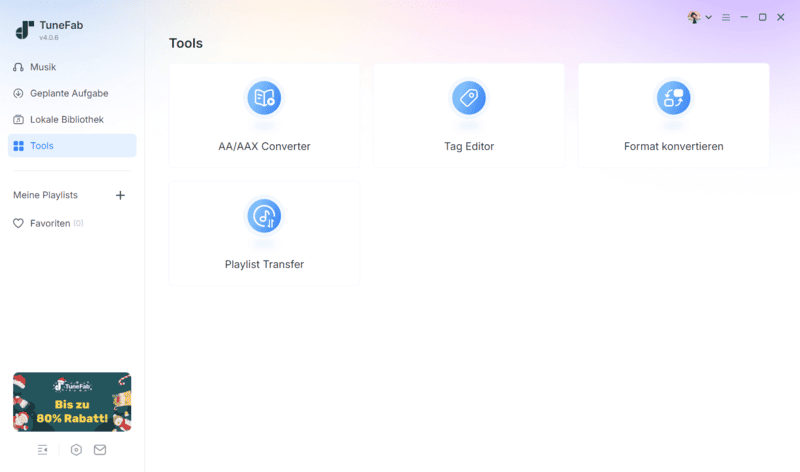
Starten Sie das Programm und wählen Sie unter „Tools” die Option „Format konvertieren” aus.
Schritt 3.
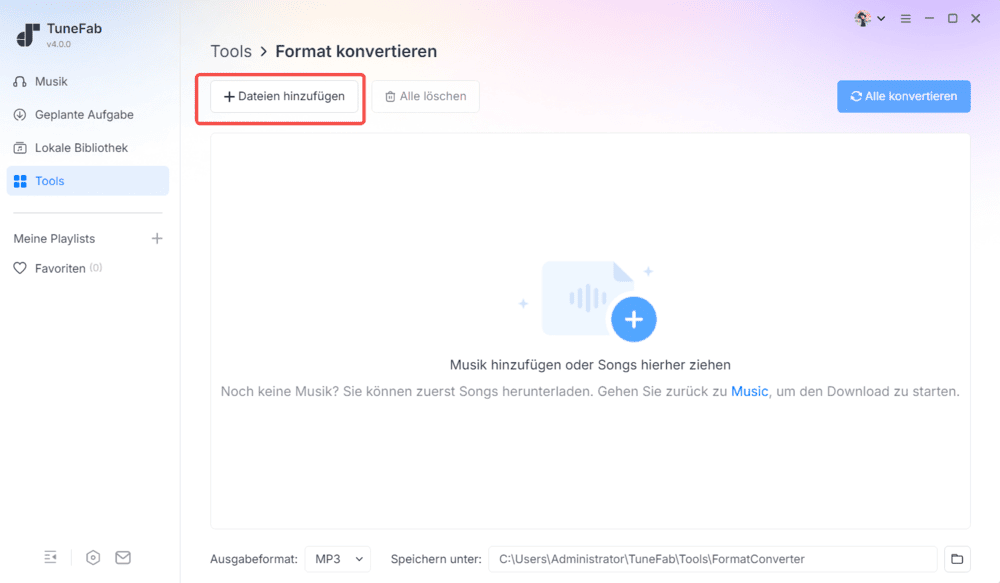
Klicken Sie auf „+ Dateien hinzufügen“ und importieren Sie die heruntergeladene oder lokale M4A-Audiodatei in dieses Tool.
Schritt 4.
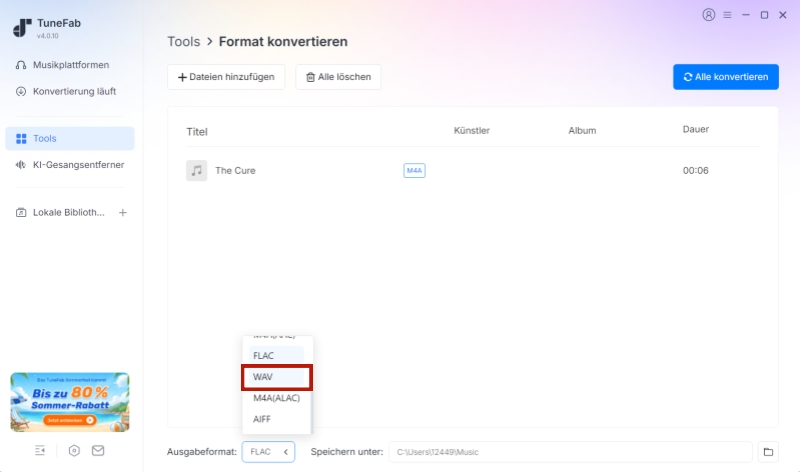
Wählen Sie unten links unter „Ausgabeformat“ die Option „WAV“. Klicken Sie anschließend oben rechts auf „Alle konvertieren“. Ihre Audiodatei wird schnell in das WAV-Format konvertiert.
Apple-Music-Titel als WAV speichern
Was passiert, wenn sich Ihre Lieblingsmusik noch verschlüsselt auf der Streaming-Plattform befindet? Dank des integrierten Webplayers bietet TuneFab Apple Music Converter direkten Zugriff auf Apple Music. Sie können Titel direkt auswählen und das ursprünglich verschlüsselte M4A-Format direkt in das ungeschützte WAV-Format konvertieren – und das in bester verlustfreier Klangqualität. So sparen Sie sich umständliche Zwischenschritte und erhalten sofort freie Audiodateien für Ihre kreativen Projekte.
Features von TuneFab Apple Music Converter:
Freischaltung von Apple Music für flexible Wiedergabe auf allen Geräten
Gängige Formate wie MP3, M4A, WAV und FLAC werden unterstützt
Beibehaltung der originalen ID3-Tags und Metadaten
Volle Kompatibilität mit Windows und macOS
Befolgen Sie die Schritte, um Lieder im M4A-Format aus Apple Music in WAV umzuwandeln:
Schritt 1.
Laden Sie den TuneFab Apple Music Converter auf Ihrem PC oder Mac herunter.
Schritt 2.
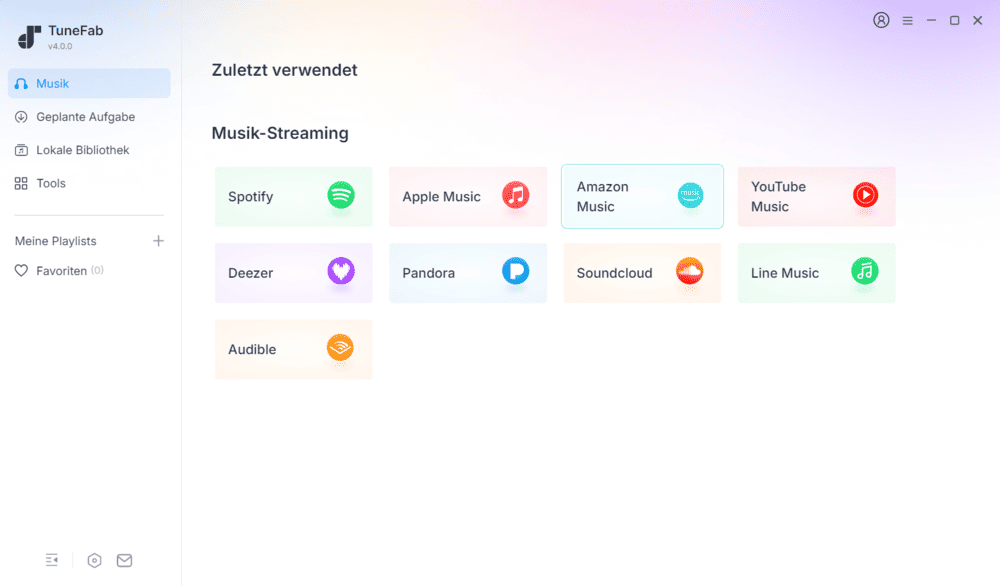
Führen Sie das Programm aus und wählen Sie „Apple Music“ als Musikdienst.
Schritt 3.
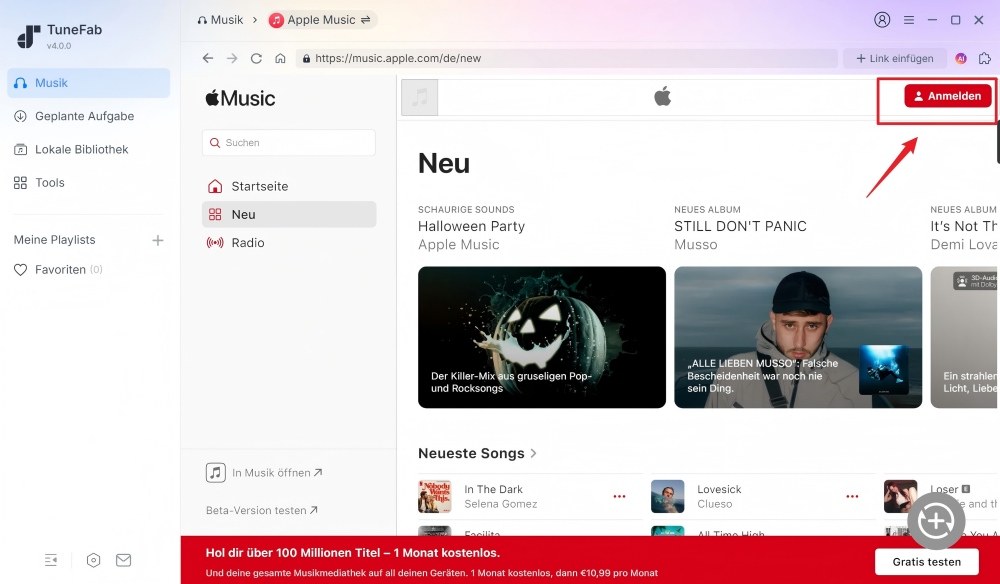
Klicken Sie auf die Schaltfläche „Anmelden“ in der oberen rechten Ecke und melden Sie sich bei Ihrem Apple Music-Konto an. Ein Download ohne Anmeldung ist je nach Inhalt möglich, die Erkennungs- und Erfolgsrate ist nach der Anmeldung jedoch deutlich höher.
Schritt 4.
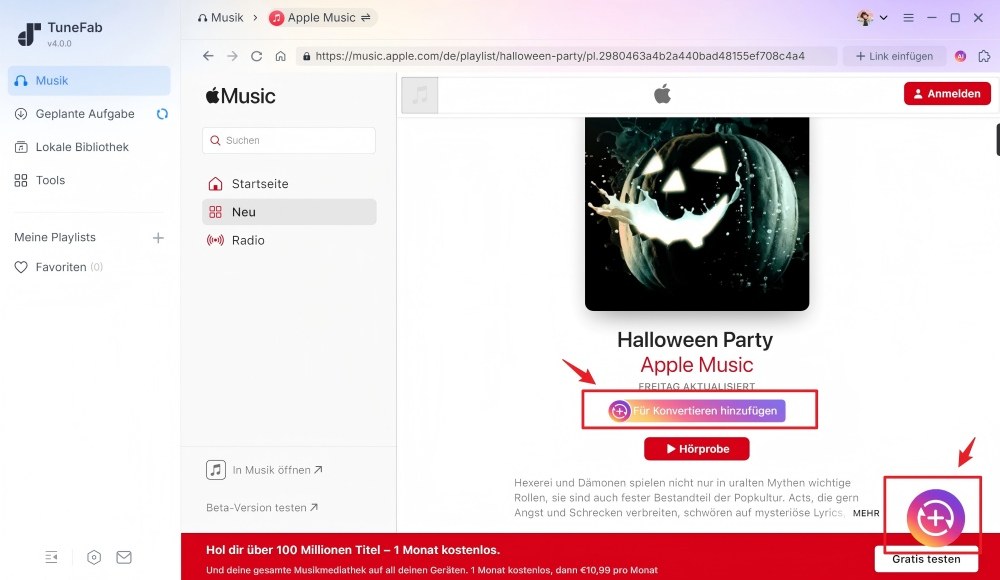
Suchen Sie nach den Songs, die Sie als WAV lokal abspeichern möchten. Klicken Sie nun auf das Plus-Symbol oder auf „Für Konvertieren hinzufügen”.
Schritt 5.
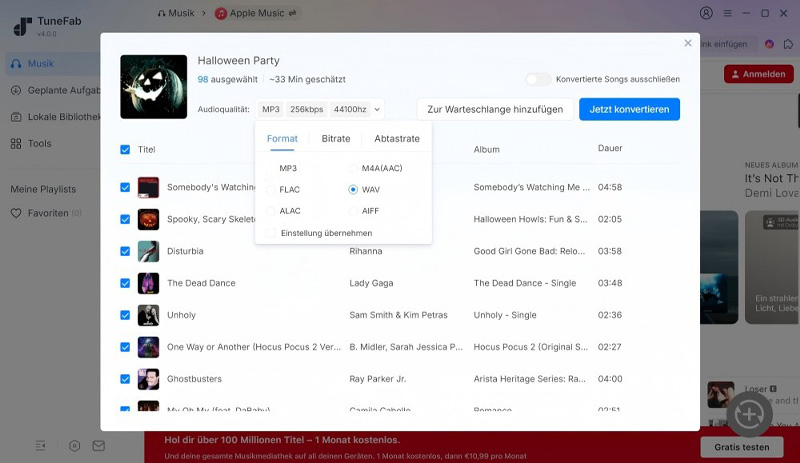
Wählen Sie WAV als Ausgabeformat aus und klicken Sie dann auf „Jetzt konvertieren“.
Schritt 6.
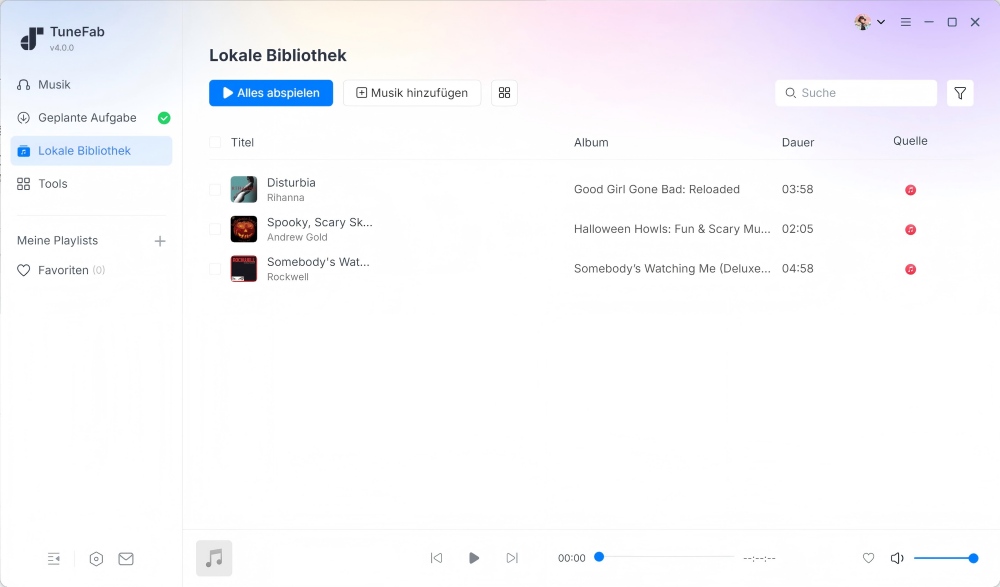
Sobald die Konvertierung abgeschlossen ist, können Sie die heruntergeladenen WAV-Dateien unter „Lokale Bibliothek“ finden und jederzeit offline genießen.
Methode 2: M4A mit der Musik-App oder iTunes in WAV umwandeln
Wenn Sie keine zusätzliche Software installieren möchten, können Sie sowohl auf dem Mac als auch unter Windows die offiziellen Bordmittel von Apple, also die Musik-App beziehungsweise iTunes, nutzen. Beachten Sie jedoch: Die hauseigenen Programme unterstützen die Formatänderung ausschließlich für völlig ungeschützte, lokale Dateien. Falls Sie verschlüsselte Titel bearbeiten oder ältere, gekaufte iTunes-Musik in MP3 umwandeln (oder WAV) möchten, reicht iTunes hierfür leider nicht aus.
Auf dem Mac
Schritt 1.
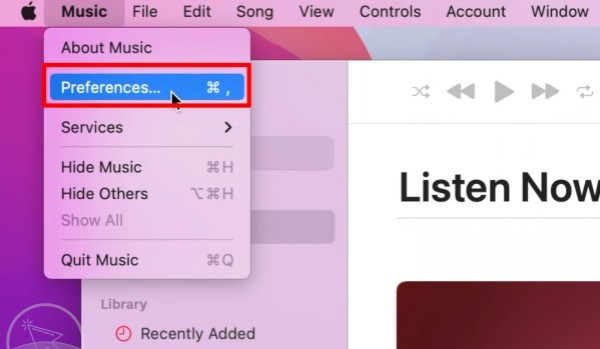
Öffnen Sie Apple Music auf Ihrem MacBook und klicken Sie oben links auf „Musik“ > „Einstellungen...“.
Schritt 2.
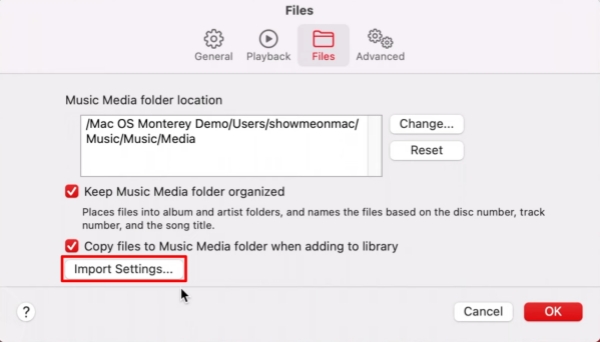
Navigieren Sie zum Reiter „Dateien“ und klicken Sie auf „Importeinstellungen...“.
Schritt 3.
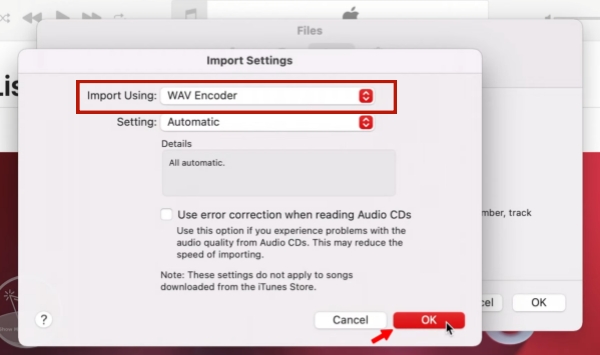
Wählen Sie „WAV-Codierer“ als Format aus und bestätigen Sie mit „OK“.
Schritt 4.
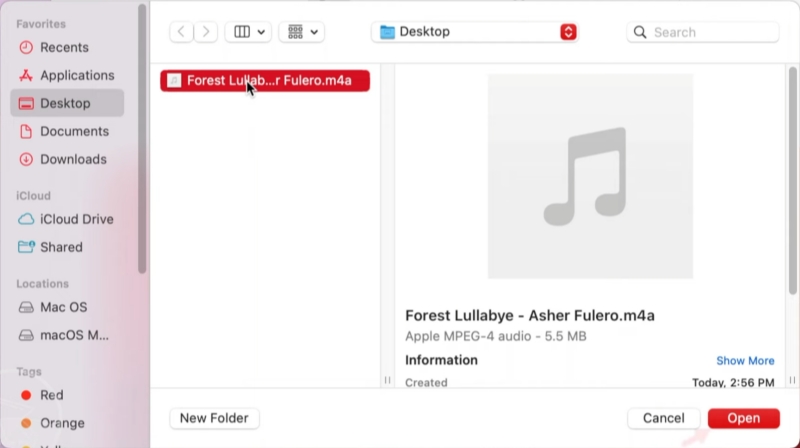
Importieren Sie Ihre lokalen Musikdateien in Apple Music.
Schritt 5.
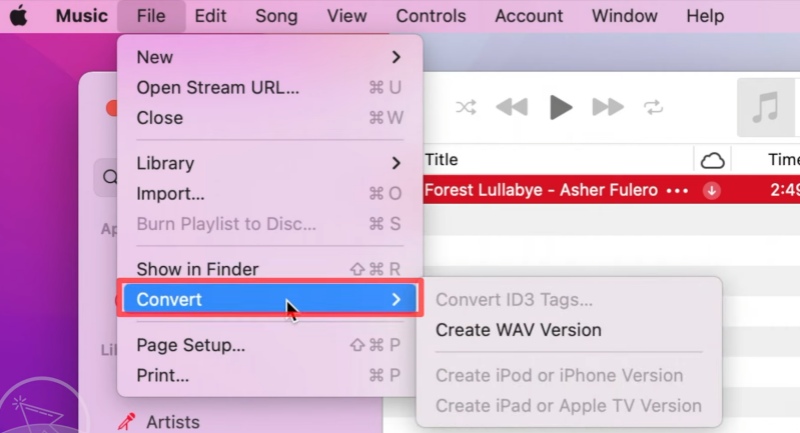
Wählen Sie die gewünschte Datei aus, klicken Sie ganz oben in der Menüleiste auf „Ablage“ und wählen Sie „Konvertieren“ > „WAV-Version erstellen“. So wird Ihre lokale M4A-Datei in das WAV-Format konvertiert.
Auf Windows-PC
Schritt 1.
Laden Sie iTunes herunter und starten Sie das Programm.
Schritt 2.
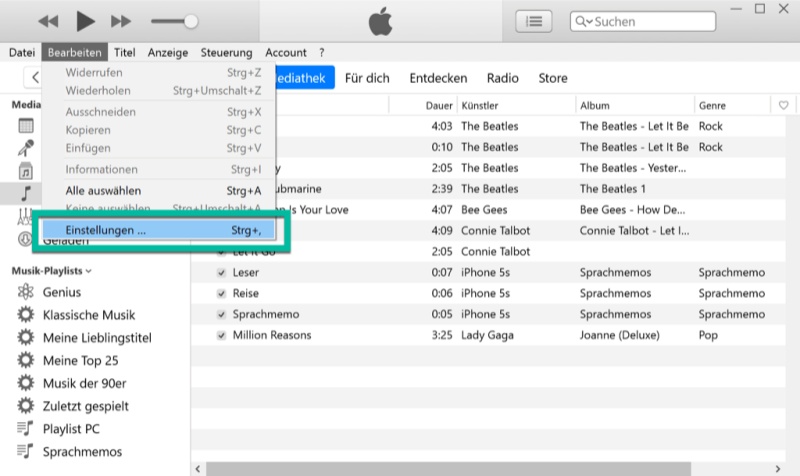
Klicken Sie in der oberen linken Ecke auf „Bearbeiten“ und wählen Sie „Einstellungen“ aus.
Schritt 3.
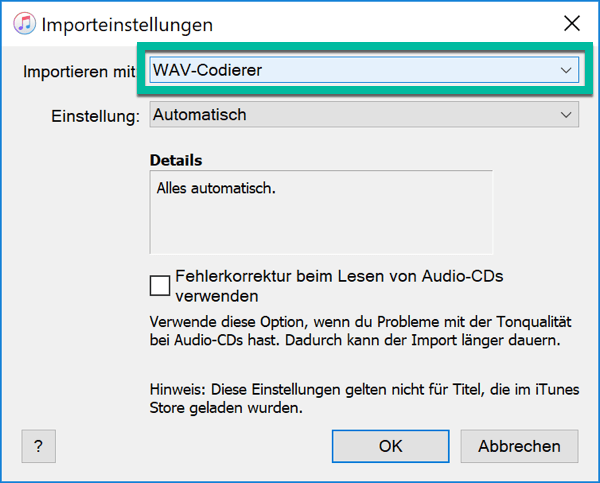
Klicken Sie auf der Registerkarte Allgemein auf „Importeinstellungen“ und wählen Sie „WAV-Codierer“.
Schritt 4.
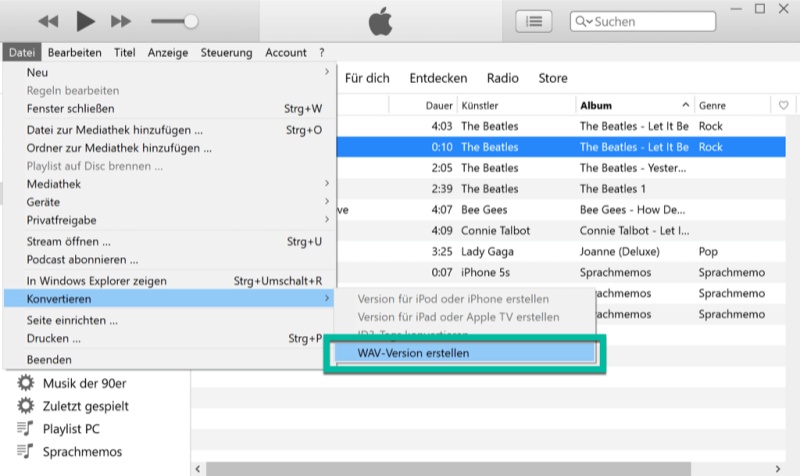
Importieren Sie die lokalen M4A-Musikdateien in iTunes. Klicken Sie dann auf „Konvertieren“ unter „Dateien“ und wählen Sie „WAV-Version erstellen“ aus.
Methode 3. M4A mit Online-Tool in WAV umwandeln
Wer auf die Installation zusätzlicher Desktop-Software verzichten möchte, kann für einzelne, lokale Dateien auf einen praktischen Web-Dienst wie CloudConvert zurückgreifen. Mit diesem browserbasierten Tool können Sie einzelne M4A-Dateien kostenlos in WAV umwandeln, ganz ohne vorherige Registrierung. Bedenken Sie jedoch, dass bei Online-Tools oft Dateigrößenlimits gelten. Im Folgenden stellen wir Ihnen die einzelnen Schritte im Detail vor:
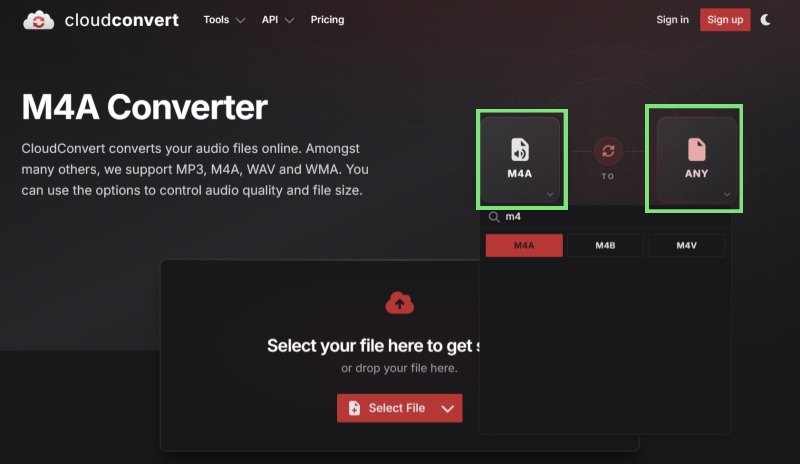
Schritt 1.
Rufen Sie die CloudConvert-Website auf und wählen Sie auf der rechten Seite das Eingabe- und das Ausgabeformat aus.
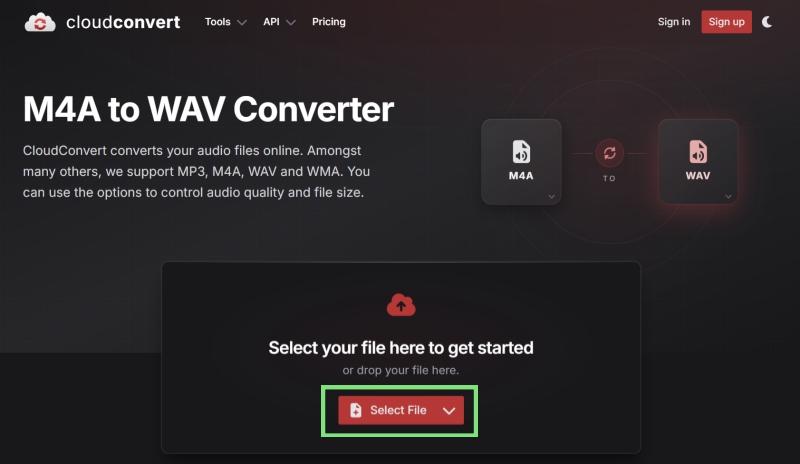
Schritt 2.
Wählen Sie die Musikdateien aus, die Sie konvertieren möchten, und laden Sie sie hoch.
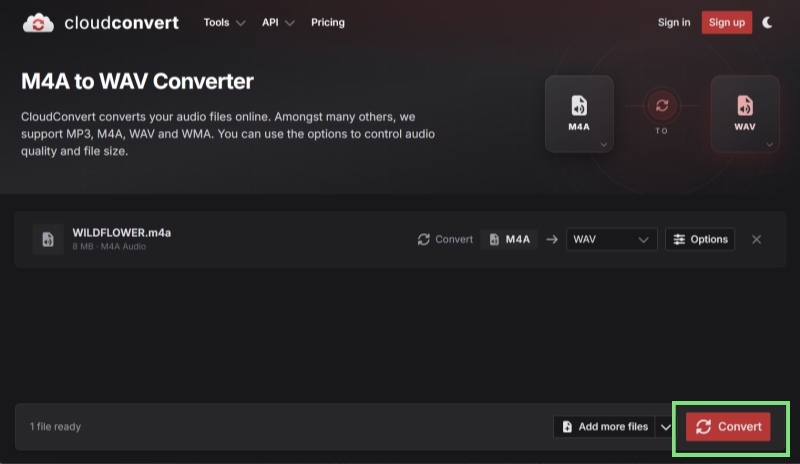
Schritt 3.
Klicken Sie unten rechts auf „Convert“, um die Konvertierung zu starten. CloudConvert kann im kostenlosen Kontingent genutzt werden; aktuell nennt CloudConvert 10 Konvertierungen pro Tag, eine maximale Dateigröße von 1 GB und eine maximale Verarbeitungszeit von 5 Minuten im Free-Tarif.
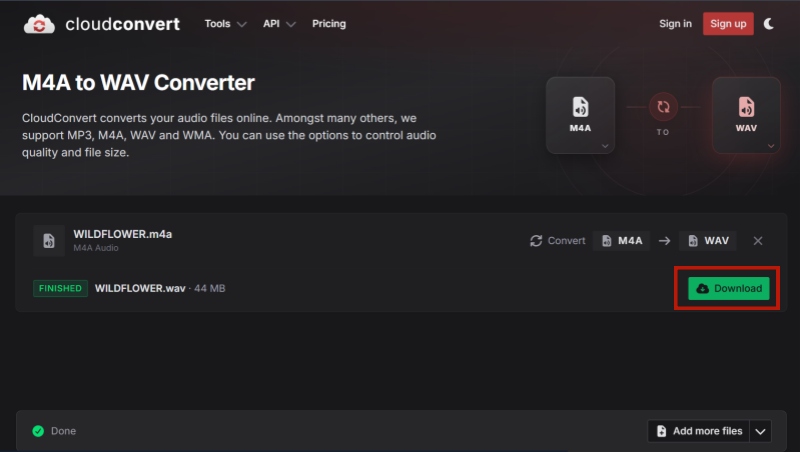
Schritt 4.
Klicken Sie nach Abschluss der Konvertierung auf „Download“, um die konvertierten WAV-Dateien lokal zu speichern. Sie finden sie im Ordner „Downloads“ Ihres Browsers.
Methode 4. M4A mit Open-Source-Software kostenlos in WAV umwandeln
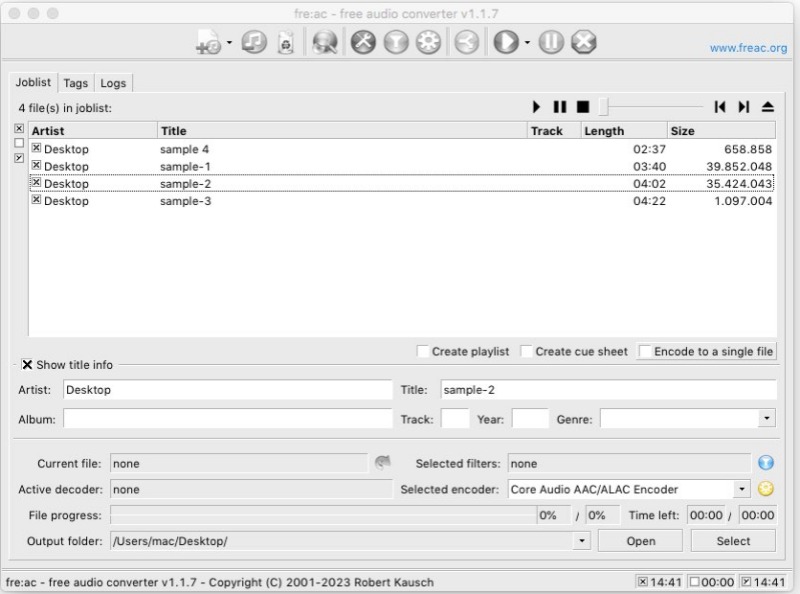
Wenn Sie regelmäßig eine große Menge an ungeschützten, lokalen Audios verarbeiten, ist das bewährte Open-Source-Programm fre:ac eine hervorragende Wahl. Diese Software unterstützt explizit den nahtlosen Wechsel zwischen Audioformaten wie M4A, WAV und vielen weiteren. Obwohl die Benutzeroberfläche etwas technisch wirkt, bietet fre:ac komplett kostenlose Versionen für Windows, macOS sowie Linux und eignet sich damit perfekt für umfangreiche, plattformübergreifende Batch-Konvertierungen.
Schritt 1.
Laden Sie die passende Version von der offiziellen Website herunter, installieren und starten Sie das Programm.
Schritt 2.
Ziehen Sie alle M4A-Dateien per Drag & Drop in die Benutzeroberfläche und passen Sie die Metadaten bei Bedarf an.
Schritt 3.
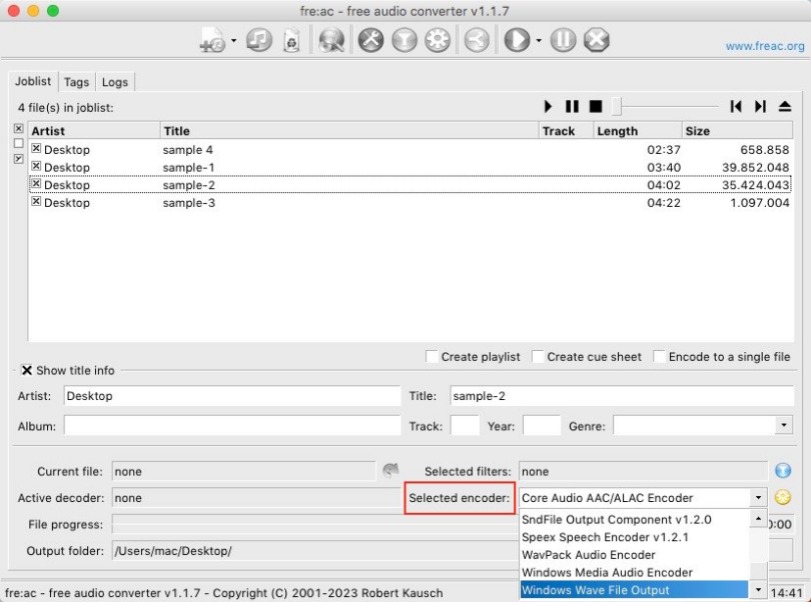
Wählen Sie im Dropdown-Menü unter „Selected encoder“ die Option „Windows Wave File Output (WAV)“.
Schritt 4.
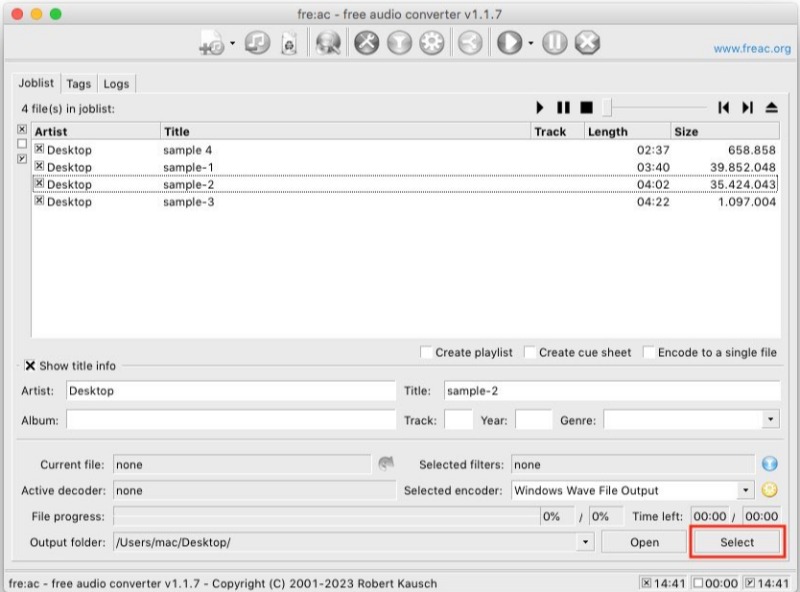
Klicken Sie im Bereich „Output folder“ auf „Select“, um den gewünschten Zielordner festzulegen.
Schritt 5.
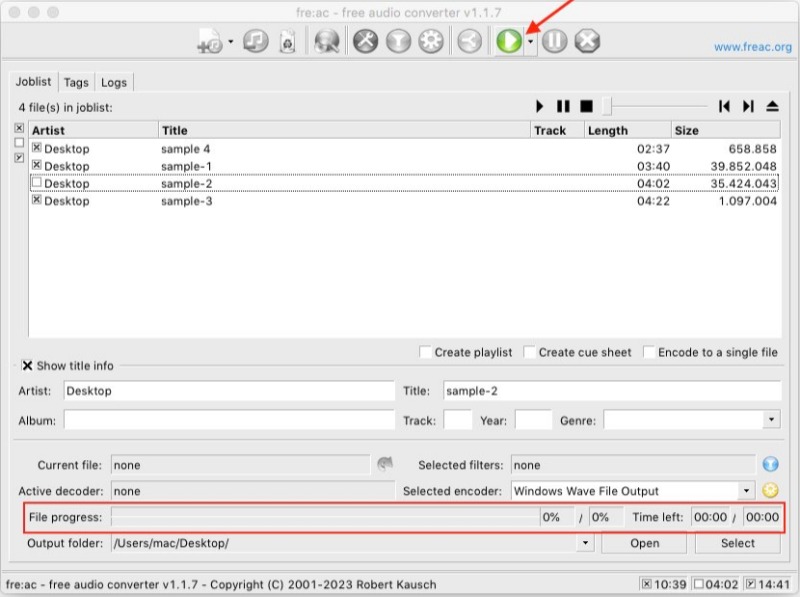
Klicken Sie oben auf „Start“, um die Konvertierung zu beginnen. Fortschritt und Restzeit werden unten angezeigt.
FAQs zum Thema M4A in WAV umwandeln
Kann ich mehrere M4A-Dateien auf einmal direkt in WAV umwandeln?
Ja, das ist problemlos möglich. Sowohl TuneFab Apple Music Converter als auch die Open-Source-Software fre:ac unterstützen die praktische Batch-Konvertierung. Während fre:ac jedoch ausschließlich lokale M4A-Dateien verarbeitet, punktet TuneFab als optimale Lösung: Das Tool wandelt rasend schnell sowohl Ihre lokalen Audios als auch Titel direkt aus Apple Music verlustfrei in WAV um.
Wird die Klangqualität durch die Konvertierung von M4A in WAV verbessert?
Nein, die Konvertierung von M4A zu WAV verbessert nicht die ursprüngliche Audioqualität, erhält aber die maximale Qualität der Ausgangsdatei. Daher ist das WAV-Format ideal für professionelle Anwendungen wie Audiobearbeitung, das Brennen von Musik-CDs, Archivierung oder weitere Verarbeitungsschritte.
Fazit
Die Umwandlung einer M4A in WAV ist für professionelle Audioprojekte meist unverzichtbar. Während iTunes oder einfache Online-Tools für ungeschützte Standarddateien ausreichen, bietet TuneFab Apple Music Converter die mit Abstand überzeugendste All-in-One-Lösung. Er wandelt nicht nur Ihre lokalen Sammlungen rasend schnell und mit intakten ID3-Tags um, sondern exportiert auch verschlüsselte Apple-Music-Titel völlig mühelos als freie WAV-Dateien für Ihre grenzenlose kreative Bearbeitung.
War diese Seite hilfreich?


Danke fürs Feedback!
Danke, wir optimieren weiter.

Kommentar schreiben
0 Kommentare