





 Upgrade für
unbegrenzte Downloads
Upgrade für
unbegrenzte Downloads

 Mehr
Plattformen & flexible Ausgabeformate
Mehr
Plattformen & flexible Ausgabeformate


Venus
Veröffentlicht am 10. Juli 2026

Sie möchten Musik von YouTube oder aus YouTube Music als WAV speichern, statt sie nur als MP3 herunterzuladen? Dann benötigen Sie einen passenden YouTube-to-WAV-Converter oder Downloader. WAV eignet sich besonders, wenn Sie die verfügbare Tonspur unkomprimiert weiterverwenden, bearbeiten oder in Ihrer lokalen Musiksammlung archivieren möchten. Dabei gilt: WAV verbessert die ursprüngliche YouTube-Qualität nicht automatisch, vermeidet aber zusätzliche verlustbehaftete Komprimierung. In diesem Artikel stellen wir Ihnen 10 Tools vor, mit denen Sie YouTube Music in WAV umwandeln oder Musik von YouTube als WAV-Datei speichern können.
Nicht verpassen
- YouTube zu WAV: Was bringt das eigentlich?
- 🔥 Top 1. TuneFab YouTube Music zu WAV Converter [Win & Mac]
- Top 2. MuConvert YouTube-Music-WAV-Converter [Win & Mac]
- Top 3. VideOne YouTube-to-WAV Downloader [Win & Mac]
- Top 4. yt-dlp YouTube-zu-WAV-Tool [Win, Mac & Linux]
- Top 5. ByClick YouTube to WAV Downloader [Windows]
- Top 6. YTMP3 YouTube to WAV Converter [Web]
- Top 7. yttowav.net Downloader [Web]
- Top 8. YouTubeToWAV.io Converter [Web]
- Top 9. Y2DOWN YouTube WAV Converter [Web]
- Top 10. FonePaw YouTube WAV Recorder [Win & Mac]
- Fazit: Welcher YouTube-to-WAV-Downloader passt zu Ihnen?
- Häufige Fragen zu YouTube-zu-WAV-Konvertern
YouTube zu WAV: Was bringt das eigentlich?
YouTube zu WAV klingt erst einmal nach einem Thema für Audio-Profis. Eigentlich ist der Unterschied aber schnell erklärt: MP3 ist praktisch zum Hören, WAV ist praktischer, wenn Sie mit der Audiodatei später noch arbeiten möchten.
Für normales Offline-Hören reicht MP3 meistens aus. Die Datei ist klein, spart Speicherplatz und läuft fast überall. WAV-Dateien sind größer, lassen sich dafür aber besser schneiden, bearbeiten oder in Audioprojekten weiterverwenden.
Wichtig ist die richtige Erwartung: WAV macht aus einem YouTube-Song keine Studioaufnahme. Die Qualität hängt weiterhin davon ab, wie gut die Tonspur auf YouTube oder YouTube Music bereitgestellt wird. Der Vorteil liegt eher darin, dass die Datei beim Speichern nicht noch einmal stark komprimiert wird.
|
Sie möchten ... |
Besser geeignet |
|
Musik offline hören |
MP3 |
|
Speicherplatz sparen |
MP3 oder M4A |
|
Audio schneiden oder bearbeiten |
WAV |
|
eine Tonspur in Audacity nutzen |
WAV |
|
Musik für ein Projekt weiterverwenden |
WAV |
Genau hier kommen passende YouTube-to-WAV-Converter und Downloader ins Spiel. Je nach Tool können Sie YouTube-Music-Titel, Playlists oder Videolinks als WAV speichern, aufnehmen oder weiterverarbeiten. Im nächsten Abschnitt stellen wir Ihnen 10 Lösungen vor und zeigen, welche davon sich eher für einfache Downloads, Audioaufnahmen, Online-Nutzung oder fortgeschrittene Workflows eignen.
🔥 Top 1. TuneFab YouTube Music zu WAV Converter [Win & Mac]
|
System |
Windows 11, stabile WLAN-Verbindung |
|
Testquelle |
1 YouTube-Music-Playlist mit 20 Titeln |
|
Ausgabeformate |
MP3, M4A, WAV, FLAC |
|
Qualität |
Bis zu 320 kbps, bis zu 48 kHz je nach Format und Einstellung |
|
ID3-Tags |
Titel, Künstler, Album, Cover und Jahr wurden übernommen |
|
Batch-Download |
Ja, mehrere Titel gleichzeitig |
|
Geschwindigkeit |
Bis zu 35-fache Konvertierung |
|
Bewertung |
|
TuneFab YouTube Music Converter eignet sich vor allem, wenn Sie YouTube Music nicht nur als einzelne Songs, sondern direkt als Alben oder Playlists speichern möchten. Im Test war der integrierte YouTube-Music-Webplayer besonders praktisch: Titel lassen sich direkt suchen, auswählen und zur Downloadliste hinzufügen, ohne ständig Links kopieren zu müssen.
Bei den Ausgabeformaten bietet TuneFab deutlich mehr Auswahl als viele einfache Online-Tools. Neben WAV stehen auch MP3, M4A und FLAC zur Verfügung. Für größere Playlists ist außerdem der Batch-Download hilfreich, da mehrere Titel gesammelt verarbeitet werden können. Die ID3-Tags wurden im Test sauber übernommen, sodass Titel, Künstler, Album und Cover später in der lokalen Bibliothek ordentlich angezeigt werden.
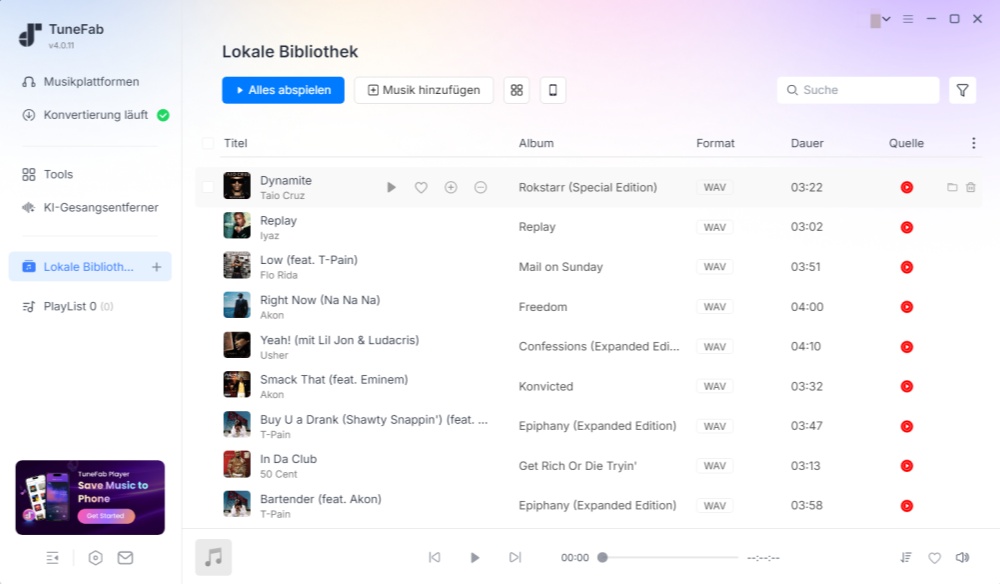
Testergebnis: Was ist im Test aufgefallen?
✔️ Stärken: Flexible Formate, Batch-Downloads, übersichtlicher Webplayer, lokale Bibliothek, ID3-Tags und bis zu 35-fache Geschwindigkeit. Zudem wird TuneFab regelmäßig erweitert, etwa mit Funktionen wie Playlist-Backup und Playlist-Transfer.
❌ Einschränkung: Die Software kann kostenlos getestet werden. Für den vollständigen Funktionsumfang ist nach der Testphase eine Lizenz erforderlich.
Bonus-Tipp:
Im TuneFab-Mitgliederzentrum steht zusätzlich der TuneFab YouTube Music Online Converter zur Verfügung. Er eignet sich für schnelle Downloads einzelner Titel direkt im Browser, speichert YouTube-Musik allerdings nur als MP3. Wenn Sie die Datei später im WAV-Format benötigen, können Sie die heruntergeladene MP3 anschließend mit der Formatkonverter-Funktion der TuneFab-Desktop-Software in WAV umwandeln.
Top 2. MuConvert YouTube-Music-WAV-Converter [Win & Mac]
|
System |
Windows 11, stabile WLAN-Verbindung |
|
Testquelle |
Ein YouTube-Music-Album mit 12 Titeln |
|
Einsatzbereich |
YouTube-Musik als WAV oder andere Audioformate speichern |
|
Formate |
Audio: MP3, M4A, WAV, FLAC; Video: MP4 |
|
Qualität |
Bis zu 320 kbps, Parameter je nach Format anpassbar |
|
ID3-Tags |
Titel, Künstler, Album und weitere Metadaten wurden übernommen |
|
Geschwindigkeit |
Bis zu 10-fache Konvertierung |
|
Bewertung |
|
MuConvert YouTube Music zu WAV Converter ist ebenfalls eine Desktop-Lösung, wenn Sie YouTube-Musik lokal speichern und bei Bedarf in WAV umwandeln möchten. Im Test wurde ein YouTube-Music-Album mit 12 Titeln verarbeitet. Dabei fiel vor allem der kompakte Ablauf auf: Nach der Titelauswahl lassen sich Ausgabeformat, Qualität und Konvertierungseinstellungen direkt auf derselben Seite festlegen.
Das wirkt etwas gebündelter als bei manchen anderen Tools, weil Formatwahl und Konvertierungsstart nah beieinander liegen. Gerade wenn Sie mehrere Songs eines Albums schnell vorbereiten möchten, ist diese Struktur angenehm. Neben MP3 stehen auch WAV, M4A und FLAC zur Auswahl. Für YouTube to WAV ist MuConvert daher eine solide Option, wenn Sie Musik aus YouTube Music nicht nur einzeln, sondern gesammelt exportieren möchten.
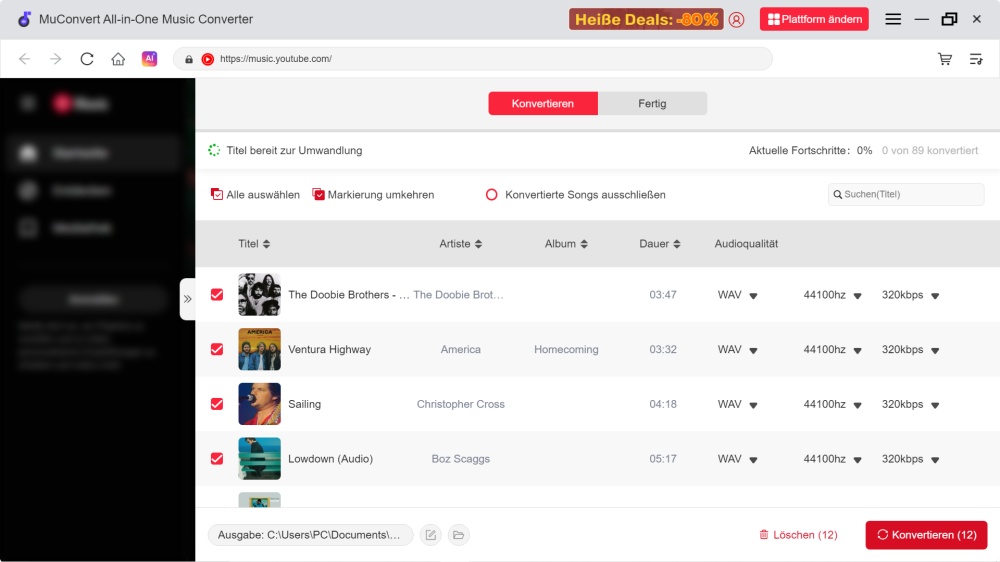
Testergebnis: Was ist im Test aufgefallen?
✔️ Stärken: Kompakte Bedienung, Formatwahl und Konvertierungseinstellungen auf einer Seite, Batch-Konvertierung, saubere ID3-Tags und klare Albumverwaltung.
❌ Einschränkung: Die Testversion ist eingeschränkt. Mit bis zu 10-facher Geschwindigkeit ist MuConvert zudem weniger schnell als einige andere Desktop-Tools.
Top 3. VideOne YouTube-to-WAV Downloader [Win & Mac]
|
System |
Windows 11, stabile WLAN-Verbindung |
|
Testquelle |
Ein YouTube-Musikvideo mit über 1 Stunde Laufzeit |
|
Einsatzbereich |
Tonspur aus YouTube-Videos als WAV extrahieren |
|
Formate |
Video: MP4, MKV, MOV; Audio: MP3, M4A, WAV, FLAC, AIFF, ALAC |
|
Qualität |
Bis zu 320 kbps, abhängig von Quelle und Ausgabeformat |
|
Lange Videos |
Im Test ohne manuelles Aufteilen verarbeitet |
|
Geschwindigkeit |
Bis zu 3-fache Konvertierung |
|
Bewertung |
|
VideOne YouTube-to-WAV Downloader ist vor allem für Nutzer interessant, die Musik nicht direkt aus YouTube Music, sondern aus normalen YouTube-Videos speichern möchten. Das passt besonders gut zu langen Musikvideos, DJ-Sets, Konzertmitschnitten oder einstündigen Lo-Fi- und Relax-Mixes, bei denen nicht einzelne Songs, sondern die komplette Tonspur wichtig ist.
Im Test wurde ein YouTube-Musikvideo mit über einer Stunde Laufzeit analysiert. VideOne erkannte den Link zuverlässig und bot verschiedene Download-Optionen an. Neben Videoformaten wie MP4, MKV und MOV unterstützt das Tool auch Audioformate wie MP3, M4A, WAV, FLAC, AIFF und ALAC. Damit eignet sich VideOne gut als YouTube-WAV-Downloader, wenn Sie die Audiospur eines langen YouTube-Videos lokal sichern oder später weiterverwenden möchten.
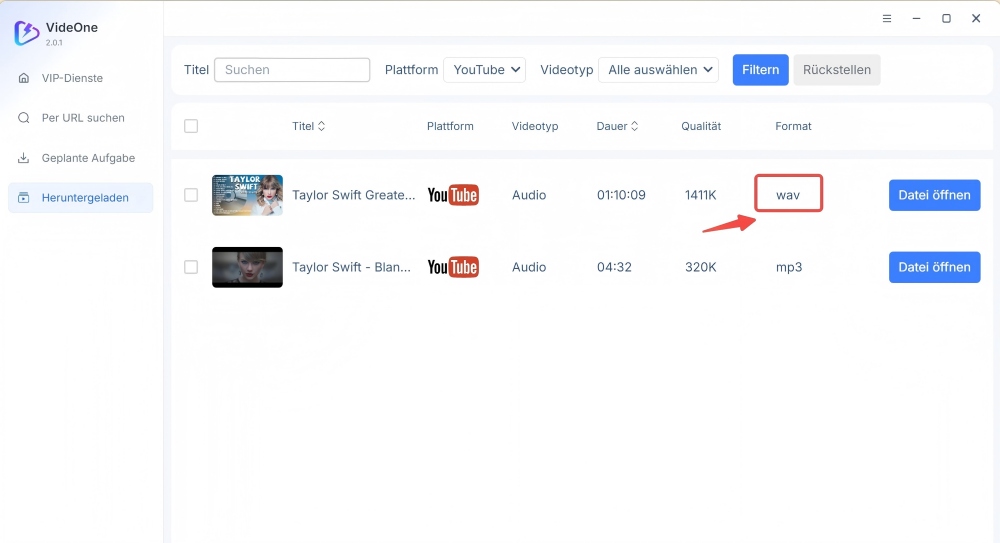
Testergebnis: Was ist im Test aufgefallen?
✔️ Stärken: VideOne verarbeitet lange YouTube-Videos stabil, bietet flexible Audio- und Videoformate und eignet sich gut für Musikvideos, Live-Mitschnitte oder längere Mixes.
❌ Einschränkung: Auch VideOne ist keine komplett kostenlose Lösung. Außerdem lohnt sich das Tool vor allem für Nutzer, die gezielt WAV-Audio aus YouTube-Videos extrahieren möchten.
Top 4. yt-dlp YouTube-zu-WAV-Tool [Win, Mac & Linux]
|
System |
Windows 11, PowerShell, yt-dlp mit ffmpeg |
|
Testquelle |
Ein öffentliches YouTube-Musikvideo |
|
Einsatzbereich |
YouTube per Kommandozeile in WAV umwandeln |
|
Einrichtung |
yt-dlp und ffmpeg müssen separat vorbereitet werden |
|
Formate |
Abhängig von ffmpeg, z. B. WAV, MP3, M4A, FLAC |
|
Bedienung |
Keine grafische Oberfläche |
|
Preis |
Kostenlos und Open-Source |
|
Bewertung |
|
yt-dlp ist wahrscheinlich eines der bekanntesten Tools, wenn es um YouTube-Downloads per Kommandozeile geht. Es ist kostenlos, Open-Source und wird von vielen erfahrenen Nutzern geschätzt. Gleichzeitig muss man ehrlich sagen: Für Einsteiger ist dieses Tool alles andere als bequem.
Im Test brauchte es deutlich mehr Zeit als bei normalen Desktop-Programmen. Erst müssen yt-dlp und ffmpeg eingerichtet werden, danach muss der passende Befehl stimmen, und kleine Fehler bei Pfad, Format oder Parametern führen schnell dazu, dass nichts passiert oder die Ausgabe nicht wie gewünscht ist. Sobald alles richtig eingerichtet ist, funktioniert YouTube to WAV zwar sehr flexibel. Bis dahin kann es aber durchaus etwas Geduld kosten.
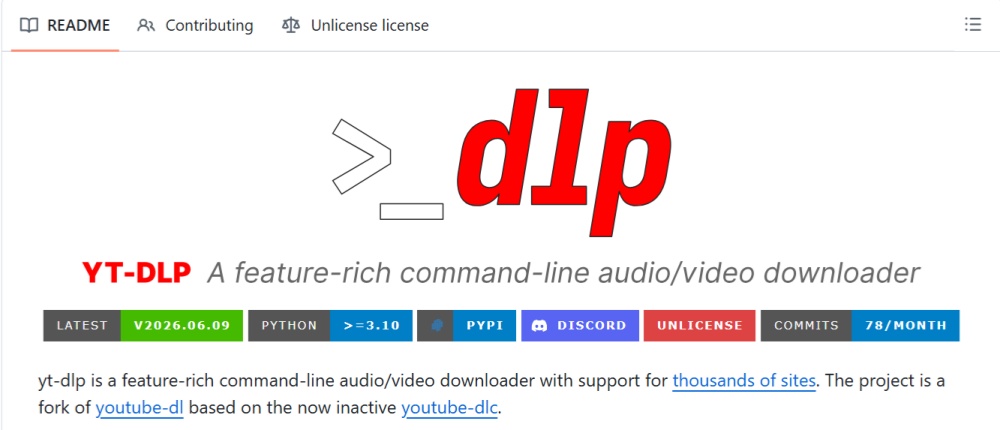
Für Nutzer, die gern mit Befehlen arbeiten, ist yt-dlp trotzdem stark. Sie können Audio extrahieren, Dateinamen anpassen, Formate festlegen, Untertitel oder Thumbnails speichern und fehlgeschlagene Downloads erneut versuchen lassen. Wer dagegen einfach nur klicken und eine WAV-Datei erhalten möchte, wird sich mit yt-dlp vermutlich eher schwer tun. Eine genaue Schritt-für-Schritt-Anleitung zur Einrichtung und Nutzung können Sie in diesem yt-dlp-Guide nachlesen.
Testergebnis: Was ist im Test aufgefallen?
✔️ Stärken: Kostenlos, Open-Source, viele unterstützte Websites, flexible Befehle, automatische Wiederholungen und starke Kontrolle über YouTube-to-WAV-Downloads.
❌ Einschränkung: Keine grafische Oberfläche, spürbarer Einrichtungsaufwand und für Anfänger deutlich komplizierter als normale YouTube-to-WAV-Converter.
Top 5. ByClick YouTube to WAV Downloader [Windows]
|
System |
Windows 11, Chrome |
|
Testquelle |
Ein öffentliches YouTube-Musikvideo |
|
Einsatzbereich |
YouTube-Musik als Audio oder Video speichern |
|
Formate |
MP3, MP4, AVI, FLV, WMV, 3GP, WEBM, MKV, WAV, AAC, M4A |
|
Qualität |
Mehrere Qualitätsstufen von niedrig bis hoch auswählbar |
|
ID3-Tags |
Grundlegende Videoinformationen wurden übernommen |
|
Batch-Download |
Ja, Playlists und Kanäle werden unterstützt |
|
Bewertung |
|
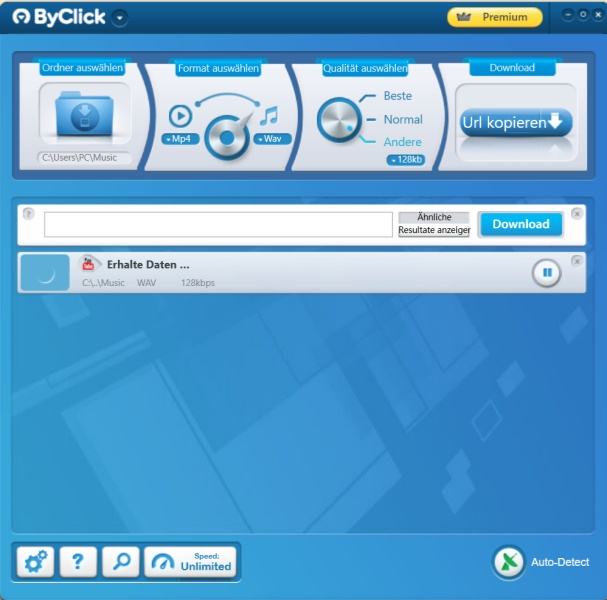
ByClick Downloader ist ein Windows-Tool, das vor allem durch seine Browser-Erkennung auffällt. Öffnet man ein YouTube-Video in Chrome oder einem anderen unterstützten Browser, soll automatisch ein kleines Download-Fenster erscheinen. In der Theorie klingt das sehr bequem: Video öffnen, Format und Qualität wählen, Download starten.
In der Praxis war der Eindruck gemischt. Die Formatliste ist groß, und auch die Qualitätsauswahl ist flexibler als bei vielen einfachen Online-Tools. Für normale YouTube-Videos, Playlists oder Kanäle kann ByClick daher durchaus nützlich sein. Weniger angenehm ist jedoch, dass die automatische Erkennung nicht immer zuverlässig funktioniert. Teilweise musste der Link doch manuell eingefügt werden. Noch störender: Bei loginbezogenen Funktionen fordert das Tool Nutzer gelegentlich dazu auf, Google Chrome zu schließen, um Login-Informationen zu übernehmen. Das fühlt sich weder modern noch besonders vertrauenswürdig an.
Testergebnis: Was ist im Test aufgefallen?
✔️ Stärken: Viele Ausgabeformate, auswählbare Qualitätsstufen, Playlist- und Kanal-Downloads sowie eine einfache Grundbedienung für normale YouTube-Videos.
❌ Einschränkung: Nur für Windows verfügbar. Trotz Browser-Erkennung ist eine installierte Desktop-Software nötig. Zudem klappt die Erkennung nicht immer zuverlässig, Login-Hinweise stören, und die Oberfläche wirkt etwas veraltet.
Top 6. YTMP3 YouTube to WAV Converter [Web]
|
System |
Windows 11, Chrome |
|
Testquelle |
Ein öffentliches YouTube-Musikvideo |
|
Einsatzbereich |
YouTube direkt im Netz in Audio umwandeln |
|
Formate |
WAV, MP3 128 kbps, MP3 320 kbps, OGG, Opus je nach Tarif |
|
Qualität |
Kostenlos: einfache Qualität; bezahlt: 320 kbps und WAV ohne Qualitätslimit |
|
Sprachwahl |
Möglich, sofern das Video mehrere Tonspuren unterstützt |
|
Installation |
Nicht erforderlich |
|
Stapelverarbeitung |
Nur mit bezahltem Tarif sinnvoll |
|
Bewertung |
|
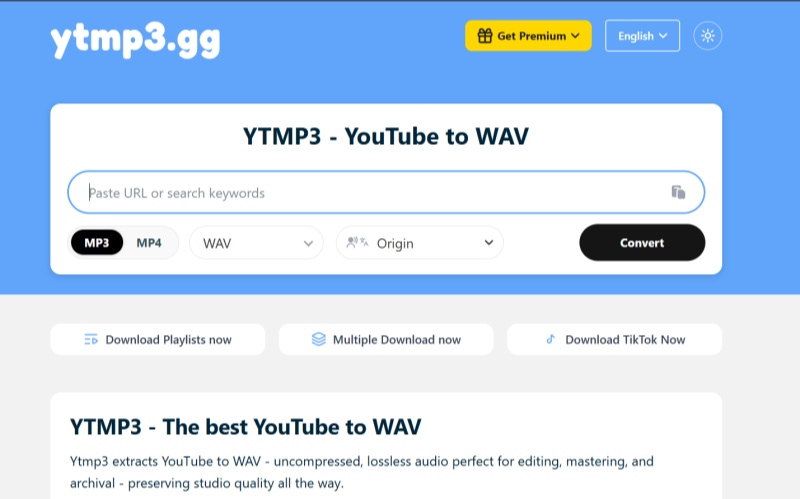
Wenn Sie nur kurz testen möchten, ob sich ein YouTube-Video direkt im Netz in ein Audioformat umwandeln lässt, ist YTMP3 schnell erreichbar. Videoadresse einfügen, Format wählen und Datei speichern – der Einstieg ist einfach und ohne Installation möglich. Als kostenloser Nutzer merkt man jedoch schnell, dass diese Variante eher für einzelne Versuche gedacht ist.
Die kostenlose Nutzung bietet nur einfache Qualität. Werbefreie Nutzung, schnellere Warteschlange, Wiedergabelisten, Kanäle, Stapelverarbeitung, Videos über 90 Minuten sowie 320 kbps und WAV ohne Qualitätslimit gehören zum bezahlten Tarif. Praktisch bleibt die Sprachwahl, sofern das Video mehrere Tonspuren unterstützt.
Testergebnis: Was ist im Test aufgefallen?
✔️ Stärken: Schneller Einstieg, keine Installation, einfache Bedienung, mehrere Audioformate und Sprachwahl bei unterstützten Videos.
❌ Einschränkung: Die kostenlose Nutzung ist stark begrenzt. Für WAV, 320 kbps, Wiedergabelisten, längere Videos und mehrere Dateien nacheinander ist der bezahlte Tarif nötig.
Top 7. yttowav.net Downloader [Web]
|
System |
Windows 11, Chrome |
|
Testquelle |
Ein öffentliches YouTube-Musikvideo |
|
Einsatzbereich |
YouTube-Adresse direkt als WAV speichern |
|
Schwerpunkt |
Reine WAV-Ausgabe ohne viele Zusatzoptionen |
|
Bedienung |
Videoadresse einfügen und Umwandlung starten |
|
Installation |
Nicht erforderlich |
|
Erweiterte Einstellungen |
Kaum vorhanden |
|
Stapelverarbeitung |
Nicht vorgesehen |
|
Bewertung |
|
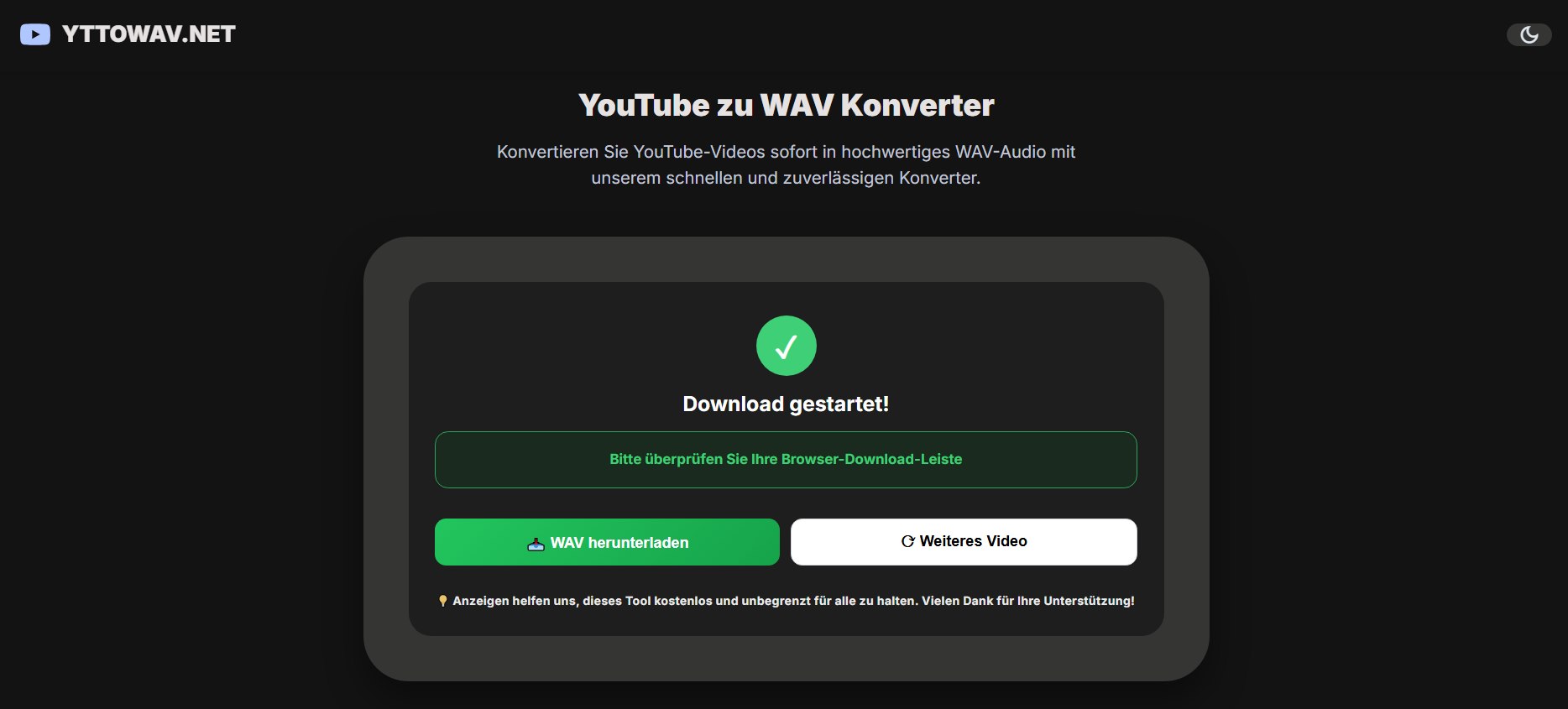
YTTOWAV wirkt wie ein sehr kleines Spezialwerkzeug: YouTube-Adresse einfügen, Umwandlung starten und WAV-Datei herunterladen. Keine Software, keine lange Einrichtung, aber eben auch kaum zusätzliche Funktionen.
Anders als YTMP3 setzt die Seite nicht auf mehrere Formate oder viele Auswahlmöglichkeiten, sondern fast nur auf WAV. Für einen einzelnen Test im Browser ist das praktisch. Bei längeren Videos, regelmäßiger Nutzung oder mehreren Dateien nacheinander fehlt jedoch schnell der Komfort.
Auch bei Ausgabequalität, unterstützter Videolänge und Stabilität bleiben die Angaben eher knapp. Deshalb eignet sich YTTOWAV eher als schnelle Notlösung, nicht als Haupttool für eine größere Musiksammlung.
Testergebnis: Was ist im Test aufgefallen?
✔️ Stärken: Sehr einfacher Einstieg, keine Installation, klare WAV-Ausrichtung und kaum Ablenkung.
❌ Einschränkung: Wenige Einstellungen, keine Stapelverarbeitung, keine Musikverwaltung und wenig Transparenz bei Qualität, Videolänge und Zuverlässigkeit.
Top 8. YouTubeToWAV.io Converter [Web]
|
System |
Windows 11, Chrome |
|
Testquelle |
Ein öffentliches YouTube-Musikvideo unter 120 Minuten |
|
Einsatzbereich |
YouTube-Adresse online als WAV speichern |
|
Schwerpunkt |
WAV-Umwandlung mit Fortschrittsanzeige |
|
Vorschau |
Audio kann vor dem Speichern geprüft werden |
|
Installation |
Nicht erforderlich |
|
Längenlimit |
Videos über 120 Minuten werden nicht unterstützt |
|
Bewertung |
|
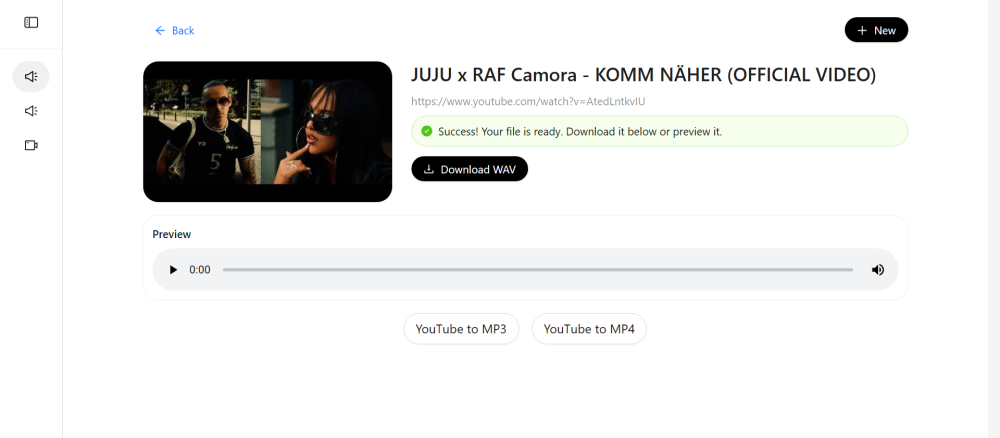
YouTubeToWAV.io wirkt etwas kontrollierter als viele sehr einfache Ein-Klick-Seiten. Nach dem Einfügen der YouTube-Adresse zeigt das Tool den Fortschritt der Umwandlung an. Praktisch ist auch die Vorschau: Vor dem Speichern lässt sich kurz prüfen, ob die richtige Tonspur erkannt wurde.
Damit unterscheidet sich YouTubeToWAV.io von YTTOWAV. Während YTTOWAV vor allem auf reine Einfachheit setzt, bietet dieses Tool etwas mehr Orientierung während der Umwandlung. Trotzdem bleibt es eine schlanke Lösung für einzelne YouTube-Links, nicht für größere Musiksammlungen.
Im Test zeigte sich eine klare Grenze: YouTube-Videos über 120 Minuten lassen sich nicht verarbeiten. Für lange DJ-Sets, Konzerte oder mehrstündige Mixes ist das Tool daher weniger geeignet.
Testergebnis: Was ist im Test aufgefallen?
✔️ Stärken: Keine Installation, einfache Bedienung, Fortschrittsanzeige, Audio-Vorschau und direkter WAV-Download für einzelne YouTube-Links.
❌ Einschränkung: Videos über 120 Minuten werden nicht unterstützt. Für lange Inhalte, Wiedergabelisten oder Stapelverarbeitung sind Desktop-Tools deutlich besser geeignet.
Top 9. Y2DOWN YouTube WAV Converter [Web]
|
System |
Windows 11, Chrome |
|
Testquelle |
Ein öffentliches YouTube-Musikvideo |
|
Einsatzbereich |
YouTube online als WAV oder anderes Format speichern |
|
Formate |
WAV, MP3, M4A, AAC, FLAC, OPUS, OGG sowie mehrere Videoformate |
|
Installation |
Nicht erforderlich |
|
Bedienung |
Videoadresse einfügen und Format auswählen |
|
Werbung |
Sehr auffällig |
|
Bewertung |
|
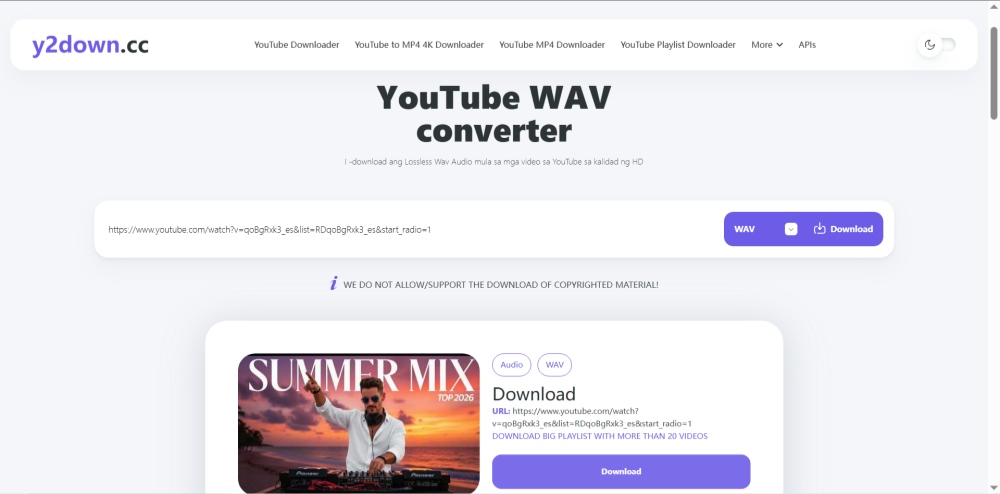
Y2DOWN bietet auf den ersten Blick mehr Formate als viele einfache YouTube-to-WAV-Seiten. Neben WAV stehen auch MP3, M4A, AAC, FLAC, OPUS, OGG und mehrere Videoformate zur Auswahl.
Im Test störte jedoch vor allem die Werbung. Der Ablauf wirkt unruhig, weil zusätzliche Hinweise, Werbeflächen und mögliche Weiterleitungen schnell vom eigentlichen Umwandeln ablenken. Man muss genauer hinschauen, welche Schaltfläche wirklich zur Konvertierung gehört.
Für einen einzelnen Versuch kann Y2DOWN funktionieren. Als regelmäßiger YouTube-to-WAV-Converter ist das Tool aber wenig angenehm, weil die Formatvielfalt durch die viele Werbung kaum noch ein echter Vorteil ist.
Testergebnis: Was ist im Test aufgefallen?
✔️ Stärken: Viele Audio- und Videoformate, keine Installation und schnelle Nutzung für einzelne Links.
❌ Einschränkung: Die Werbung stört deutlich. Die Seite wirkt unübersichtlich und ist für regelmäßige WAV-Downloads wenig komfortabel.
Top 10. FonePaw YouTube WAV Recorder [Win & Mac]
|
System |
Windows 11, Chrome |
|
Testquelle |
Ein abgespieltes YouTube-Musikvideo |
|
Einsatzbereich |
YouTube-Audio in Echtzeit aufnehmen |
|
Methode |
Systemton aufnehmen statt direkt umwandeln |
|
Formate |
Je nach Einstellung, z. B. WAV oder MP3 |
|
Geschwindigkeit |
Echtzeit, ein 60-Minuten-Video dauert 60 Minuten |
|
Stapelverarbeitung |
Nein |
|
Bewertung |
|
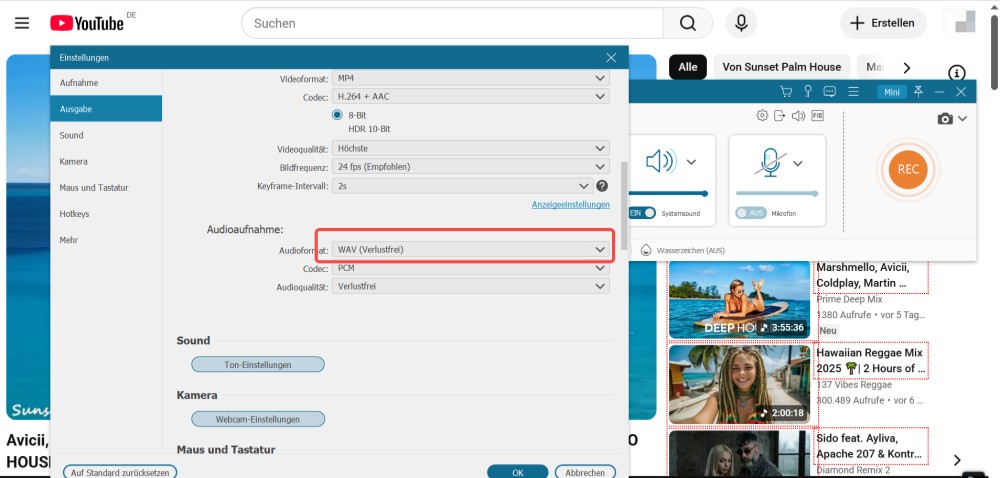
FonePaw Bildschirm Recorder ist kein klassischer YouTube-to-WAV-Converter, sondern eine Aufnahme-Lösung. Genau deshalb steht das Tool am Ende der Liste: Es ist nicht die bequemste Methode, kann aber helfen, wenn ein Downloader den YouTube-Link nicht erkennt oder eine Online-Umwandlung nicht funktioniert.
Im Test wurde der Systemsound während der Wiedergabe aufgenommen. Für kurze Musikclips, einzelne Ausschnitte oder schwer erkennbare Links kann diese Methode durchaus nützlich sein. Nach der Aufnahme lässt sich die Datei speichern und bei Bedarf zuschneiden. Auch WAV ist je nach Einstellung als Ausgabeformat möglich.
Als Hauptlösung für YouTube to WAV ist FonePaw weniger geeignet, weil die Aufnahme in Echtzeit läuft. Für den Notfall bleibt es aber eine brauchbare Alternative, wenn andere Tools nicht weiterkommen.
Testergebnis: Was ist im Test aufgefallen?
✔️ Stärken: Funktioniert unabhängig von der Link-Erkennung, nimmt den Systemsound direkt auf, unterstützt WAV-Ausgabe und eignet sich für kurze Ausschnitte oder Sonderfälle.
❌ Einschränkung: Die Aufnahme läuft nur in Echtzeit und ist daher für lange Videos oder mehrere Dateien weniger praktisch.
Fazit: Welcher YouTube-to-WAV-Downloader passt zu Ihnen?
|
Tool |
WAV |
Playlist |
Batch |
ID3-Tags |
Online |
Kostenlos |
Anfängerfreundlich |
|
TuneFab |
✔️ |
✔️ |
✔️ |
✔️ |
❌ |
🟡 |
✔️ |
|
MuConvert |
✔️ |
✔️ |
✔️ |
✔️ |
❌ |
🟡 |
✔️ |
|
VideOne Converter |
✔️ |
✔️ |
✔️ |
✔️ |
❌ |
🟡 |
✔️ |
|
yt-dlp |
✔️ |
✔️ |
✔️ |
🟡 |
❌ |
✔️ |
❌ |
|
ByClick |
✔️ |
✔️ |
✔️ |
🟡 |
❌ |
🟡 |
🟡 |
|
YTMP3 |
🟡 |
🟡 |
🟡 |
❌ |
✔️ |
🟡 |
✔️ |
|
YTTOWAV |
✔️ |
❌ |
❌ |
❌ |
✔️ |
✔️ |
✔️ |
|
YouTubeToWAV.io |
✔️ |
❌ |
❌ |
❌ |
✔️ |
✔️ |
✔️ |
|
Y2DOWN |
✔️ |
❌ |
❌ |
❌ |
✔️ |
✔️ |
🟡 |
|
FonePaw |
🟡 |
❌ |
❌ |
❌ |
❌ |
🟡 |
🟡 |
✔️ = unterstützt
❌ = nicht unterstützt
🟡 = eingeschränkt, je nach Tarif, Einstellung oder Nutzungsszenario
Für regelmäßige YouTube-to-WAV-Downloads sind Desktop-Tools klar angenehmer. TuneFab YouTube WAV Converter eignet sich besonders für YouTube-Music-Songs, Alben und Playlists, während MuConvert eine kompakte Alternative mit direkter Formatwahl bietet. VideOne ist stärker, wenn Sie lange YouTube-Musikvideos oder Live-Mitschnitte als Audiospur speichern möchten.
Online-Tools sind eher für einzelne Links gedacht. YTMP3, YTTOWAV und YouTubeToWAV.io sind schnell erreichbar, bieten aber deutlich weniger Komfort. yt-dlp bleibt die stärkste kostenlose Lösung für erfahrene Nutzer, ist für Anfänger aber mühsam. FonePaw ist nur eine Notlösung, wenn Downloads oder Konvertierung nicht funktionieren.
Häufige Fragen zu YouTube-zu-WAV-Konvertern
Bleibt die Audioqualität erhalten, wenn man YouTube-Videos in WAV konvertiert?
Beim Konvertieren in WAV wird die Audioqualität gespeichert, die YouTube zum Zeitpunkt des Downloads bereitstellt. Da YouTube die Tonspur bereits komprimiert ausliefert, kann ein WAV-Converter daraus keine bessere Studioqualität machen.
Der Vorteil liegt vielmehr darin, dass die vorhandene Tonspur nicht noch einmal in ein stärker komprimiertes Format umgewandelt wird. Für die Bearbeitung oder Archivierung ist WAV daher oft sinnvoller als MP3.
Welche verlustfreien Audioformate gibt es neben WAV?
Neben WAV werden vor allem FLAC, ALAC und AIFF häufig genutzt. FLAC ist besonders beliebt, weil es Audio verlustfrei speichern kann und dabei meist deutlich weniger Speicherplatz benötigt als WAV.
Wenn Sie YouTube-Musik nicht als große WAV-Datei sichern möchten, können Sie YouTube-Musik auch als FLAC herunterladen, sofern der verwendete Converter dieses Ausgabeformat unterstützt. ALAC eignet sich besonders gut für Apple-Geräte, während AIFF häufiger in professionellen Audio-Workflows verwendet wird.
Kann man ganze YouTube-Playlists als WAV speichern?
Ja, aber dafür eignet sich nicht jedes Tool. Viele Online-Konverter können nur einzelne YouTube-Links verarbeiten und sind bei Playlists schnell überfordert.
Wenn Sie mehrere Titel oder eine komplette Playlist als WAV speichern möchten, ist ein Desktop-Converter mit Stapelverarbeitung meist praktischer. Solche Programme können mehrere Titel gesammelt verarbeiten und bieten oft mehr Kontrolle über Format, Qualität und Dateiverwaltung.
War diese Seite hilfreich?


Danke fürs Feedback!
Danke, wir optimieren weiter.

Kommentar schreiben
0 Kommentare