





 Upgrade für
unbegrenzte Downloads
Upgrade für
unbegrenzte Downloads

 Mehr
Plattformen & flexible Ausgabeformate
Mehr
Plattformen & flexible Ausgabeformate


Gisela Werber
Veröffentlicht am 26. Aug. 2026

Viele möchten Amazon Music auf einen USB-Stick speichern, damit die Songs später auch im Auto, an der Stereoanlage oder an anderen Geräten mit USB-Anschluss laufen. Klingt einfach – doch ein Download in der Amazon-Music-App ist leider nicht dasselbe wie eine normale MP3-Datei auf dem USB-Stick. Gekaufte Amazon-MP3s lassen sich meist direkt kopieren, Prime- und Unlimited-Downloads bleiben dagegen an die App gebunden. Damit die Musik wirklich vom USB-Stick abgespielt werden kann, müssen solche Titel zuerst in ein USB-kompatibles Format wie MP3 gebracht werden. Wie das funktioniert und welche Inhalte Sie direkt übertragen können, zeigen wir Ihnen Schritt für Schritt weiter unten.
Nicht verpassen
Kann man Amazon Music auf einem USB-Stick speichern?
Grundsätzlich ja – aber nur, wenn die Musik als normale Audiodatei vorliegt. Ein Download in der Amazon-Music-App bedeutet nicht automatisch, dass Sie eine MP3-Datei erhalten, die sich einfach auf einen USB-Stick kopieren lässt.
Bei gekauften Amazon-MP3s ist das meist unkompliziert: Sie können die Dateien auf den Computer herunterladen und anschließend auf den USB-Stick übertragen. Bei Amazon Music Prime und Amazon Music Unlimited bleiben Offline-Downloads dagegen an die Amazon-Music-App gebunden und lassen sich nicht direkt im Auto, an der Stereoanlage oder auf anderen USB-Geräten abspielen.
|
Amazon-Music-Inhalt |
Direkt auf USB-Stick kopierbar? |
Hinweis |
|
Gekaufte Amazon-MP3s |
Ja |
Als lokale Datei übertragbar |
|
Amazon Music Free |
Nein |
Kein Offline-Download verfügbar |
|
Amazon Music Prime |
Nicht direkt |
Offline-Downloads bleiben appgebunden |
|
Amazon Music Unlimited |
Nicht direkt |
App-Downloads sind keine frei kopierbaren MP3-Dateien |
Auch wenn Sie den Amazon-Music-Download-Ordner finden oder den Speicherort ändern, sind diese Dateien nicht wie normale MP3s nutzbar. Für die Wiedergabe über einen USB-Stick brauchen Sie daher zuerst ein USB-kompatibles Audioformat, am besten MP3. Im nächsten Schritt zeigen wir, wie Sie Amazon-Music-Titel entsprechend vorbereiten und anschließend auf den USB-Stick übertragen.
Teil 1: Amazon Music als MP3-Dateien für den USB-Stick vorbereiten
Jetzt geht es darum, Amazon Music so vorzubereiten, dass die Songs später vom USB-Stick auch wirklich erkannt werden. Dafür ist MP3 meist die sicherste Wahl, weil dieses Format von den meisten USB-Geräten problemlos abgespielt wird.
Für einzelne Titel reicht oft ein Online-Tool. Wenn Sie jedoch ein ganzes Album oder eine Playlist auf den USB-Stick bringen möchten, ist eine Desktop-Software praktischer: Sie können mehrere Songs auf einmal verarbeiten, das Ausgabeformat festlegen und die fertigen Dateien anschließend gesammelt auf den USB-Stick kopieren.
Tool 1: Mit einem Amazon Music Converter für Desktop
Wenn Sie mehrere Amazon-Music-Titel für den USB-Stick vorbereiten möchten, ist der TuneFab Amazon Music Converter eine bequeme Lösung für Windows und Mac. Über den integrierten Amazon-Music-Webplayer können Sie Songs, Alben oder Playlists direkt im Programm suchen, hinzufügen und als MP3 speichern.
Praktisch ist das vor allem für längere Playlists: Die Dateien werden nicht nur konvertiert, sondern auch mit Titel, Interpret, Album und Cover gespeichert. So bleibt die Musiksammlung später auch auf dem USB-Stick übersichtlich.
Highlights von TuneFab für USB-Stick-Nutzer:
Speichert Amazon Music als MP3 und unterstützt weitere Formate wie M4A, WAV, FLAC, AAC, AIFF und ALAC
Integrierter Amazon-Music-Webplayer zum direkten Suchen und Hinzufügen von Songs, Alben und Playlists
Verarbeitet einzelne Titel, Alben und Playlists gesammelt in einem Vorgang
MP3-Ausgabe mit bis zu 320 kbps für kompatible USB-Geräte
Behält wichtige ID3-Tags und Metadaten wie Titel, Interpret, Album und Cover bei
Schritt 1.
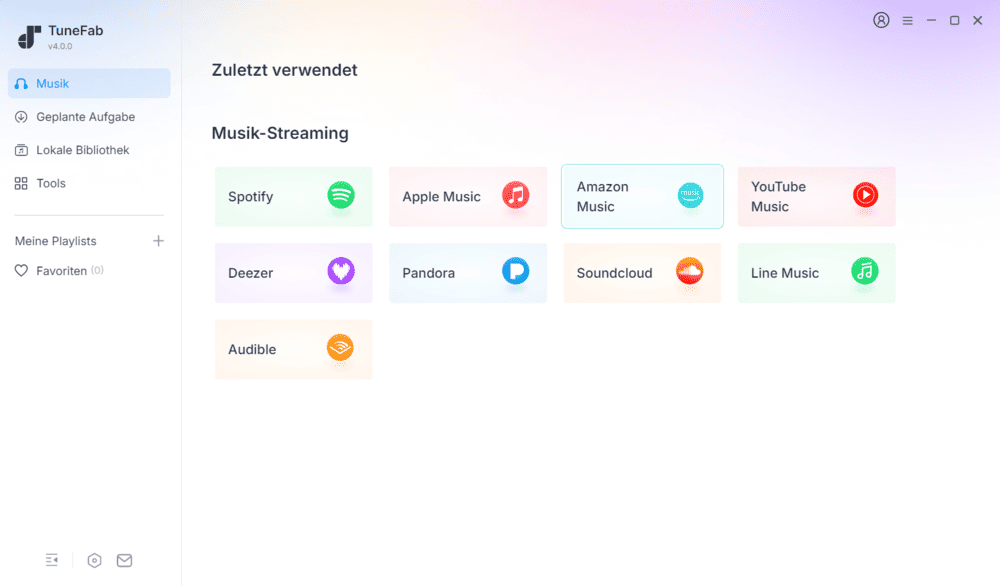
Starten Sie den TuneFab Amazon Music Converter und wählen Sie auf der Startseite Amazon Music als Musikplattform aus.
Schritt 2.
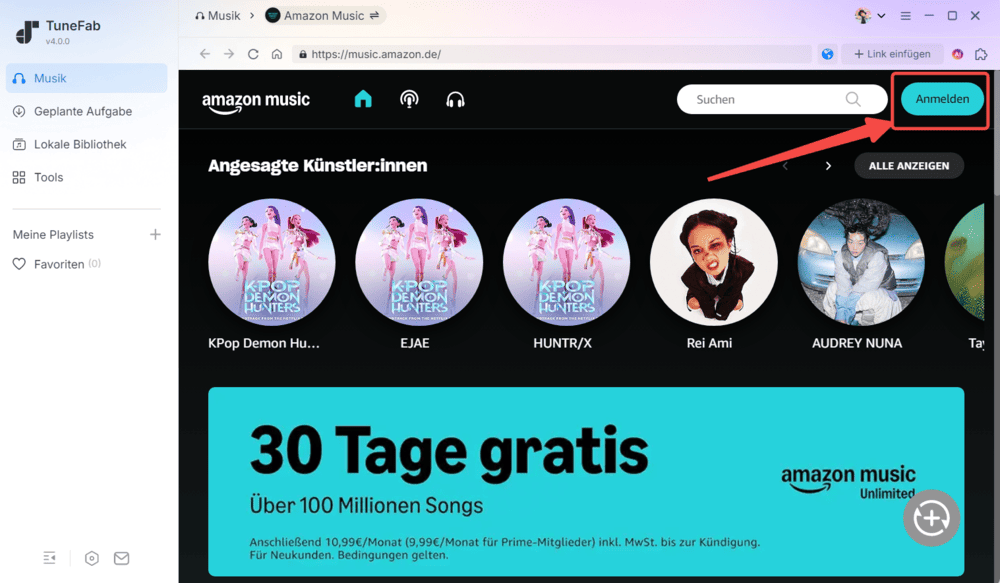
Melden Sie sich bei Ihrem Amazon-Music-Konto an. Danach können Sie Songs, Alben und Playlists direkt im integrierten Webplayer suchen.
Schritt 3.
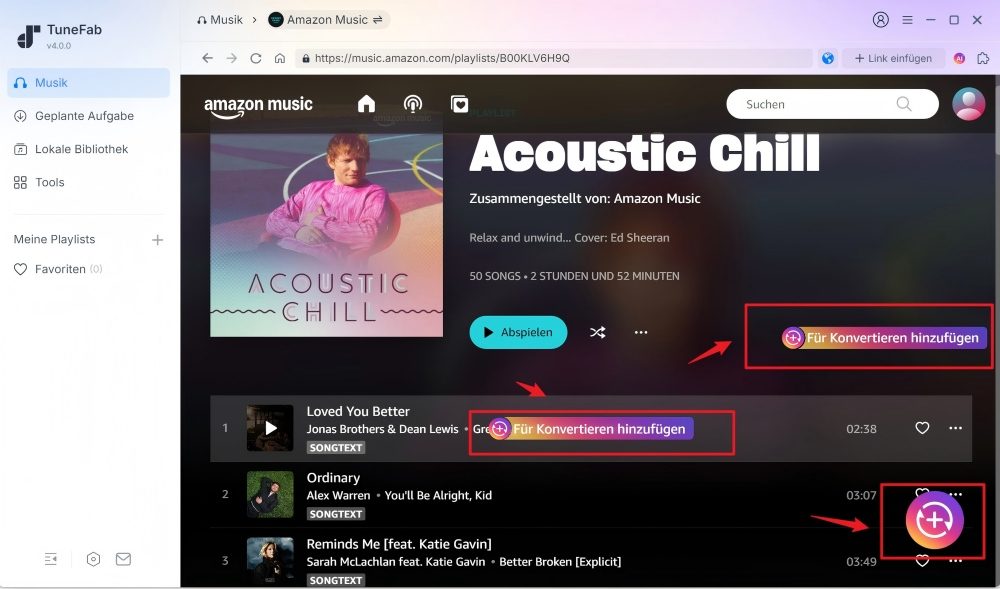
Öffnen Sie den gewünschten Titel, das Album oder die Playlist und fügen Sie die Inhalte zur Konvertierungsliste hinzu.
Schritt 4.
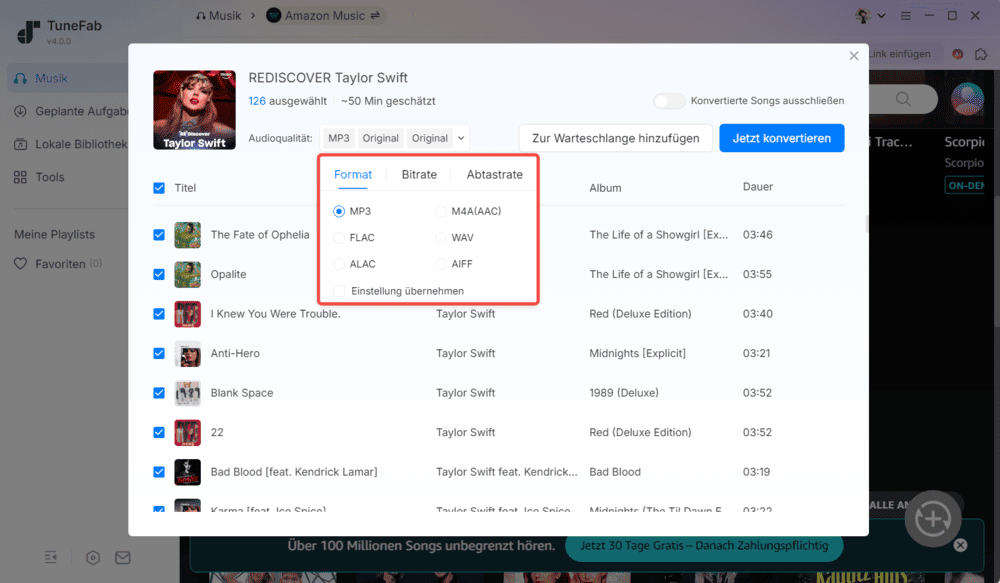
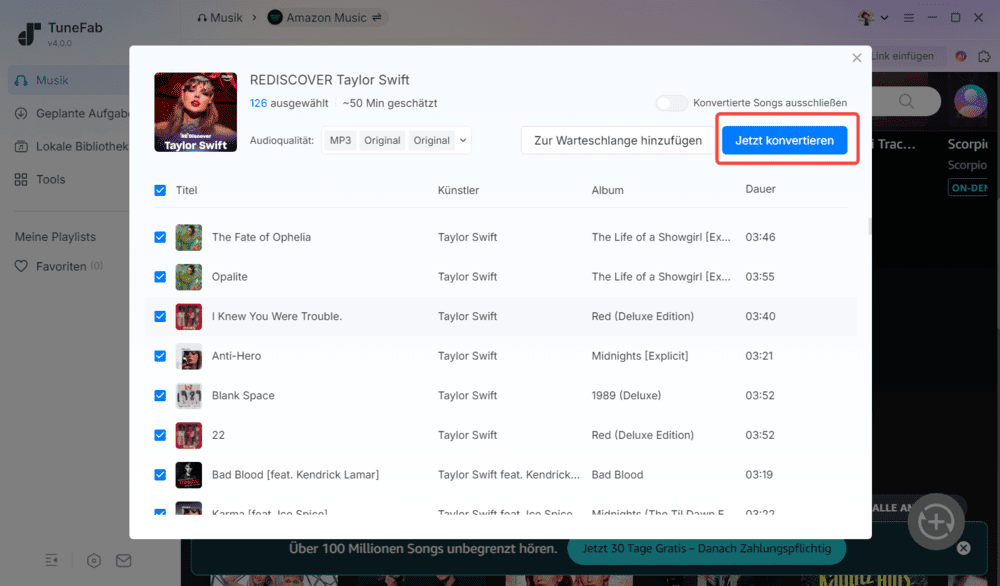
Wählen Sie MP3 als Ausgabeformat aus. Dieses Format eignet sich besonders gut für USB-Sticks, Autoradios und andere Geräte mit USB-Anschluss.
Schritt 5.
Klicken Sie auf „Jetzt konvertieren“, um die Konvertierung zu starten.
Schritt 6.
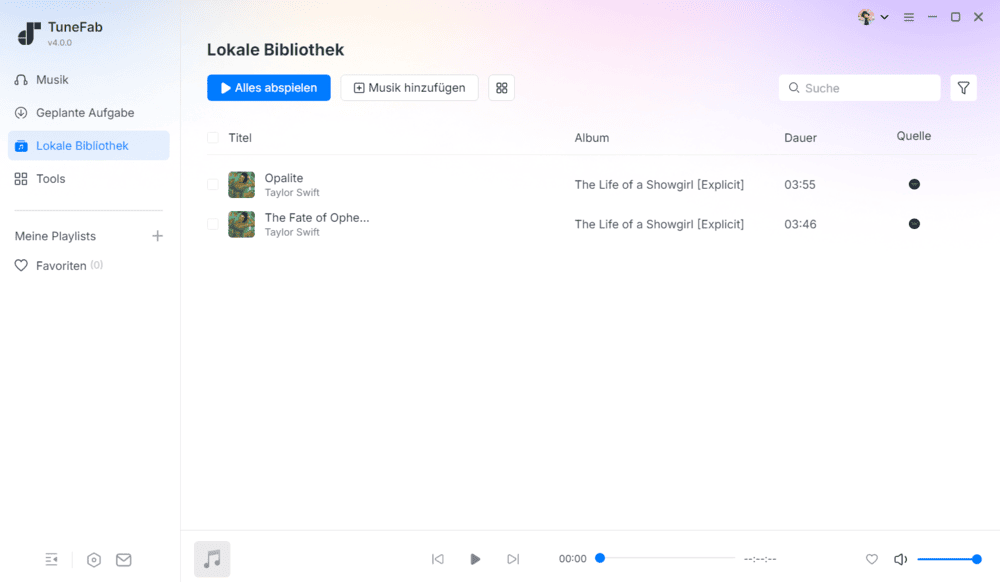
Nach Abschluss finden Sie die fertigen Dateien in der lokalen Bibliothek oder im Ausgabeordner. Danach können Sie die MP3-Dateien auf den USB-Stick kopieren.
Tool 2: Mit einem Online-Amazon-Music-Downloader
Wenn Sie nur wenige Amazon-Music-Titel für den USB-Stick vorbereiten möchten, ist der TuneFab Amazon Music Online Converter eine praktische Browser-Lösung. Sie müssen keine Software installieren, sondern fügen einfach den Amazon-Music-Link ein und speichern einzelne Songs, Alben oder Playlists als MP3-Dateien.
Bei Online-Downloadern ist die Stabilität jedoch entscheidend: Viele kostenlose Tools funktionieren inzwischen nur noch unzuverlässig oder werden kaum gepflegt. TuneFab bietet hier mehr Sicherheit, da der Online Converter von einer bekannten Music-Converter-Marke stammt und regelmäßig aktualisiert wird.
Geeignet für:
- einzelne Songs oder kleinere Musikauswahlen
- Nutzer, die keine Desktop-Software installieren möchten
- schnelles Speichern von Amazon Music als MP3 im Browser
Hinweis:
Für sehr große Playlists oder umfangreiche Sammlungen bleibt die Desktop-Software komfortabler. Der Online Converter eignet sich vor allem für kleinere Aufgaben, die schnell im Browser erledigt werden sollen.
Schritt 1.
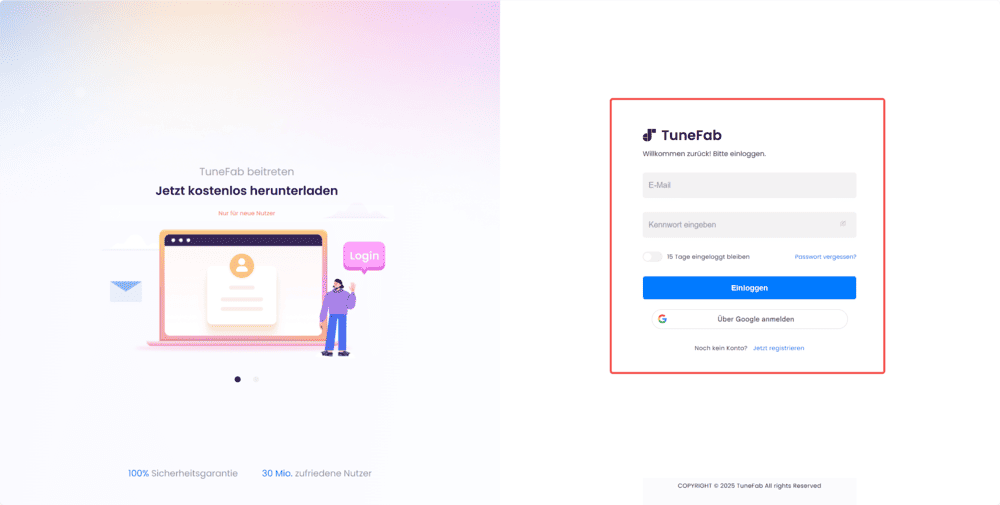
Öffnen Sie den TuneFab Amazon Music Online Converter und melden Sie sich im Mitgliederzentrum an. Falls Sie noch kein Konto haben, können Sie sich zuerst registrieren.
Schritt 2.
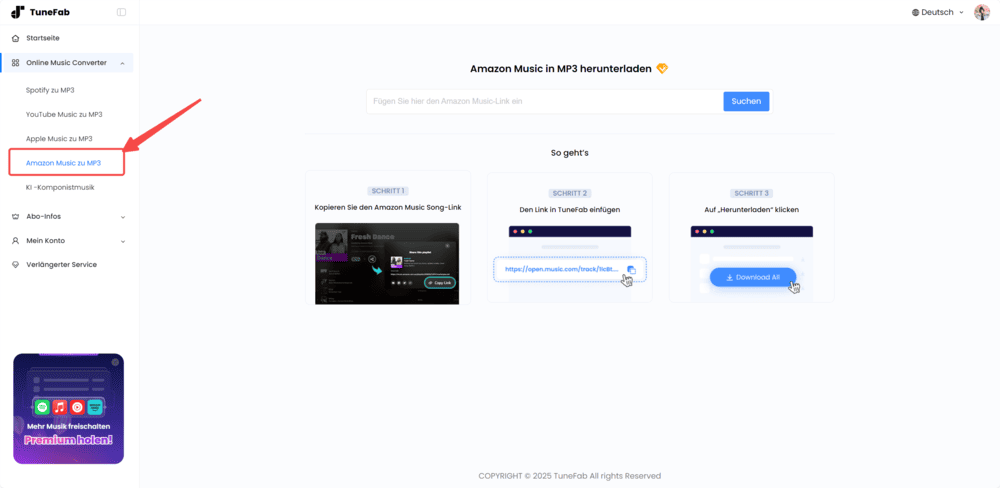
Wählen Sie im Online-Bereich den Amazon Music zu MP3 Converter aus.
Schritt 3.
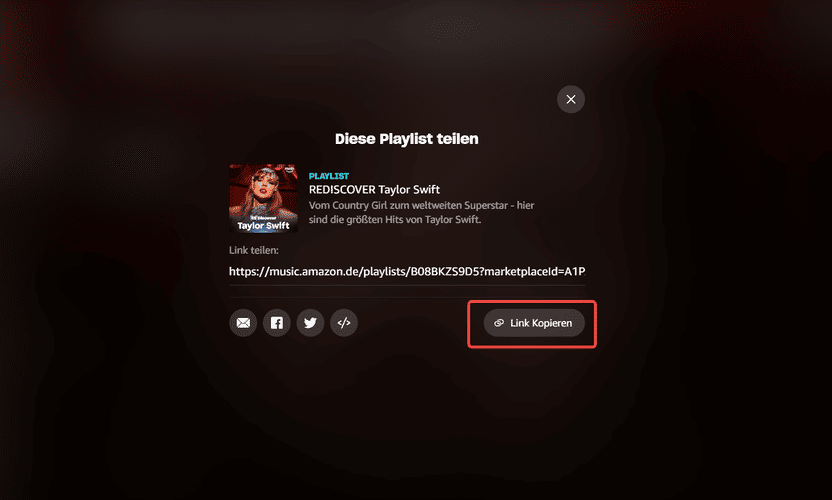
Öffnen Sie Amazon Music und kopieren Sie den Link des gewünschten Songs, Albums oder der Playlist.
Schritt 4.
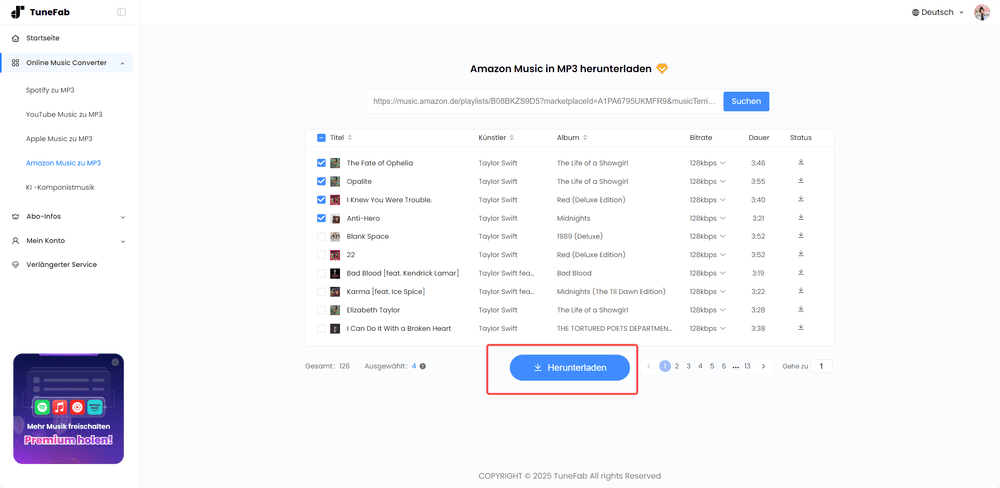
Fügen Sie den Link in den Online Converter ein und wählen Sie die Songs aus, die Sie als MP3 herunterladen möchten.
Schritt 5.
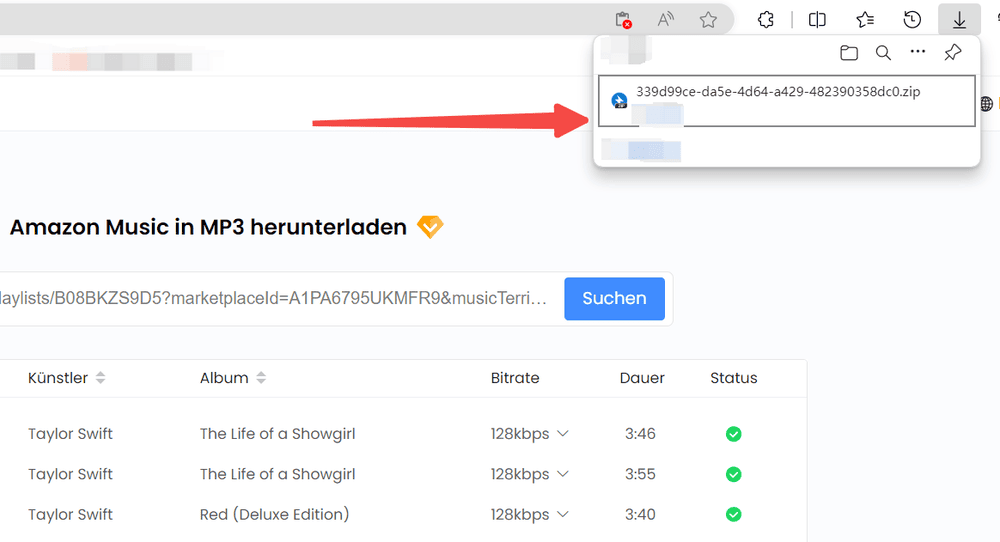
Nach dem Download finden Sie die fertigen MP3-Dateien in Ihrem Browser-Downloadordner. Anschließend können Sie sie direkt auf den USB-Stick kopieren.
Teil 2: Amazon-Music-MP3s auf den USB-Stick übertragen
Nachdem Sie die Amazon-Music-Titel als MP3-Dateien gespeichert haben, können Sie sie wie normale Audiodateien auf einen USB-Stick übertragen – etwa für die Nutzung im Auto, im Wohnzimmer oder auf einem älteren Player mit USB-Port.
Dafür gibt es zwei einfache Wege: Entweder legen Sie den USB-Stick direkt als Speicherort im Converter fest, oder Sie kopieren die fertigen MP3-Dateien anschließend manuell vom Computer auf den USB-Stick.
👍 Option 1: MP3-Dateien vom PC auf den USB-Stick ziehen
Dies ist die einfachste und zuverlässigste Methode, wenn Sie die Amazon-Music-MP3s zuerst auf dem Computer prüfen und dann gesammelt auf den USB-Stick übertragen möchten.
Schritt 1.
Schließen Sie den USB-Stick an Ihren Computer an und warten Sie, bis er erkannt wird.
Schritt 2.
Öffnen Sie den Ordner, in dem die gespeicherten Amazon-Music-MP3s liegen. Wählen Sie die gewünschten Songs oder den gesamten Ordner aus.
Schritt 3.
Klicken Sie mit der rechten Maustaste auf die markierten Dateien und wählen Sie „Kopieren“.

Schritt 4.
Öffnen Sie den USB-Stick unter „Dieser PC“, klicken Sie mit der rechten Maustaste in den Zielordner und wählen Sie „Einfügen“.

Nach dem Kopieren liegen die MP3-Dateien auf dem USB-Stick und können auf vielen USB-fähigen Geräten abgespielt werden.
Option 2: MP3-Dateien direkt auf den USB-Stick speichern
Wenn Sie sich das spätere Kopieren sparen möchten, können Sie den USB-Stick auch direkt als Speicherort festlegen. Diese Option ist praktisch, wenn der Stick schnell genug ist und während des gesamten Downloads stabil verbunden bleibt. Für größere Playlists ist Option 1 jedoch meist sicherer.
Bei TuneFab Amazon Music Converter Desktop
Schritt 1.
Schließen Sie den USB-Stick an den Computer an und warten Sie, bis er erkannt wird.
Schritt 2.
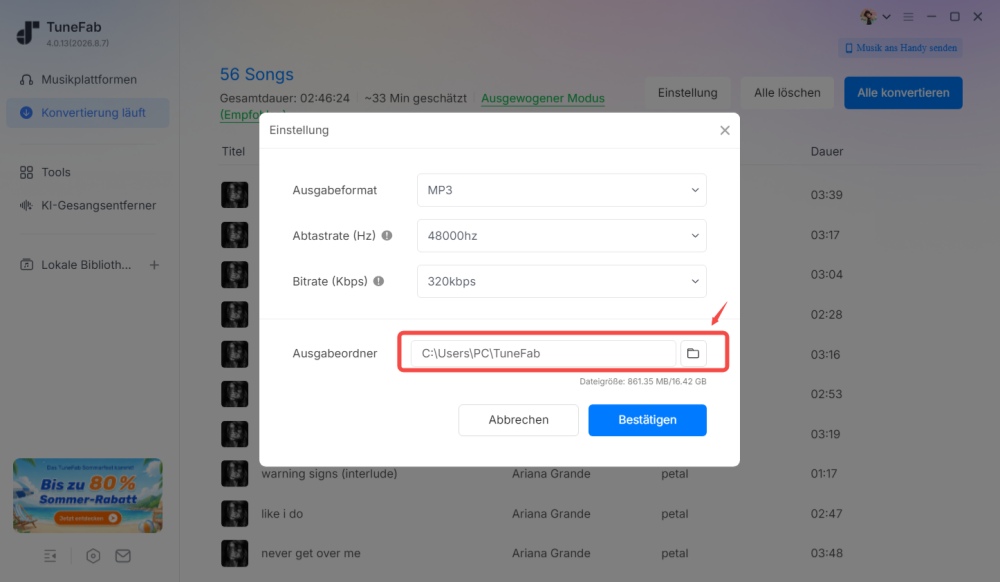
Öffnen Sie den Music Converter und gehen Sie zu „Einstellungen > Ausgabe“ oder klicken Sie unten auf das Ordnersymbol. Wählen Sie dort den USB-Stick als Ausgabeordner aus.
Schritt 3.
Starten Sie die Konvertierung. Die fertigen MP3-Dateien werden anschließend direkt auf dem USB-Stick gespeichert.
Bei TuneFab Amazon Music Online Converter
Schritt 1.
Schließen Sie den USB-Stick an den Computer an.
Schritt 2.
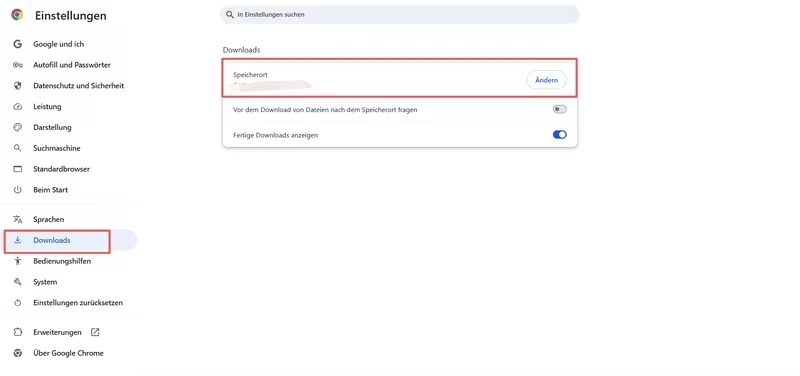
Öffnen Sie die Download-Einstellungen Ihres Browsers und ändern Sie den Speicherort auf den USB-Stick. Alternativ können Sie einstellen, dass der Browser vor jedem Download nach dem Speicherort fragt.
Schritt 3.
Laden Sie die MP3-Dateien über den Online Converter herunter und speichern Sie sie direkt auf dem USB-Stick.
Hinweis:
Bei langsamen USB-Sticks oder einer instabilen Verbindung können Downloads länger dauern oder Dateien unvollständig gespeichert werden. Wenn Sie viele Songs übertragen möchten, speichern Sie die Dateien besser zuerst auf dem PC und kopieren sie danach gesammelt auf den USB-Stick.
FAQs zu Amazon Music auf USB-Stick
Kann ich Songs von Amazon Music auf meinem Computer speichern?
Ja, aber es kommt auf die Art der Musik an. Gekaufte Amazon-MP3s können Sie auf den Computer herunterladen und anschließend wie normale Dateien verschieben. Bei Prime- oder Unlimited-Titeln bedeutet „Download“ dagegen meist nur Offline-Wiedergabe innerhalb der Amazon-Music-App. Wenn Sie Musik von Amazon Music auf Ihrem PC downloaden und als normale MP3-Dateien weiterverwenden möchten, benötigen Sie ein Tool wie den TuneFab Amazon Music Converter.
Kann man Amazon Music direkt auf einen USB-Stick speichern?
Nicht direkt über die Amazon-Music-App. App-Downloads sind in erster Linie für die Offline-Wiedergabe innerhalb der App gedacht und werden von einem Autoradio oder USB-Player nicht einfach als Musikdateien erkannt. Wenn Sie Amazon-Music-Titel auf einem USB-Stick speichern möchten, können Sie sie zuerst mit dem TuneFab Amazon Music Converter als MP3 vorbereiten und anschließend auf den USB-Stick kopieren.
Kann ich Musik von Amazon Music auf SD-Karte speichern?
Auf Android-Geräten kann eine SD-Karte je nach App- und Geräteeinstellung zwar als Speicherort für Offline-Daten genutzt werden. Das heißt aber nicht, dass die Songs als normale MP3-Dateien frei auf der SD-Karte liegen. Für die Wiedergabe außerhalb der Amazon-Music-App sollten Sie die Titel zuerst in ein kompatibles Format wie MP3 speichern und danach auf die SD-Karte kopieren.
Fazit
Amazon Music auf einen USB-Stick zu speichern ist möglich – allerdings nicht einfach über die Offline-Download-Funktion der Amazon-Music-App. Gekaufte Amazon-MP3s lassen sich meist direkt übertragen, während Prime- und Unlimited-Titel zuerst als normale Audiodateien vorbereitet werden müssen.
Mit dem TuneFab Amazon Music Converter können Sie Amazon-Music-Titel als MP3 speichern und anschließend bequem auf den USB-Stick kopieren. So lässt sich Ihre Musikauswahl auch dort nutzen, wo die Amazon-Music-App nicht verfügbar ist – etwa im Auto, auf älteren Playern oder über einen USB-Anschluss zu Hause.
War diese Seite hilfreich?


Danke fürs Feedback!
Danke, wir optimieren weiter.

Kommentar schreiben
0 Kommentare