

Autor: Venus
Veröffentlicht am 08. Nov. 2026

Sie sagen „Alexa, spiele mein Hörbuch“, doch der Echo reagiert nicht, öffnet den falschen Titel oder findet Ihre Audible-Bibliothek überhaupt nicht? Meist fehlt keine zusätzliche Funktion. Entscheidend ist vielmehr, ob Audible und Alexa dasselbe Amazon-Konto verwenden und ob das Alexa-Gerät korrekt eingerichtet ist.
In dieser Anleitung erfahren Sie, wann Audible bereits automatisch mit Alexa verbunden ist, wie Sie ein Hörbuch per Sprache oder Alexa-App starten und wie sich typische Konto-, Bibliotheks- und Synchronisierungsprobleme beheben lassen. Eine zusätzliche Software benötigen Sie für Echo-Geräte normalerweise nicht. Erst wenn Sie eigene Audible-Titel außerhalb des Audible- und Amazon-Ökosystems verwenden möchten, kann eine lokale Audiodatei sinnvoll sein.
Nicht verpassen
- Audible mit Alexa verbinden: Muss man die Konten überhaupt verknüpfen?
- Welche Geräte unterstützen Audible mit Alexa?
- Audible mit Alexa verbinden & abspielen: Schritt-für-Schritt-Anleitung
- Tipps: Die wichtigsten Alexa-Sprachbefehle für Audible
- Audible auf Alexa funktioniert nicht: Häufige Probleme und Lösungen
- Bonus: Audible-Hörbücher auf Alexa-fremden Geräten abspielen
- FAQs zum Thema Audible mit Alexa verbinden
- Fazit
Audible mit Alexa verbinden: Muss man die Konten überhaupt verknüpfen?
Ob Sie etwas einrichten müssen, hängt von der Art Ihres Audible-Kontos ab. Bevor Sie Apps neu installieren oder Ihren Echo zurücksetzen, ordnen Sie Ihre Situation einem der folgenden Fälle zu.
Fall 1: Audible und Alexa verwenden dasselbe Amazon-Konto
In diesem Fall ist keine zusätzliche Verknüpfung nötig. Alexa greift auf die Audible-Bibliothek des Amazon-Kontos zu, mit dem das Echo- oder Alexa-fähige Gerät verbunden ist. Voraussetzung ist, dass Audible und das Alexa-Gerät dasselbe Amazon-Konto verwenden.
Ein schneller Praxistest reicht: Sagen Sie „Alexa, spiele mein Hörbuch auf Audible“ oder nennen Sie einen konkreten Titel. Beginnt die Wiedergabe, ist die Verbindung bereits eingerichtet. Eine zusätzliche Verknüpfung ist dann normalerweise nicht erforderlich.
Fall 2: Sie besitzen noch ein altes Audible-Benutzername-Konto
Einige langjährige Kunden melden sich noch mit einem eigenständigen Audible-Benutzernamen statt mit den Zugangsdaten eines Amazon-Kontos an. Alexa kann diese Bibliothek unter Umständen nicht automatisch dem Konto des Echo-Geräts zuordnen.
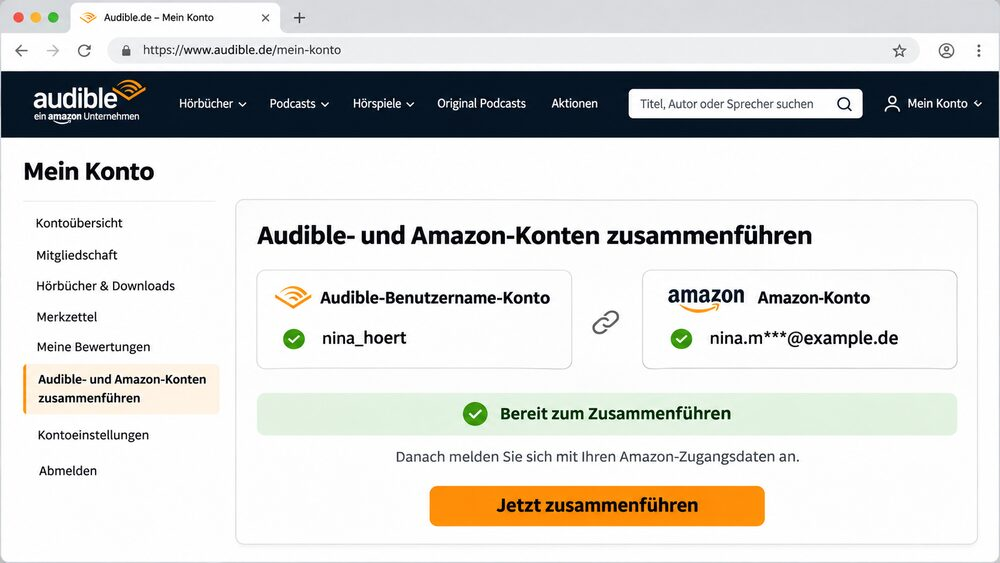
Wenn Audible Ihnen für ein solches Konto eine Zusammenführung mit einem Amazon-Konto anbietet, können Sie den Vorgang über die Audible-Website durchführen:
Schritt 1.
Melden Sie sich im Browser bei Audible an und öffnen Sie Mein Konto.
Schritt 2.
Wählen Sie Jetzt zusammenführen, sofern diese Option für Ihr Konto angezeigt wird.
Schritt 3.
Geben Sie die erforderlichen Kontodaten ein und bestätigen Sie den Vorgang.
Schritt 4.
Melden Sie sich danach bei Audible mit Ihren Amazon-Zugangsdaten an.
Falls die Zusammenführung für Ihr Konto angeboten wird, folgen Sie den dort angezeigten Hinweisen. Bereits heruntergeladene Titel müssen danach gegebenenfalls erneut geladen werden; Titel aus einem enthaltenen Katalog können zudem erneut zur Bibliothek hinzugefügt werden müssen.
Fall 3: Alexa findet Ihre Audible-Bibliothek nicht
Prüfen Sie zuerst in der Alexa-App, mit welchem Amazon-Konto das betreffende Gerät verbunden ist. Öffnen Sie danach Audible im Browser oder in der App und vergleichen Sie die Kontodaten sowie den verwendeten Marketplace. Sind die Konten identisch, liegt die Ursache häufiger bei der Synchronisierung, der Aussprache des Titels oder der aktuellen Verfügbarkeit des Inhalts. Die passenden Lösungen finden Sie weiter unten.
Welche Geräte unterstützen Audible mit Alexa?
Audible lässt sich auf Alexa-fähigen Geräten steuern. Der Funktionsumfang unterscheidet sich jedoch je nachdem, ob Sie direkt über einen Lautsprecher hören, die Alexa-App als Fernbedienung verwenden oder Alexa innerhalb der Audible-App aktivieren.
|
Gerät oder App |
Audible-Wiedergabe |
Bedienung |
|
Amazon Echo, Echo Dot, Echo Show und weitere Alexa-fähige Geräte |
Ja |
Direkte Sprachbefehle |
|
Amazon Alexa-App für iOS und Android |
Ja |
Audible-Bibliothek öffnen, Wiedergabe starten und Zielgerät wählen |
|
Audible-App für iOS und Android |
Ja |
Alexa innerhalb der geöffneten Audible-App |
|
Fire TV mit Alexa-Sprachfernbedienung |
Ja |
Audible-App plus Mikrofontaste der Fernbedienung |
|
Alexa-fähige Geräte anderer Hersteller |
Meist ja |
Je nach Gerät per Sprache oder Hersteller-App |
Clips und Lesezeichen, Bewertungen und Rezensionen, das Hörprotokoll sowie die Funktion „Als beendet markieren“ lassen sich laut Audible nicht über Alexa steuern. Für diese Funktionen bleibt die Audible-App erforderlich. :chatgpt-content-reference{index="1"}
Audible mit Alexa verbinden & abspielen: Schritt-für-Schritt-Anleitung
Für die Wiedergabe müssen Sie Audible nicht wie einen fremden Musikdienst als zusätzlichen Skill hinzufügen. Wenn Audible und das Alexa-Gerät dasselbe Amazon-Konto verwenden, können Sie zwischen dem direkten Sprachbefehl und der Alexa-App wählen.
Möglichkeit 1. Audible direkt per Sprachbefehl starten
Diese Methode ist am schnellsten, wenn Audible und das Alexa-Gerät bereits dasselbe Amazon-Konto verwenden.
Schritt 1.
Stellen Sie sicher, dass der Echo eingeschaltet und mit dem WLAN verbunden ist.
Schritt 2.
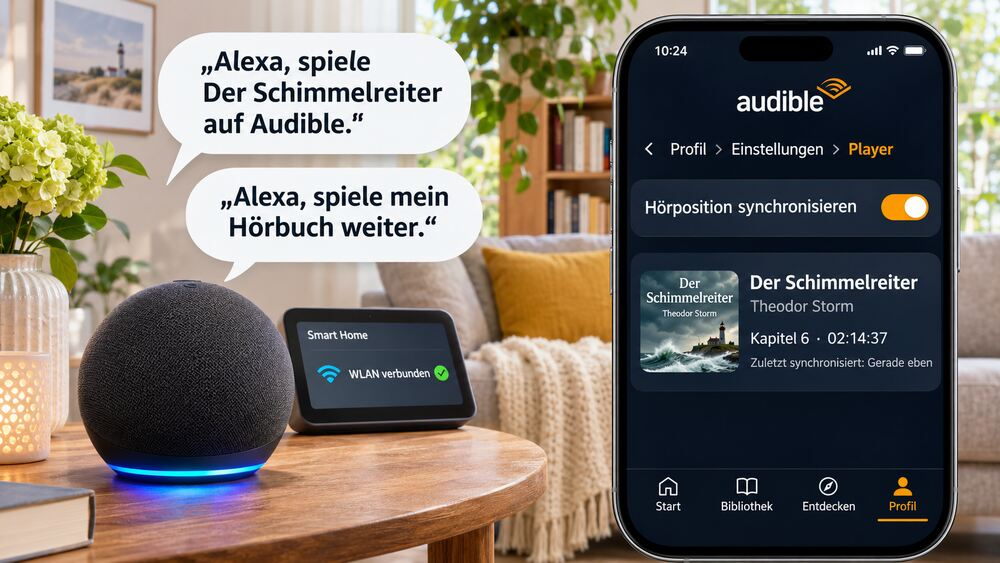
Sagen Sie beispielsweise: „Alexa, spiele [Buchtitel] auf Audible.“ Die Ergänzung „auf Audible“ hilft Alexa dabei, die Suche auf Inhalte aus Audible einzugrenzen.
Schritt 3.
Möchten Sie einfach dort fortfahren, wo Sie aufgehört haben, können Sie beispielsweise sagen: „Alexa, spiele mein Hörbuch weiter.“
Schritt 4.
Prüfen Sie kurz, ob Alexa den richtigen Titel und die erwartete Hörposition verwendet. Bei einer falschen Position öffnen Sie die Audible-App und kontrollieren unter Profil > Einstellungen > Player, ob Hörposition synchronisieren aktiviert ist.
Erfahrungstipp:
Kurze, ungewöhnliche Titel erkennt Alexa meist zuverlässig. Bei langen Titeln, Reihen mit ähnlichen Namen oder fremdsprachigen Werken ist die Auswahl über die Alexa-App oft schneller als mehrere Sprachversuche.
Möglichkeit 2. Audible über die Alexa-App starten
Die App eignet sich besonders, wenn Sie den Titel lieber aus der Bibliothek auswählen oder die Wiedergabe gezielt an einen bestimmten Echo senden möchten.
Schritt 1.
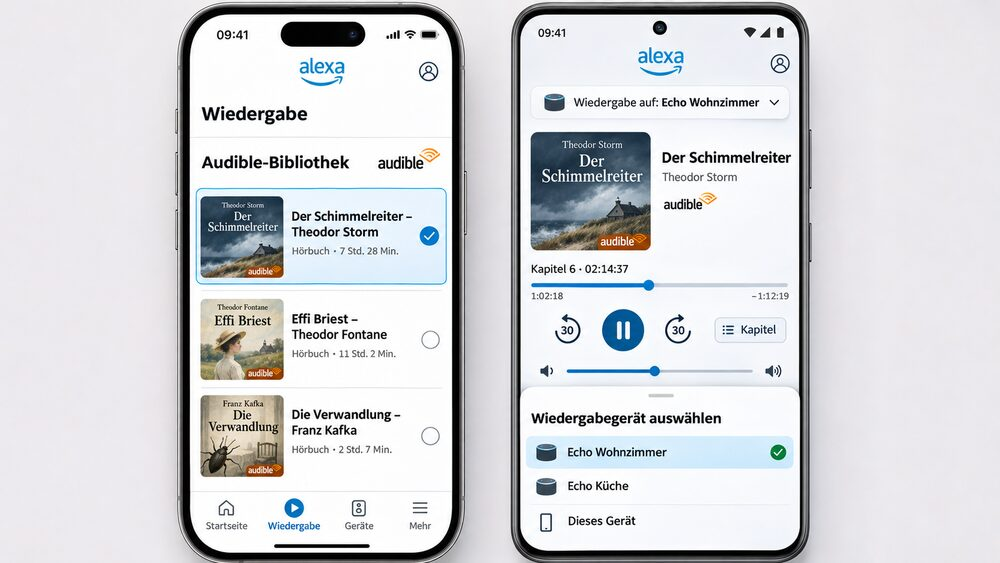
Öffnen Sie die aktuelle Amazon Alexa-App auf Ihrem iPhone oder Android-Gerät und melden Sie sich mit dem Amazon-Konto Ihres Alexa-Geräts an.
Schritt 2.
Öffnen Sie den Bereich Wiedergabe/Play. Je nach App-Version kann die Bezeichnung oder Position leicht abweichen.
Schritt 3.
Öffnen Sie Ihre Audible-Bibliothek und wählen Sie das gewünschte Hörbuch aus.
Schritt 4.
Wählen Sie unter den verfügbaren Geräten den Echo oder das andere verknüpfte Alexa-fähige Ausgabegerät aus.
Schritt 5.
Steuern Sie anschließend Wiedergabe, Lautstärke, Vor- und Zurückspringen sowie die Kapitelnavigation in der App oder per Sprache.
Wichtig:
Mehr > Gerät hinzufügen benötigen Sie nur, wenn der Echo selbst noch nicht in der Alexa-App eingerichtet ist. Dieser Schritt verbindet nicht das Audible-Konto, sondern richtet ein neues Alexa-Gerät ein.
Tipps: Die wichtigsten Alexa-Sprachbefehle für Audible
Je genauer der Befehl, desto seltener startet Alexa den falschen Inhalt. Besonders bei der ersten Wiedergabe empfiehlt Audible, die Quelle „Audible“ und gegebenenfalls die Art des Inhalts im Sprachbefehl zu nennen.
|
Aufgabe |
Beispiel für den Sprachbefehl |
|
Bestimmten Titel starten |
„Alexa, spiele [Buchtitel] auf Audible.“ |
|
Zuletzt gehörtes Buch fortsetzen |
„Alexa, spiele mein Hörbuch weiter.“ |
|
Pausieren oder fortsetzen |
„Alexa, Pause.“ / „Alexa, fortfahren.“ |
|
30 Sekunden springen |
„Alexa, gehe zurück.“ / „Alexa, gehe vor.“ |
|
Zeitgenau springen |
„Alexa, springe zehn Minuten vor.“ |
|
Kapitel wechseln |
„Alexa, nächstes Kapitel.“ / „Alexa, vorheriges Kapitel.“ |
|
Bestimmtes Kapitel öffnen |
„Alexa, gehe zu Kapitel fünf.“ |
|
Kapitel neu starten |
„Alexa, Neustart.“ |
|
Bibliothek abfragen |
„Alexa, liste meine Audible-Bücher auf.“ |
|
Titel oder Autor erfragen |
„Alexa, wie lautet der Titel?“ / „Alexa, wer ist der Autor?“ |
|
Restzeit erfragen |
„Alexa, wie lange dauert dieses Kapitel noch?“ |
|
Sleep-Timer setzen |
„Alexa, stoppe die Wiedergabe in 30 Minuten.“ |
|
Wiedergabe beenden |
„Alexa, stopp.“ |
Audible auf Alexa funktioniert nicht: Häufige Probleme und Lösungen
Funktioniert Audible auf Alexa nicht wie erwartet, liegt die Ursache meist beim verwendeten Amazon-Konto, der Synchronisierung oder der Spracherkennung. Prüfen Sie zunächst, ob Alexa andere Anfragen normal ausführt und ob sich das gewünschte Hörbuch in der Audible-App abspielen lässt. Anschließend können Sie das konkrete Problem mit den folgenden Lösungen gezielt beheben.
Alexa findet meine Audible-Hörbücher nicht
Öffnen Sie Audible zunächst im Browser oder in der App und prüfen Sie, ob der Titel wirklich in Ihrer Bibliothek steht. Vergleichen Sie anschließend das Amazon-Konto in Audible mit dem Konto, mit dem der Echo verbunden ist. Bei einem alten Audible-Benutzername-Konto kann gegebenenfalls die oben beschriebene Zusammenführung erforderlich sein.
Wenn nur ein bestimmter Titel fehlt, prüfen Sie außerdem, ob er noch über Ihren aktuellen Tarif beziehungsweise Katalog verfügbar ist und ob Sie den richtigen Marketplace verwenden. Versuchen Sie zusätzlich einen eindeutigen Befehl wie „Alexa, spiele das Hörbuch [Titel] auf Audible“.
Audible und Alexa synchronisieren den Hörfortschritt nicht
Beenden Sie die Wiedergabe auf dem ersten Gerät und warten Sie kurz, bevor Sie auf dem Echo fortfahren. Prüfen Sie in der Audible-App unter Profil > Einstellungen > Player, ob Hörposition synchronisieren aktiviert ist. Schalten Sie die Option einmal aus und wieder ein, wenn die Position festhängt. Beide Geräte benötigen für die Synchronisierung eine Internetverbindung.
Alexa versteht den Buchtitel nicht
Nennen Sie zusätzlich Autor, Reihe oder Audible als Quelle. Bei komplizierten Titeln ist es im Alltag meist einfacher, das Hörbuch in der Alexa-App auszuwählen und an den Echo zu senden. Danach funktionieren kurze Befehle wie „Pause“, „weiter“ oder „nächstes Kapitel“ meist zuverlässiger.
Audible-Konto und Amazon-Konto sind unterschiedlich
Für den direkten Zugriff auf Ihre Audible-Titel müssen Audible und das Alexa-fähige Gerät mit demselben Amazon-Konto verbunden sein. Prüfen Sie daher zuerst, ob versehentlich das Konto eines Partners, ein altes Amazon-Konto oder ein anderer Ländermarktplatz verwendet wird. Bei älteren Audible-Benutzername-Konten kann unter bestimmten Voraussetzungen eine Zusammenführung mit einem Amazon-Konto angeboten werden.
Alexa reagiert gar nicht
Leuchtet am Gerät kein Aktivitätsring, prüfen Sie Stromversorgung und Mikrofontaste. Kontrollieren Sie anschließend das WLAN in der Alexa-App und starten Sie Echo sowie Router neu. Reagiert Alexa auf Wetter- oder Musikfragen, aber nicht auf Audible, liegt die Ursache eher beim Konto, Titel oder Dienst. Aktualisieren Sie dann die Alexa- und Audible-App und testen Sie den Titel zusätzlich über die Alexa-App.
Bonus: Audible-Hörbücher auf Alexa-fremden Geräten abspielen
Wenn Sie Audible ausschließlich über Echo oder andere Alexa-Geräte hören möchten, reicht die offizielle Wiedergabe vollkommen aus. Eine Konvertierung macht diesen Ablauf nicht einfacher.
Anders sieht es aus, wenn Sie ein Hörbuch, auf das Sie rechtmäßig zugreifen können, auf einem klassischen MP3-Player, Autoradio, USB-Stick oder einer Audio-App ohne Audible-Unterstützung verwenden möchten. Für diesen Anwendungsfall sind lokale Dateien in einem kompatiblen Format praktischer als eine App-interne Wiedergabe.
Audible-Hörbücher mit TuneFab als lokale Audiodateien speichern
TuneFab Audible Converter bietet zwei Arbeitswege: Über den integrierten Audible-Bereich können Sie sich mit Ihrem eigenen Konto anmelden und verfügbare Titel auswählen. Bereits lokal vorhandene AA- oder AAX-Dateien lassen sich alternativ über den lokalen AA/AAX-Converter verarbeiten. Als Ausgabe stehen unter anderem MP3, M4A, WAV und FLAC zur Verfügung; außerdem unterstützt die aktuelle TuneFab-Lösung Funktionen zur Kapitelaufteilung und Metadatenverwaltung.
Die kostenlose Testversion kann laut TuneFab zwei Audible-Hörbücher vollständig verarbeiten. Das reicht nicht für eine große Bibliothek, ermöglicht aber einen Funktionstest. Prüfen Sie deshalb zunächst, ob Ausgabeformat, Kapitelstruktur und Metadaten auf Ihrem Zielgerät wie erwartet funktionieren.
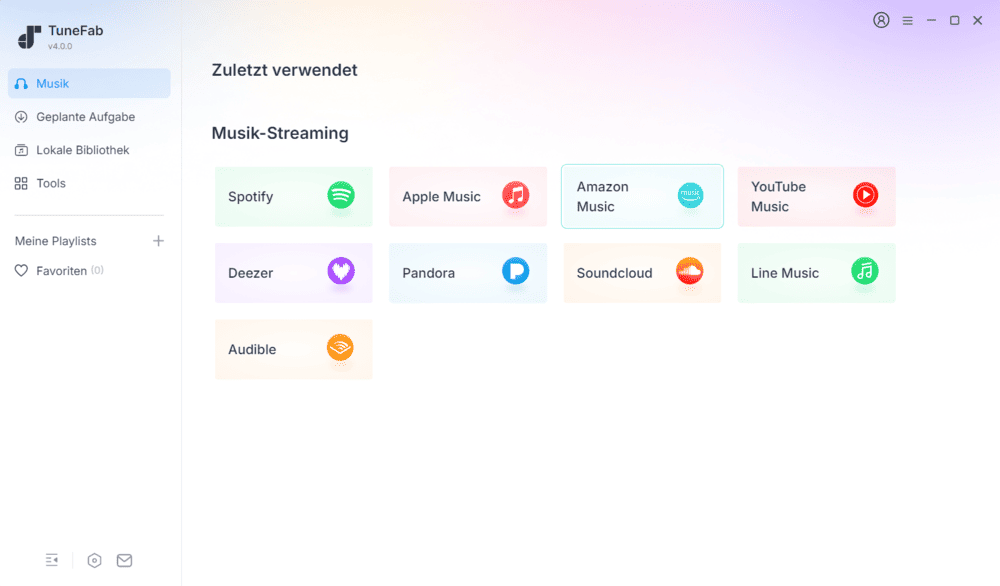


Installieren Sie TuneFab und wählen Sie zunächst Audible. Melden Sie sich anschließend mit Ihrem eigenen Audible-Konto an, öffnen Sie Ihre Bibliothek und fügen Sie den gewünschten Titel zur Verarbeitungsliste hinzu. Wählen Sie danach das zum Zielgerät passende Ausgabeformat. MP3 bietet eine besonders breite Gerätekompatibilität; M4A ist praktisch, wenn Kapitelinformationen erhalten bleiben sollen. Legen Sie Ausgabeordner und gegebenenfalls die Kapitelaufteilung fest und starten Sie die Verarbeitung. Nach Abschluss können Sie die fertige Datei in der lokalen Bibliothek öffnen und auf Ihr gewünschtes kompatibles Gerät kopieren.
Veröffentlichen oder teilen Sie die ausgegebenen Dateien nicht. Beachten Sie das Urheberrecht, die Nutzungsbedingungen des jeweiligen Dienstes und die für Sie geltenden gesetzlichen Bestimmungen. Weitere technische und rechtliche Hintergründe finden Sie im Ratgeber zum Umgang mit dem Audible-Kopierschutz.
FAQs zum Thema Audible mit Alexa verbinden
Braucht man für Audible auf Alexa einen zusätzlichen Skill?
Nein. Wenn Ihr Alexa-Gerät und Audible dasselbe Amazon-Konto verwenden, kann Alexa direkt auf Ihre verfügbare Audible-Bibliothek zugreifen. Ein separater Audible-Skill ist dafür normalerweise nicht nötig.
Kann ich Audible mit Alexa ohne Abo hören?
Ja, sofern sich gekaufte oder anderweitig dauerhaft Ihrer Bibliothek hinzugefügte Hörbücher in Ihrem Audible-Konto befinden. Alexa selbst stellt keine kostenlose Audible-Bibliothek bereit. Bei Titeln aus einem enthaltenen Abo-Katalog hängt der Zugriff vom aktiven Tarif und von der aktuellen Katalogverfügbarkeit ab.
Warum spielt Alexa das falsche Hörbuch ab?
Häufig sind Titel ähnlich benannt oder Alexa ordnet die Anfrage einem anderen Medientyp zu. Sagen Sie daher beispielsweise „Spiele das Hörbuch [Titel] auf Audible“ und ergänzen Sie bei Bedarf den Autor. Alternativ wählen Sie den Titel in der Alexa-App aus.
Kann ich ein Audible-Hörbuch über die Alexa-App an einen bestimmten Echo senden?
Ja. Die Alexa-App bietet Zugriff auf Ihre Audible-Bibliothek im Play-Bereich. Dort können Sie einen Audible-Titel starten und ein verknüpftes Wiedergabegerät auswählen. Diese Methode ist besonders hilfreich in Haushalten mit mehreren Echo-Geräten.
Fazit
Für die meisten Nutzer ist keine separate Verknüpfung von Audible und Alexa erforderlich: Verwenden Audible und das Alexa-fähige Gerät dasselbe Amazon-Konto, können Sie Ihre Audible-Titel direkt per Sprachbefehl starten. Die Alexa-App ist eine praktische Alternative, wenn ein Titel schwer auszusprechen ist oder gezielt auf einem bestimmten Echo wiedergegeben werden soll.
Findet Alexa die Bibliothek nicht, prüfen Sie zuerst Amazon-Konto, Marketplace und Titelverfügbarkeit. Bei alten Audible-Benutzername-Konten kann gegebenenfalls eine Zusammenführung mit einem Amazon-Konto angeboten werden; bei einem falschen Hörfortschritt sollten Sie die Synchronisierung der Hörposition in der Audible-App kontrollieren.
TuneFab Audible Converter ist vor allem dann relevant, wenn Sie Audible-Hörbücher außerhalb der Audible-/Alexa-Umgebung auf kompatiblen Geräten verwalten möchten. Nutzen Sie zunächst die kostenlose Testversion und prüfen Sie anhand der verfügbaren Gratis-Konvertierungen, ob Ausgabeformat, Kapitel und Zielgerät zu Ihrem Bedarf passen.

War diese Seite hilfreich?


Danke fürs Feedback!
Danke, wir optimieren weiter.

Kommentar schreiben
0 Kommentare