





 Upgrade für
unbegrenzte Downloads
Upgrade für
unbegrenzte Downloads

 Mehr
Plattformen & flexible Ausgabeformate
Mehr
Plattformen & flexible Ausgabeformate


Gisela Werber
Veröffentlicht am 20. Juni 2026

Oft möchten Sie Lieblingssongs oder Podcasts auch ohne aktive Internetverbindung genießen. Egal ob für die lange Zugfahrt oder das Workout im Fitnessstudio, es ist äußerst praktisch, wenn Sie flexibel Audio von YouTube aufnehmen können. Um diese Inhalte dauerhaft zu sichern, stellen wir Ihnen in diesem Artikel vier verschiedene Methoden detailliert vor und zeigen deren jeweilige Vorzüge für Ihren Alltag auf.
Nicht verpassen
- Ist es erlaubt, Musik von YouTube privat aufzunehmen?
- Welche Methode eignet sich am besten, um Musik von YouTube aufzunehmen?
- Methode 1: Systemsound von YouTube am PC oder Mac aufnehmen
- Methode 2: Musik von YouTube kostenlos mit Browser-Recorder aufnehmen
- Methode 3: YouTube Musik im Hintergrund als MP3 aufnehmen & speichern
- Methode 4: Online-Aufnahme von YouTube Music ohne Abspielen
- FAQ zum Aufnehmen von YouTube-Audio
- Fazit
Ist es erlaubt, Musik von YouTube privat aufzunehmen?
Wenn Sie Musik von YouTube aufnehmen, beschränkt sich die erlaubte Nutzung streng auf den privaten Bereich. Sie dürfen die erstellten Dateien ausschließlich nutzen, um YouTube Music offline zu hören. Jede Weitergabe, das erneute Hochladen oder eine kommerzielle Verwendung sind komplett untersagt. Beachten Sie dabei stets die aktuellen Nutzungsbedingungen der Plattform und verwenden Sie nur rechtmäßig zugängliche Quellen.
Nach § 53 UrhG sind Privatkopien unter bestimmten Bedingungen erlaubt, sofern keine offensichtlich illegalen Quellen genutzt werden. Zudem schützt § 95a UrhG wirksame technische Maßnahmen. Sie dürfen bei der Aufnahme daher keine bestehenden Einschränkungen umgehen, um legale Mitschnitte zu gewährleisten.
Welche Methode eignet sich am besten, um Musik von YouTube aufzunehmen?
Bevor Sie sich für eine Methode entscheiden, bietet Ihnen die folgende Übersicht eine schnelle Orientierung. Sie zeigt die Unterschiede zwischen einer klassischen Echtzeitaufnahme und modernen Lösungen, die die Audiospur im Hintergrund speichern. So finden Sie schnell heraus, welche Methode besser zu Ihrem Anwendungsfall passt.
|
Methode |
Funktionsprinzip |
Ideal geeignet für |
Größter Vorteil |
|
1. Systemaudio-Rekorder |
Echtzeit-Mitschnitt am PC |
Kurze Audioclips und Live-Streams |
Gute Kontrolle über die Aufnahme, äußerst stabil, originalgetreue Klangwiedergabe |
|
2. Browser-Erweiterungen |
Aufnahme direkt im Webbrowser |
Einmalige, spontane Aufzeichnungen |
Keine zusätzliche Software-Installation nötig |
|
3. YouTube Music Converter |
Direkter Musik-Download aus YouTube |
Ganze Playlists, Alben und dauerhafte Speicherung |
Enorme Zeitersparnis durch schnelle Batch-Verarbeitung in höchster Qualität |
|
4. Online-Audio-Tools |
Webbasierte Umwandlung ohne Abspielen |
Einzelne Songs für den schnellen Bedarf |
Funktioniert systemübergreifend komplett online |
Methode 1: Systemsound von YouTube am PC oder Mac aufnehmen
Wenn Sie gezielt Audio von YouTube aufnehmen möchten, genügt die direkte Aufzeichnung des Systemklangs völlig. Ein mühsames Abfilmen des Bildschirms ist absolut überflüssig, da Sie lediglich die laufende Tonspur mitschneiden müssen. Diese Methode eignet sich perfekt für einzelne Songs, Live-Streams oder kurze Audioclips. Als ein besonders zuverlässiges Werkzeug für solche spezifischen Aufgaben dient Ihnen FonePaw Bildschirm Recorder.
Dieser Weg bringt jedoch auch einige spürbare Nachteile mit sich. Da alles in Echtzeit abläuft, bedeutet ein fünfminütiger Song exakt fünf Minuten Wartezeit. Zudem werden eventuelle Systemtöne unweigerlich mitgeschnitten und eine bequeme Stapelverarbeitung für eine größere Menge an Titeln ist bei diesem Verfahren schlichtweg nicht möglich.
Schritt-für-Schritt-Anleitung für die Systemaudio-Aufnahme:
Schritt 1.
Laden Sie sich den FonePaw Bildschirm Recorder herunter (für Mac oder Windows) und installieren Sie das Tool.
Schritt 2.
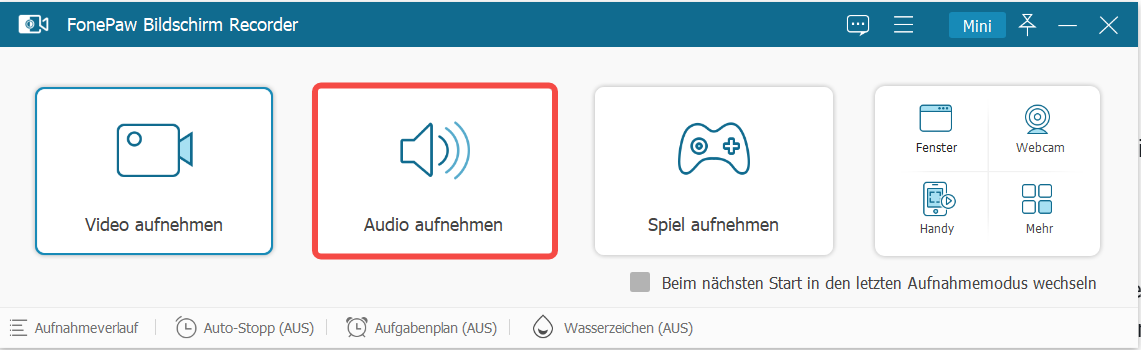
Starten Sie FonePaw und wählen Sie „Audio aufnehmen“ aus.
Schritt 3.
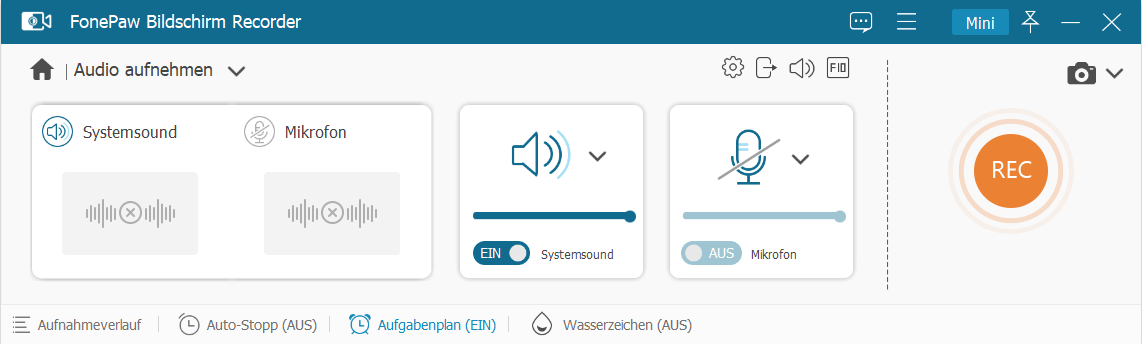
Nun wählen Sie „Systemsound aktivieren“, deaktivieren Sie zudem Ihr Mikrofon für eine saubere Aufnahme.
Schritt 4.
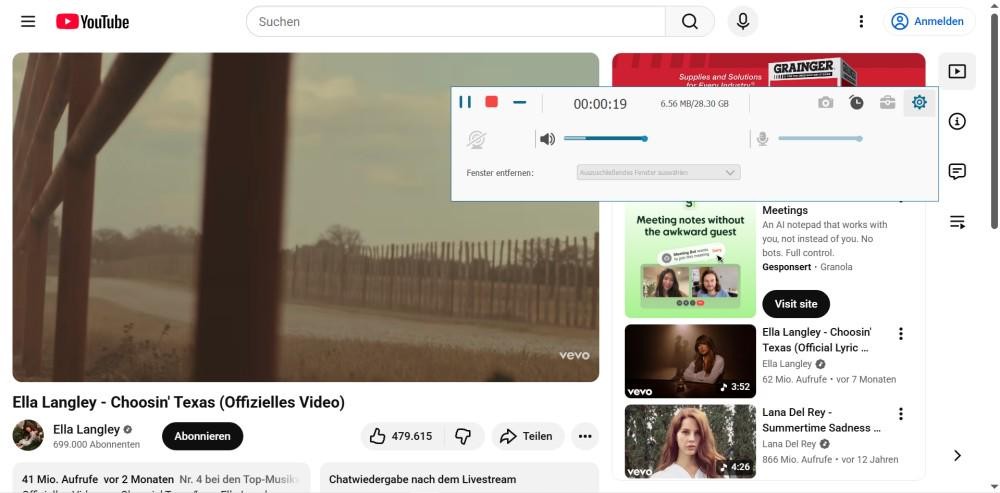
Öffnen Sie YouTube und starten Sie den Song.
Schritt 5.
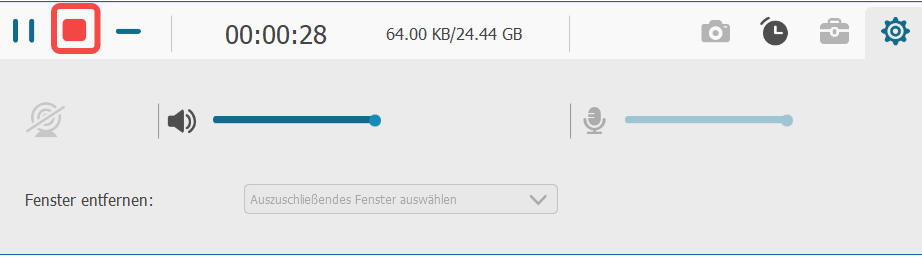
Klicken Sie auf das rote Quadrat, um die Aufnahme zu beenden. Die Datei wird danach als MP3, WAV oder M4A abgespeichert.
Methode 2: Musik von YouTube kostenlos mit Browser-Recorder aufnehmen
Wer Musik von YouTube kostenlos aufnehmen möchte, greift oft zu praktischen Online-Recordern oder Browser-Erweiterungen. Dieser Weg ist besonders verlockend, da absolut keine zusätzliche Software auf dem Computer installiert werden muss. Der direkte Start im Browser eignet sich hervorragend für spontane und einmalige Einsätze, um rasch einen bestimmten Song festzuhalten. Dennoch sollten Sie bedenken, dass diese kostenfreie Lösung oftmals recht ineffizient ausfällt.
Bei der regelmäßigen Nutzung stoßen Sie jedoch schnell an deutliche Grenzen. Oftmals müssen Sie mit einer merklich verminderten Audioqualität und ständiger Instabilität rechnen. Hinzu kommen strikte Zeitlimits für Ihre Aufzeichnungen, umständliche Browser-Berechtigungen sowie das hohe Risiko, dass unerwartete Systemtöne das finale Musikergebnis komplett ruinieren.
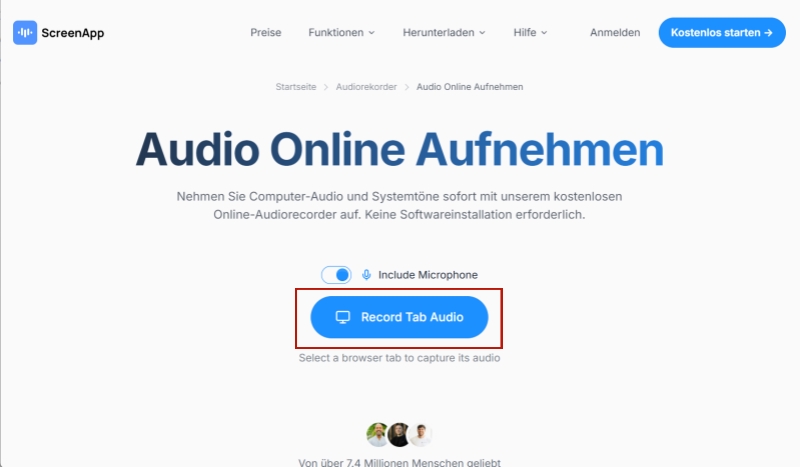
Anhand des ScreenApp Online-Recorders zeigen wir Ihnen nun, wie Sie die Audios von YouTube online aufnehmen können:
Schritt 1.
Rufen Sie die Website des ScreenApp Online Recorders auf und klicken Sie auf „Record Tab Audio“.
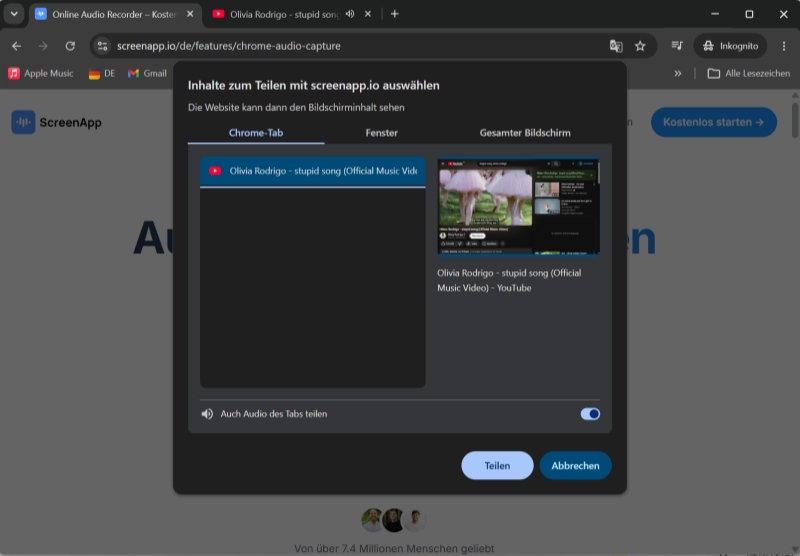
Schritt 2.
Wählen Sie ein Fenster, einen Tab oder den gesamten Bildschirm als Aufnahmequelle aus.
Schritt 3.
Spielen Sie Ihr YouTube-Audio weiter ab.
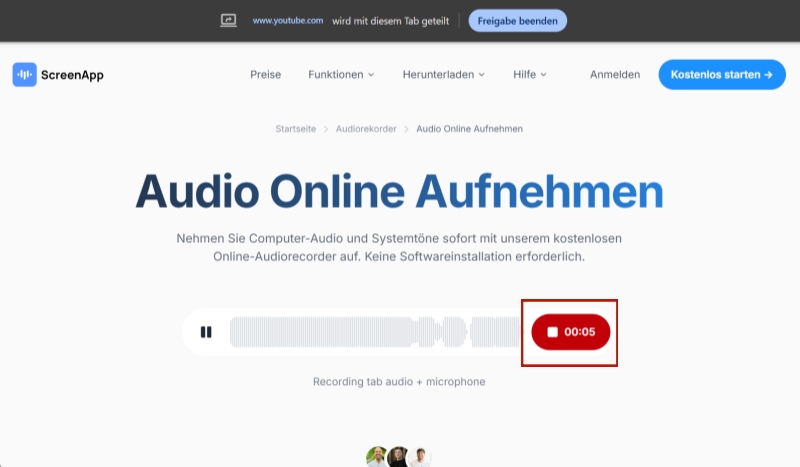
Schritt 4.
Wenn der Song zu Ende ist, klicken Sie auf die rote Pause-Schaltfläche. Sie können die Aufnahme direkt im Browser finden und anhören.
Methode 3: YouTube Musik im Hintergrund als MP3 aufnehmen & speichern
Wenn Sie Musik von YouTube aufnehmen möchten, muss eine klassische Aufnahme nicht immer die beste Lösung sein. Während Recorder jede Wiedergabe in Echtzeit mitschneiden, können spezialisierte Converter die Audiospur direkt im Hintergrund speichern. Dadurch entfallen Wartezeiten, Störgeräusche und unnötige Qualitätsverluste.
TuneFab YouTube Music Converter eignet sich genau für diesen Anwendungsfall. Das Programm zeichnet den Systemton nicht auf, sondern speichert kompatible YouTube-Music-Inhalte direkt als lokale Audiodateien. Dadurch erhalten Sie das gleiche Ziel wie bei einer Aufnahme – jedoch deutlich schneller und komfortabler.
Diese Highlights von TuneFab beeindrucken uns:
Speichert YouTube-Music-Titel im Hintergrund statt in Echtzeit aufzunehmen
Kein Mitschneiden von Systemtönen oder Benachrichtigungen
Ganze Playlists ohne langes Warten speichern
MP3, M4A, WAV und FLAC als Ausgabeformat
Musikinformationen wie Titel und Album bleiben erhalten
Direkt über den integrierten YouTube-Music-Webplayer arbeiten
Für Windows und Mac verfügbar
Anstatt jeden Song vollständig in Echtzeit aufzunehmen, können Sie die Audiospur mit TuneFab direkt im Hintergrund speichern. Das spart Zeit und eignet sich besonders für längere Playlists oder Alben:
Schritt 1.
Laden Sie sich den TuneFab YouTube Music Converter herunter und installieren Sie das Tool.
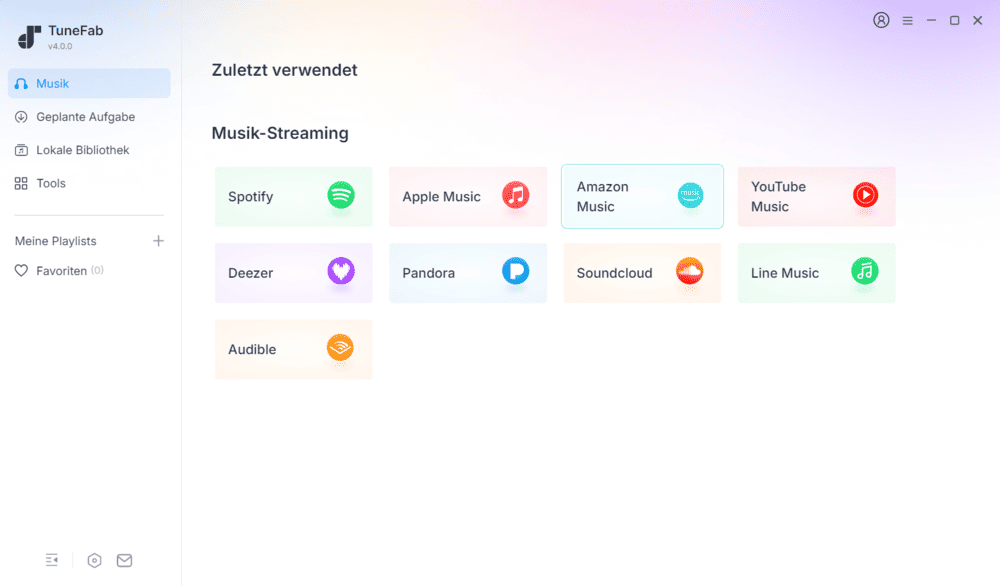
Schritt 2.
Starten Sie den Converter und wählen Sie „YouTube Music“ als Musikplattform aus. Wir empfehlen Ihnen dringend, sich bei Ihrem YouTube-Konto anzumelden, da dies die Erfolgsquote beim Herunterladen deutlich erhöht.
Schritt 3.
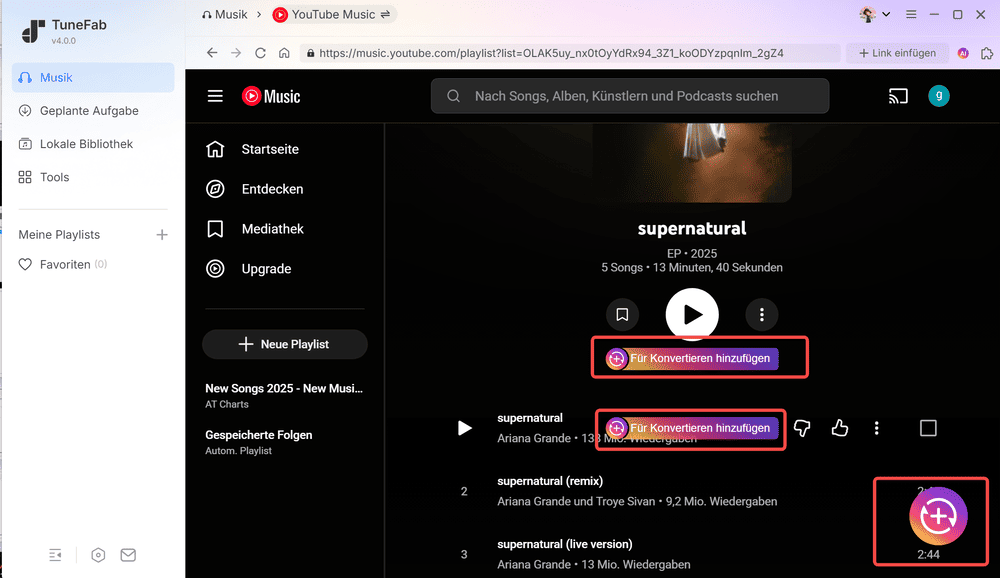
Suchen Sie nach den Songs, Alben oder Playlists, die Sie speichern möchten. Klicken Sie anschließend auf „Für Konvertieren hinzufügen“.
Schritt 4.
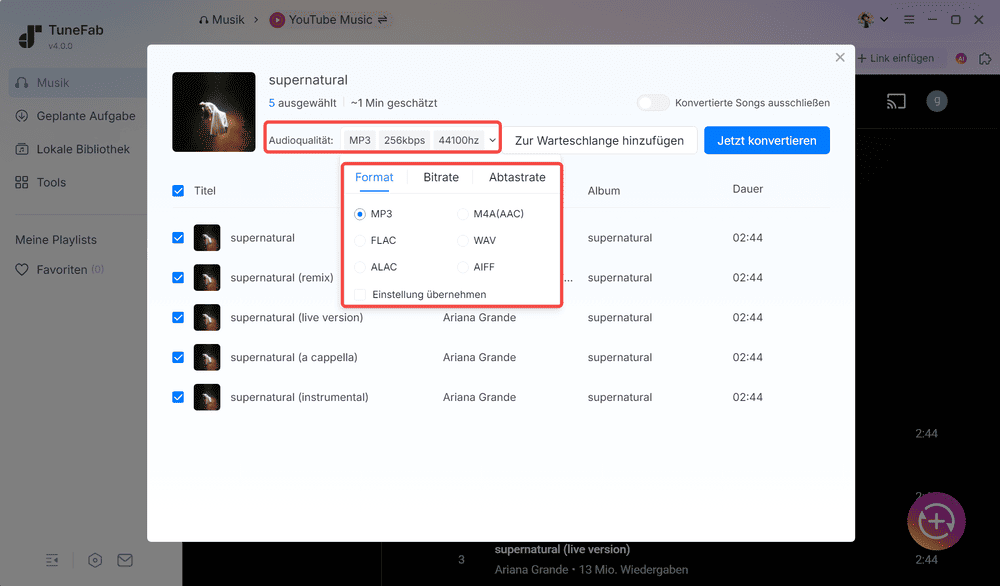
Wählen Sie das gewünschte Ausgabeformat sowie weitere Einstellungen wie die Bitrate aus.
Schritt 5.
Klicken Sie auf „Jetzt konvertieren“. Die Konvertierung startet nun automatisch im Hintergrund, ohne dass Sie die Songs abspielen müssen.

Methode 4: Online-Aufnahme von YouTube Music ohne Abspielen
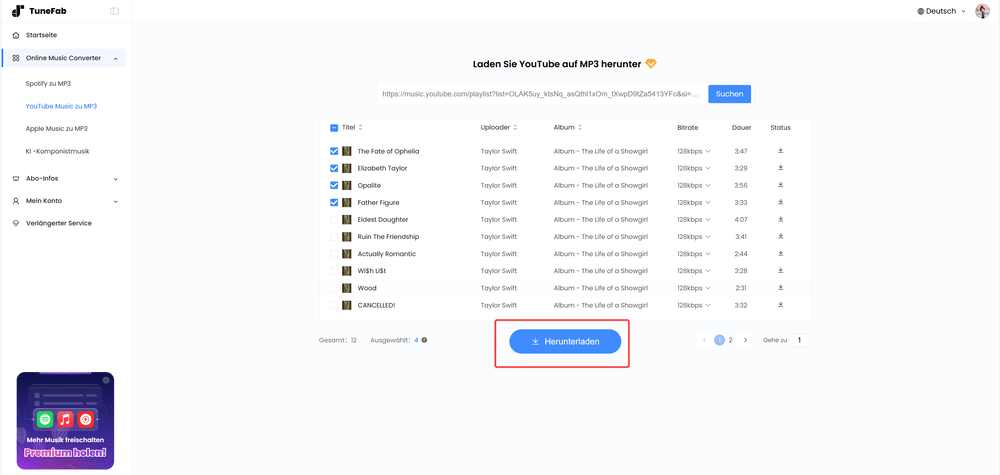
Wer Musik von YouTube aufnehmen möchte, aber keine Desktop-Software installieren will, findet im TuneFab YouTube Music Online Downloader eine praktische Alternative. Statt den Song vollständig mitzuschneiden, wird die gewünschte Audiospur direkt im Hintergrund verarbeitet und anschließend als lokale Datei gespeichert.
Diese Methode eignet sich besonders für einzelne Songs oder spontane Aufnahmen. Für umfangreiche Playlists oder häufige Nutzung bietet die Desktop-Version jedoch mehr Stabilität und Komfort.
Schritt 1.
Navigieren Sie in Ihrem Browser zum TuneFab YouTube Music Online Downloader.
Schritt 2.
Loggen Sie sich mit Ihren TuneFab-Daten auf der Seite ein.

Schritt 3.
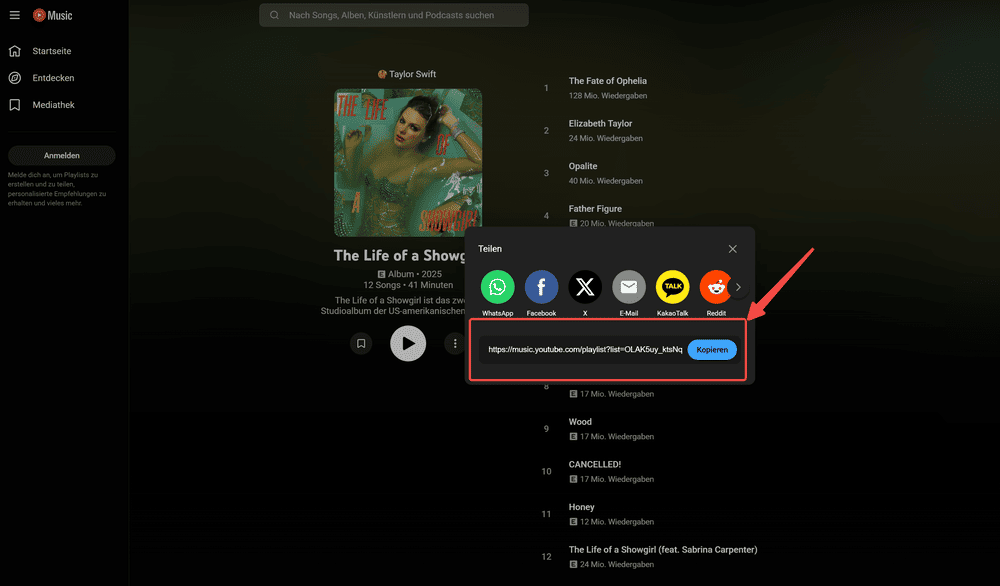
Kopieren Sie den Link von YouTube Music in Ihre Zwischenablage.
Schritt 4.
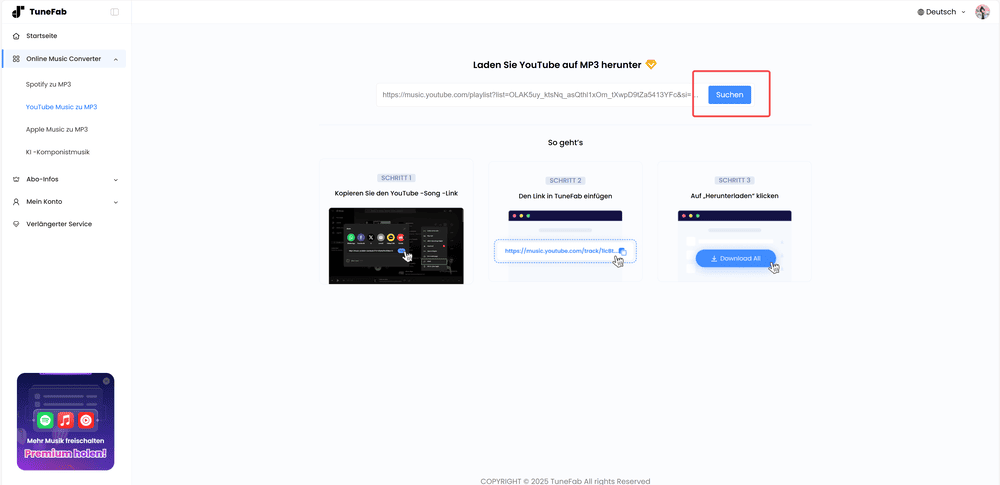
Fügen Sie den Link oben in das Eingabefenster bei TuneFab ein.
Schritt 5.
Klicken Sie auf „Suchen“ und anschließend auf „Herunterladen“.
FAQ zum Aufnehmen von YouTube-Audio
Kann man ganze Playlists bei YouTube aufnehmen?
Theoretisch ja, praktisch ist das aber wenig effizient. Bei einer echten Aufnahme muss die komplette Playlist in Echtzeit abgespielt werden. Außerdem können Systemtöne, Browser-Abbrüche oder Zeitlimits die Aufnahme stören. Für längere Playlists empfiehlt sich daher eher eine Lösung, die die Audiospur automatisch im Hintergrund speichert, statt jeden Titel einzeln in Echtzeit aufzunehmen.
In welcher Qualität wird Musik von YouTube aufgenommen?
Die Qualität hängt stark von der Methode ab. Systemaudio-Recorder und Online-Recorder übernehmen die Wiedergabequalität und die gewählten Aufnahmeeinstellungen. Bei Online-Tools kann die Qualität zusätzlich durch Browser, Verbindung oder Tool-Limits beeinflusst werden. TuneFab YouTube Music Converter erlaubt dagegen die Ausgabe mit bis zu 320 kbps, sofern die gewählten Einstellungen und Inhalte dies unterstützen.
Kann man YouTube-Audio auch auf Android oder iOS nativ aufnehmen?
Das klappt über die integrierte Bildschirmaufnahme, liefert jedoch zunächst nur eine Videodatei. Um reines Audio zu erhalten, müssen Sie dieses Video anschließend umständlich mit einer separaten Converter-App in MP3 umwandeln. Deutlich schneller und bequemer gelingt dies, wenn Sie statt dieses mühsamen Weges direkt einen der besten YouTube Music online Downloader verwenden.
Fazit
Für einzelne Songs oder kurze Ausschnitte genügt ein klassischer Audio-Recorder meist vollkommen. Möchten Sie jedoch regelmäßig Musik von YouTube aufnehmen, ohne jeden Titel in Echtzeit mitschneiden zu müssen, ist eine Hintergrundspeicherung deutlich komfortabler. TuneFab YouTube Music Converter ersetzt die klassische Aufnahme zwar nicht technisch, erreicht aber dasselbe Ziel wesentlich schneller: Sie erhalten lokale Audiodateien, ohne den gesamten Song in Echtzeit wiedergeben zu müssen.
War diese Seite hilfreich?


Danke fürs Feedback!
Danke, wir optimieren weiter.

Kommentar schreiben
0 Kommentare